

I digitalt design og webudvikling er det ofte nødvendigt at opdele et større billede eller layout i mindre dele. Dette kan være for at optimere indlæsningstider, forberede elementer til CSS-styling, eller simpelthen for at gemme forskellige komponenter af et design som separate filer. Her kommer begrebet 'slices' ind i billedet. Slices giver dig mulighed for at definere rektangulære områder inden for dit lærred, som du derefter kan eksportere individuelt.
Når det kommer til eksportformater, er PNG (Portable Network Graphics) et populært og kraftfuldt valg, især når du har brug for billeder med gennemsigtig baggrund eller billeder, der kræver tabsfri kvalitet. I denne artikel gennemgår vi, hvordan du effektivt eksporterer dine slices til PNG-format, primært med fokus på standardværktøjer i billedredigeringssoftware som Adobe Photoshop, som er et af de mest udbredte programmer til denne opgave.

Uanset om du er webdesigner, grafiker eller digital kunstner, vil mestring af slice-eksport til PNG spare dig tid og sikre, at dine aktiver er præcise og klar til brug.
Hvad er Slices, og hvorfor bruge PNG?
Slices, eller 'udsnit' på dansk, er et værktøj, der lader dig opdele et enkelt billede i flere mindre billeder. Du bruger et 'Slice Tool' (typisk formet som en kniv eller et barberblad) til at tegne rektangler over de områder, du ønsker at eksportere som separate filer. Softwaren tildeler automatisk numre til disse udsnit, og du kan ofte navngive dem for bedre organisation.
Der findes typisk to typer af slices:
- Bruger-slices: Dem du selv opretter manuelt med Slice Tool.
- Auto-slices: Dem softwaren automatisk genererer for at udfylde de områder, der ikke er dækket af bruger-slices. Disse sikrer, at hele lærredet er opdelt i udsnit.
PNG-formatet er ideelt til slices af flere årsager:
- Gennemsigtighed: PNG understøtter fuld (PNG-24) eller begrænset (PNG-8) gennemsigtighed, hvilket er essentielt for webgrafik som logoer, ikoner eller elementer, der skal ligge oven på forskelligfarvede baggrunde.
- Tabsfri Kompression: PNG komprimerer billedet uden tab af kvalitet, hvilket sikrer, at tekst, skarpe linjer og detaljer forbliver klare. Dette står i kontrast til JPEG, som er tabsgivende og bedst egnet til fotografier.
- Velegnet til grafik: PNG er perfekt til billeder med store områder af ensfarvede farver, tekst og skarpe kontraster – typisk for grafiske elementer snarere end komplekse fotografier.
Trin-for-trin guide: Eksportér Slices (Primært Photoshop)
Processen for at eksportere slices til PNG er relativt standardiseret i de fleste professionelle billedredigeringsprogrammer. Vi bruger Photoshop som eksempel, da det er meget udbredt, men principperne kan overføres til andre programmer.
Trin 1: Opret og juster dine Slices
Først skal du have dine slices på plads. Brug 'Slice Tool' (typisk fundet i samme gruppe som Crop Tool) til at tegne dine ønskede udsnit. Du kan trække, ændre størrelse og flytte slices efter behov. Dobbeltklik på en slice for at give den et navn – dette navn vil ofte blive brugt som filnavn under eksporten, hvilket er en stor hjælp til organisation.
Trin 2: Start Eksportprocessen
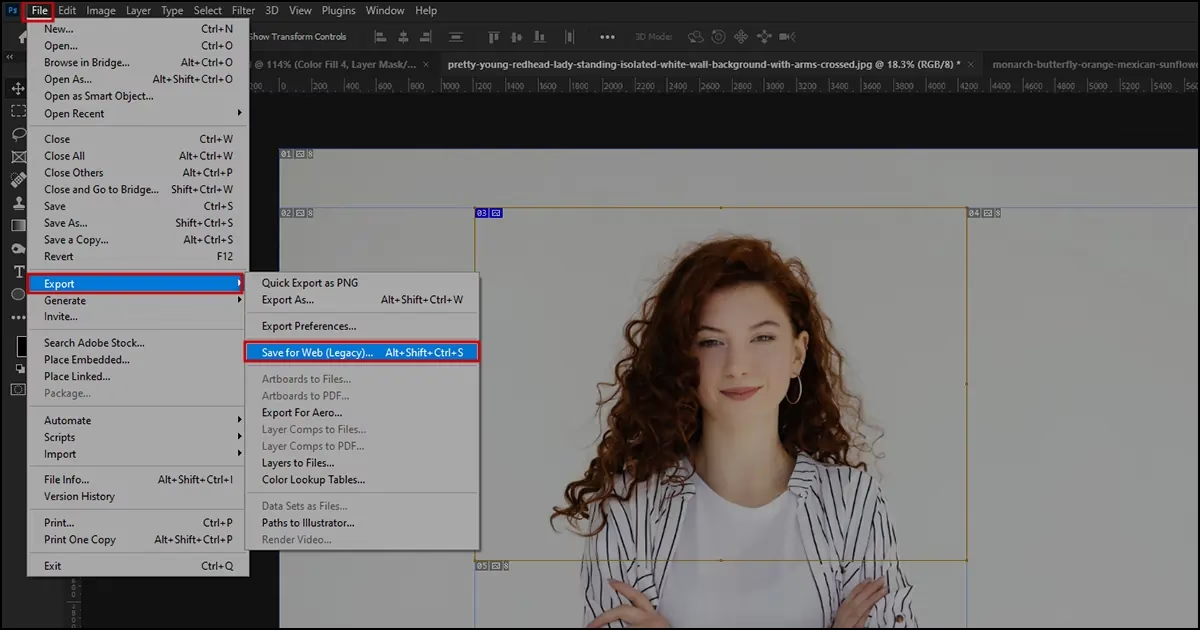
I Photoshop er den mest almindelige og fleksible metode til at eksportere slices via funktionen "Gem til web (ældre)". Selvom navnet antyder, at den er forældet, er det stadig det mest robuste værktøj til slice-baseret eksport.
Gå til menuen: Filer > Eksporter > Gem til web (ældre)...
Dette åbner et nyt, omfattende dialogvindue.
Trin 3: Vælg Slices og Indstillinger i 'Gem til web' Dialogen
I 'Gem til web (ældre)' dialogen ser du en forhåndsvisning af dit billede med dine slices synlige. Her er de vigtigste trin:
- Vælg de Slices du vil eksportere: Som standard vil dialogen ofte eksportere *alle* slices. Hvis du kun vil eksportere specifikke slices, skal du bruge 'Slice Select Tool' (en lille pil, der findes i værktøjslinjen i dialogen, ikke den primære værktøjslinje i Photoshop) til at klikke på de slices, du ønsker at vælge. Du kan Shift-klikke for at vælge flere. Når slices er valgt, får de en blålig kant.
- Vælg Filformat: I dropdown-menuen øverst til højre vælger du
PNG-24ellerPNG-8. - Konfigurer PNG-indstillinger:
- PNG-24: Dette er standardvalget for høj kvalitet og fuld gennemsigtighed. Sørg for at afkrydse boksen
Gennemsigtighed(Transparency). PNG-24 understøtter millioner af farver og blød gennemsigtighed (gennemsigtighed med variable niveauer), hvilket er ideelt for grafik med bløde kanter, skygger eller farveovergange. - PNG-8: Dette format understøtter kun op til 256 farver og har begrænset gennemsigtighed (enten fuldt synlig eller fuldt gennemsigtig – ingen delvis gennemsigtighed, selvom det kan simuleres via dithering). PNG-8 resulterer i markant mindre filstørrelser end PNG-24 og er bedst egnet til simpel grafik, ikoner eller billeder med få farver og skarpe kanter, hvor gennemsigtigheden enten er helt til eller helt fra. Afkryds også her boksen
Gennemsigtighed, hvis relevant. - Juster Optimeringsindstillinger: For både PNG-8 og PNG-24 kan du justere yderligere indstillinger for at optimere filstørrelsen uden at ofre for meget kvalitet (især relevant for PNG-8's farvepalet og dithering). Hold øje med forhåndsvisningen og filstørrelsen vist nederst til venstre i dialogen.
- Outputindstillinger: Klik på den lille menu-knap (ofte et gear-ikon eller tre streger) ved siden af 'Forindstillinger' dropdown'en. Vælg
Rediger outputindstillinger...(Edit Output Settings...). Her kan du kontrollere, hvordan filerne navngives, hvilken mappe de gemmes i, og om der skal oprettes undermapper. Under 'Slices' kan du specificere, om du vil eksportere 'Alle bruger-slices', 'Alle auto-slices' eller 'Valgte slices' (hvis du valgte specifikke slices i Trin 3.1). Dette er vigtigt for at kontrollere, hvad der faktisk gemmes. - Navngiv dine slices: Giv dine bruger-slices meningsfulde navne. Dette gør de eksporterede filer nemme at identificere og organisere.
- Tjek output-mappen: Efter eksporten, naviger til den mappe, du valgte, og tjek undermappen (oftest 'images'). Bekræft, at alle de forventede filer er der, og at de ser korrekte ud.
- Optimer efter eksport: Selvom 'Gem til web' udfører en vis optimering, kan du ofte reducere filstørrelsen yderligere ved at køre PNG-filerne gennem eksterne optimeringsværktøjer (online eller offline), som fjerner unødvendige metadata og komprimerer filerne endnu mere uden tab af visuel kvalitet.
- Forstå auto-slices: Vær opmærksom på auto-slices. De er nødvendige for at dække hele lærredet, men du skal beslutte, om du rent faktisk har brug for at eksportere dem. Ofte vil du kun eksportere dine bruger-slices.
Trin 4: Gem dine Slices
Når du er tilfreds med indstillingerne, klikker du på knappen Gem... (Save...). Vælg den mappe, hvor du vil gemme dine filer. Softwaren vil nu eksportere hver valgt slice som en separat PNG-fil til den angivne placering, ofte i en undermappe kaldet 'images'.
'Eksporter som' - Et alternativ?
Nyere versioner af Photoshop har en 'Eksporter som' (Export As) funktion (Filer > Eksporter > Eksporter som...). Denne dialog er mere moderne og giver god kontrol over format (PNG, JPEG, GIF, SVG), skalering og grundlæggende PNG-indstillinger (gennemsigtighed, lille/stor fil). Dog er 'Eksporter som' primært designet til at eksportere hele lærredet, valgte lag eller artboards. Selvom den *kan* respektere slices i nogle workflows, er den traditionelle 'Gem til web (ældre)' ofte mere pålidelig og fleksibel, når det specifikt handler om at håndtere og eksportere *flere* slices samtidigt som individuelle filer baseret på slice-definitionerne.
Forstå PNG-indstillingerne: PNG-8 vs. PNG-24
Valget mellem PNG-8 og PNG-24 er afgørende for både kvalitet og filstørrelse.
| Egenskab | PNG-8 | PNG-24 |
|---|---|---|
| Antal Farver | Op til 256 | Op til 16,7 millioner |
| Kompression | Tabsfri (men farver reduceres) | Tabsfri |
| Gennemsigtighed | Binær (enten fuldt gennemsigtig eller uigennemsigtig, dog med mulighed for simuleret gennemsigtighed via dithering) | Fuld (8-bit alfa-kanal, giver bløde overgange) |
| Filstørrelse | Typisk mindre | Typisk større |
| Bedst egnet til | Simpel grafik, logoer, ikoner med få farver, skarpe kanter | Kompleks grafik, billeder med mange farver/overgange, bløde skygger, præcis gennemsigtighed |
For de fleste moderne web- og designformål, hvor gennemsigtighed og farvenøjagtighed er vigtig, er PNG-24 ofte det foretrukne valg, på trods af større filstørrelser. Hvis du arbejder med meget simpel grafik og filstørrelsen er kritisk, kan PNG-8 dog være et godt alternativ, forudsat at den begrænsede farvepalet og gennemsigtighed er acceptabel.
Tips og Bedste Praksis
Ofte Stillede Spørgsmål (FAQ)
Hvorfor mangler nogle af mine slices efter eksport?
Dette skyldes sandsynligvis indstillingerne under 'Rediger outputindstillinger' i 'Gem til web' dialogen. Tjek under 'Slices', at du har valgt 'Alle bruger-slices' eller 'Valgte slices', afhængigt af hvad du ønsker at eksportere. Hvis du kun valgte specifikke slices i dialogen, skal du sikre, at outputindstillingen er sat til 'Valgte slices'.
Min gennemsigtighed virker ikke korrekt i den eksporterede PNG-fil. Hvad gør jeg?
Sørg for, at du har valgt PNG-24 som format og at boksen Gennemsigtighed er afkrydset i 'Gem til web' dialogen. Hvis du bruger PNG-8, husk at den kun understøtter binær gennemsigtighed; bløde kanter eller skygger vil ikke blive gennemsigtige på samme måde som med PNG-24. Tjek også din designfil for at sikre, at de lag eller områder, der skal være gennemsigtige, faktisk *er* gennemsigtige (f.eks. at der ikke er en hvid baggrund under elementet).
Kan jeg eksportere slices til andre formater end PNG?
Ja, 'Gem til web (ældre)' dialogen understøtter også eksport til JPEG og GIF, og nogle gange også SVG, afhængigt af indholdet og softwareversionen. Valget af format afhænger af indholdet (fotografi vs. grafik) og behovet for gennemsigtighed eller animation (GIF).
Opretter softwaren automatisk mapper til mine slices?
Ja, som standard vil 'Gem til web (ældre)' ofte oprette en undermappe (typisk kaldet 'images' eller 'billeder') inde i den mappe, du vælger at gemme i. Dine eksporterede slice-filer vil ligge her. Dette kan justeres i outputindstillingerne.
Konklusion
At eksportere slices til PNG er en fundamental færdighed for dem, der arbejder med digital grafik og webdesign. Ved at bruge værktøjer som 'Gem til web (ældre)' i Photoshop får du præcis kontrol over, hvilke dele af dit design der eksporteres, og i hvilket format og med hvilke indstillinger. Valget mellem PNG-8 og PNG-24 afhænger af dine specifikke behov for farver og gennemsigtighed. Ved at følge trinnene i denne guide og anvende de bedste praksis, kan du sikre, at dine slices eksporteres korrekt, optimeret og klar til brug i dit næste projekt.
Hvis du vil læse andre artikler, der ligner Eksportér Slices til PNG: Din Komplette Guide, kan du besøge kategorien Fotografi.