

At sløre dele af eller et helt billede er en teknik, der bruges af mange årsager. Det kan være for at opnå en bestemt æstetik, lede beskuerens øje mod et specifikt fokuspunkt, simulere dybdeskarphed, eller simpelthen for at skjule følsomme oplysninger eller fjerne forstyrrende elementer i baggrunden. Uanset dit formål findes der flere måder at opnå en sløringseffekt på, lige fra avancerede fotoredigeringsprogrammer til mere tilgængelige værktøjer, du måske allerede bruger i hverdagen.
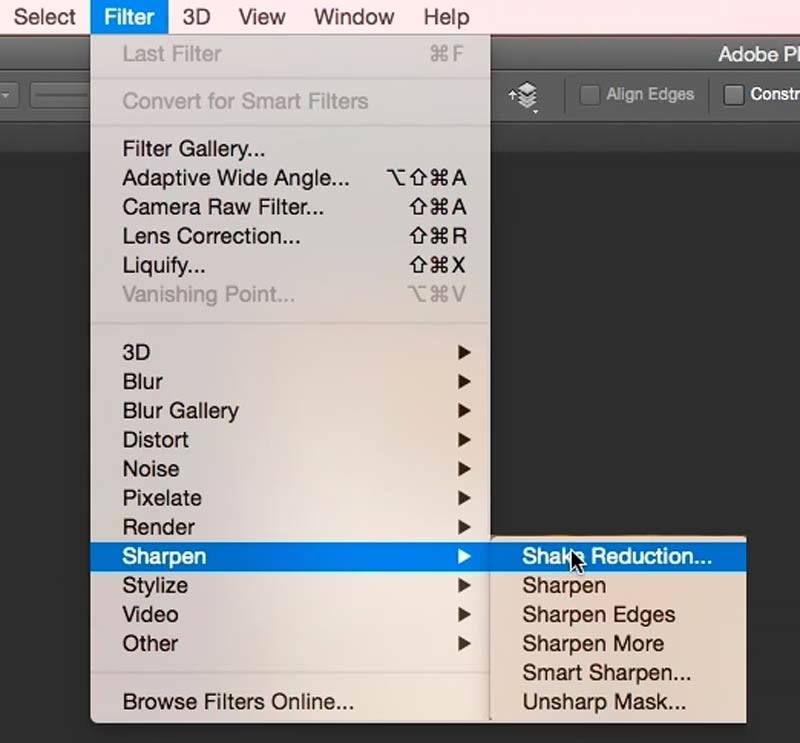
Valget af metode afhænger ofte af, hvor meget kontrol du ønsker over sløringen, og hvilket værktøj du har til rådighed. En hurtig og nem sløring kan opnås med simple programmer, mens mere præcis og kunstnerisk sløring kræver dedikeret software.
Hvorfor sløre et billede?
Før vi dykker ned i 'hvordan', lad os kort overveje 'hvorfor'. Formålene med at sløre kan variere meget:
- Kunstnerisk effekt: Skabe stemning, drømmeagtige billeder eller abstraktioner.
- Fokus og dybdeskarphed: Få hovedmotivet til at poppe frem ved at sløre baggrunden (bokeh-effekt).
- Skjule information: Anonymisere ansigter, nummerplader eller følsomme dokumenter.
- Fjerne forstyrrelser: Gøre en rodet baggrund mindre dominerende.
- Simulere bevægelse: Bruge bevægelsessløring til at give et billede dynamik.
Hvert formål kan kræve en specifik type sløring og en bestemt metode til at opnå den.
Sløring i fotoredigeringssoftware
Den mest almindelige og fleksible måde at sløre billeder på, især for fotografer og grafikere, er at bruge professionel fotoredigeringssoftware som Adobe Photoshop, GIMP (gratis), Affinity Photo eller lignende. Disse programmer tilbyder et bredt udvalg af sløringsfiltre og avancerede teknikker til at anvende sløring præcist, hvor du ønsker det.
Forskellige typer sløringsfiltre
I fotoredigeringsprogrammer finder du typisk flere forskellige sløringsfiltre, hver med sin unikke effekt:
- Gaussisk sløring (Gaussian Blur): Dette er et af de mest brugte filtre. Det skaber en jævn, blød sløring baseret på en Gaussisk funktion. Du kan justere radius for at styre sløringens styrke. Den er god til at blødgøre kanter, skabe et diffust lys eller fjerne støj.
- Bevægelsessløring (Motion Blur): Simulerer effekten af bevægelse. Du kan indstille retningen og afstanden af sløringen, hvilket er ideelt til at give en følelse af fart til objekter i bevægelse eller simulere panorering.
- Objektivsløring (Lens Blur): Forsøger at efterligne den sløring, der opstår naturligt i et kameraobjektiv, især den smukke baggrundssløring kendt som bokeh. Dette filter kan ofte tage højde for dybdeinformation i billedet eller lade dig definere fokusområder manuelt.
- Radial sløring (Radial Blur): Skaber en sløring, der udgår fra et centralt punkt, enten som en rotation (spin) eller en zoom (zoom). God til at skabe effekten af rotation eller bevægelse ind eller ud af billedet.
- Overfladesløring (Surface Blur): Slører kun områder med lignende farvetoner, mens kanter bevares skarpe. Nyttig til at udjævne hudtoner uden at miste detaljer i øjne eller hår.
At mestre disse filtre og vide, hvornår man skal bruge hvilken, er nøglen til effektiv billedredigering.
Selektiv sløring med masker og lag
En af de store fordele ved at bruge fotoredigeringssoftware er muligheden for at anvende sløring selektivt. Dette gøres typisk ved hjælp af lag og masker.
- Duplikér laget: Start med at duplikere dit billedlag. Dette gør, at du kan arbejde non-destruktivt og nemt vende tilbage til originalen.
- Anvend sløring på det nye lag: Anvend det ønskede sløringsfilter på det duplikerede lag. Nu er hele det øverste lag sløret.
- Tilføj en lagmaske: Tilføj en sort maske til det slørede lag. En sort maske skjuler alt på laget, så billedet under (det originale, uslørede billede) bliver synligt.
- Mal på masken: Brug en hvid pensel til at male på den sorte maske. De områder, du maler med hvidt, vil afsløre det slørede lag. På denne måde kan du præcist styre, hvilke dele af billedet der skal sløres (f.eks. baggrunden), mens andre dele (f.eks. dit motiv) forbliver skarpe.
Denne teknik giver utrolig kontrol og præcision, hvilket er essentielt for at skabe professionelt udseende billeder med justeret dybdeskarphed eller diskret anonymisering.
Slør et helt billede i Word og PowerPoint
Ikke alle har behov for avanceret fotoredigeringssoftware eller ønsker at bruge tid på komplekse masker. Nogle gange skal et billede blot sløres hurtigt, f.eks. når det bruges som baggrund i et dokument eller en præsentation. Her kommer simple programmer som Microsoft Word og PowerPoint ind i billedet. De tilbyder en meget nem, omend begrænset, måde at sløre et billede på.
Som nævnt i den oprindelige information, giver Word og PowerPoint dig mulighed for at sløre et helt billede ved hjælp af en indbygget kunstnerisk effekt. Dette er en hurtig og nem proces, der ikke kræver kendskab til lag eller masker.
Trin-for-trin guide i Word/PowerPoint:
- Indsæt billedet: Start med at indsætte det billede, du vil sløre, i dit Word-dokument eller din PowerPoint-præsentation. Gå til fanen
Indsætog vælgBilleder. Find billedet på din computer, og klik påIndsæt. - Vælg billedet: Klik på billedet på lærredet for at markere det. Når billedet er valgt, vil fanen
Billedformat(ellerFormat, afhængigt af din version af Office) blive synlig på værktøjslinjen øverst. - Find Kunstneriske effekter: Klik på fanen
Billedformat. I gruppenJuster(eller lignende) finder du knappenKunstneriske effekter. Klik på denne knap. - Vælg Sløring: En galleri med forskellige kunstneriske effekter vil åbne. Hold musen over de forskellige effekter for at se en forhåndsvisning på dit billede. Find indstillingen, der hedder
Sløring. Klik på den for at anvende effekten på dit billede.
Dit billede er nu sløret. Bemærk, at denne metode slører *hele* billedet jævnt. Du har ikke mulighed for at justere sløringens styrke præcist eller kun sløre dele af billedet direkte med denne funktion. Det er en alt-eller-intet effekt, der er designet til hurtige visuelle justeringer i et dokumentkontekst, ikke til præcis fotoredigering.
Andre metoder til sløring
Udover fotoredigeringssoftware og office-programmer findes der også andre måder at opnå sløring på:
- Online billedredigeringsværktøjer: Mange websteder tilbyder simple online værktøjer til at uploade et billede og anvende grundlæggende sløringsfiltre. Disse er ofte gratis og kræver ingen installation, men funktionaliteten er typisk begrænset.
- Mobilapps: Der findes et utal af mobilapps til både iOS og Android, der tilbyder sløringsfunktioner, herunder portrættilstande, der simulerer dybdeskarphed, og værktøjer til manuelt at sløre baggrunde eller specifikke områder.
- Sløring i kameraet: Selvom dette er en fotografisk teknik snarere end redigering, er den mest 'ægte' form for baggrundssløring (bokeh) at opnå den direkte, når billedet tages. Dette gøres ved at bruge en stor blændeåbning (lavt f-tal), en længere brændvidde og placere motivet langt fra baggrunden. Bevægelsessløring kan også opnås i kameraet med lang lukkertid.
Disse metoder giver forskellige grader af kontrol og er velegnede til forskellige situationer og brugere.
Sammenligning af sløringsmetoder
For at hjælpe dig med at vælge den rette metode, her er en hurtig sammenligning:
| Metode | Egnet til | Kontrol | Præcision (Selektiv Sløring) | Kræver software/værktøj |
|---|---|---|---|---|
| Fotoredigeringssoftware (Photoshop, GIMP) | Professionel redigering, kunstneriske effekter, præcis anonymisering | Høj | Meget Høj (via masker/lag) | Installerbar software (ofte betalt) |
| Word/PowerPoint | Hurtig visuel effekt i dokumenter/præsentationer | Lav (kun hel billede) | Ingen | Microsoft Office |
| Online værktøjer | Simple effekter, hurtig anonymisering | Medium-Lav | Varierende (ofte begrænset) | Internetforbindelse |
| Mobilapps | Mobil redigering, hurtig baggrundssløring | Medium | Varierende | Smartphone/Tablet |
| Sløring i kameraet | Ægte bokeh, bevægelsessløring ved optagelse | Høj (kræver fotografisk viden/udstyr) | Ja (via fokuspunkt, blænde, lukkertid) | Kameraudstyr |
Som tabellen viser, tilbyder dedikeret fotoredigeringssoftware den højeste grad af kontrol og præcision, mens Word/PowerPoint er den nemmeste løsning for en hurtig, overordnet effekt i et dokument.
Ofte Stillede Spørgsmål om Billedsløring
Kan jeg fjerne sløring fra et billede?
I de fleste tilfælde er det meget svært eller umuligt at fjerne sløring fuldstændigt fra et billede, især hvis sløringen er kraftig. Sløring fjerner information fra billedet, og denne information kan ikke let genskabes. Der findes avancerede softwarealgoritmer, der kan forsøge at mindske sløring (de-blurring), men resultaterne er ofte ufuldkomne.
Hvordan slører jeg kun baggrunden?
I fotoredigeringssoftware gøres dette bedst ved at bruge lag og masker. Dupliker billedet, slør det øverste lag, og brug derefter en maske til at 'male' sløringen væk fra dit motiv, så kun baggrunden forbliver sløret. Nogle mobilapps har også en 'portræt'-funktion, der automatisk forsøger at sløre baggrunden.
Påvirker sløring billedets filstørrelse?
Nej, selve sløringseffekten påvirker ikke filstørrelsen væsentligt. Filstørrelsen afhænger primært af billedets dimensioner (bredde x højde), filformatet (f.eks. JPEG, PNG, TIFF) og komprimeringsindstillingerne.
Kan jeg justere styrken af sløringen i Word/PowerPoint?
Nej, den indbyggede 'Sløring' kunstneriske effekt i Word og PowerPoint har typisk ikke en justerbar styrke-indstilling. Effekten anvendes med en fast intensitet. For mere kontrol skal du bruge fotoredigeringssoftware.
Hvilken sløringseffekt skal jeg bruge til at skjule ansigter?
Gaussisk sløring er et godt valg til at skjule ansigter eller anden følsom information. Anvend den selektivt på de områder, der skal skjules, ved hjælp af masker i fotoredigeringssoftware. Juster styrken, indtil informationen er ulæselig.
Konklusion
At sløre billeder er en værdifuld teknik inden for både fotografi og almen billedbehandling. Uanset om du ønsker at skabe kunstneriske effekter, fremhæve dit motiv eller beskytte privatlivets fred, findes der en metode, der passer til dit behov og dine færdigheder.
For hurtige, overordnede effekter i dokumenter er Word og PowerPoint en nem løsning, selvom den er begrænset. For præcis kontrol, selektiv sløring og adgang til et bredt udvalg af filtre er dedikeret fotoredigeringssoftware det rette valg. Og husk, at den smukkeste sløring, bokeh, ofte opnås direkte i kameraet med den rette teknik.
Eksperimenter med de forskellige værktøjer og effekter for at finde ud af, hvad der fungerer bedst for dig og dine billeder. Sløring er et kraftfuldt redskab, der kan transformere dine fotos på spændende måder.
Hvis du vil læse andre artikler, der ligner Sådan slører du billeder: En guide, kan du besøge kategorien Fotografi.