
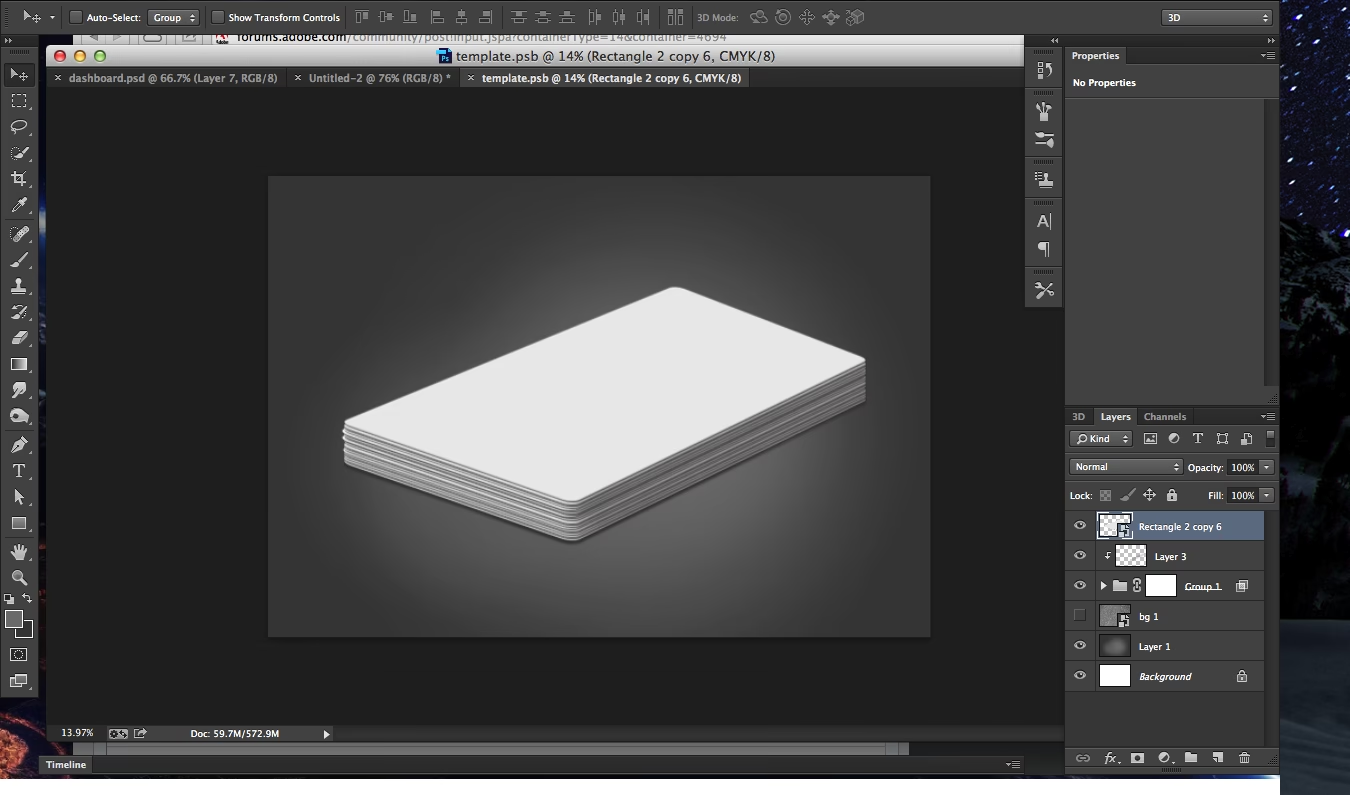

Som fotograf eller designer ved du, hvor vigtigt det er at præsentere dit arbejde bedst muligt. En af de mest effektive måder at vise, hvordan dine designs eller billeder ser ud på fysiske produkter, er ved brug af mockups. Og kernen i mange moderne mockups i Photoshop er den smarte funktion, der kaldes Smart Object.
Et Smart Object er i sin simpleste form et særligt type lag i Photoshop, der fungerer som en beholder for dine billed- eller vektordata. Det revolutionerende ved et Smart Object er, at det tillader dig at foretage utallige ændringer og transformationer – som skalering, rotation eller anvendelse af filtre – uden at miste den oprindelige kvalitet eller de grundlæggende egenskaber for det indkapslede indhold. Dette står i skarp kontrast til almindelige pixelbaserede lag, hvor gentagne transformationer hurtigt kan forringe billedkvaliteten.
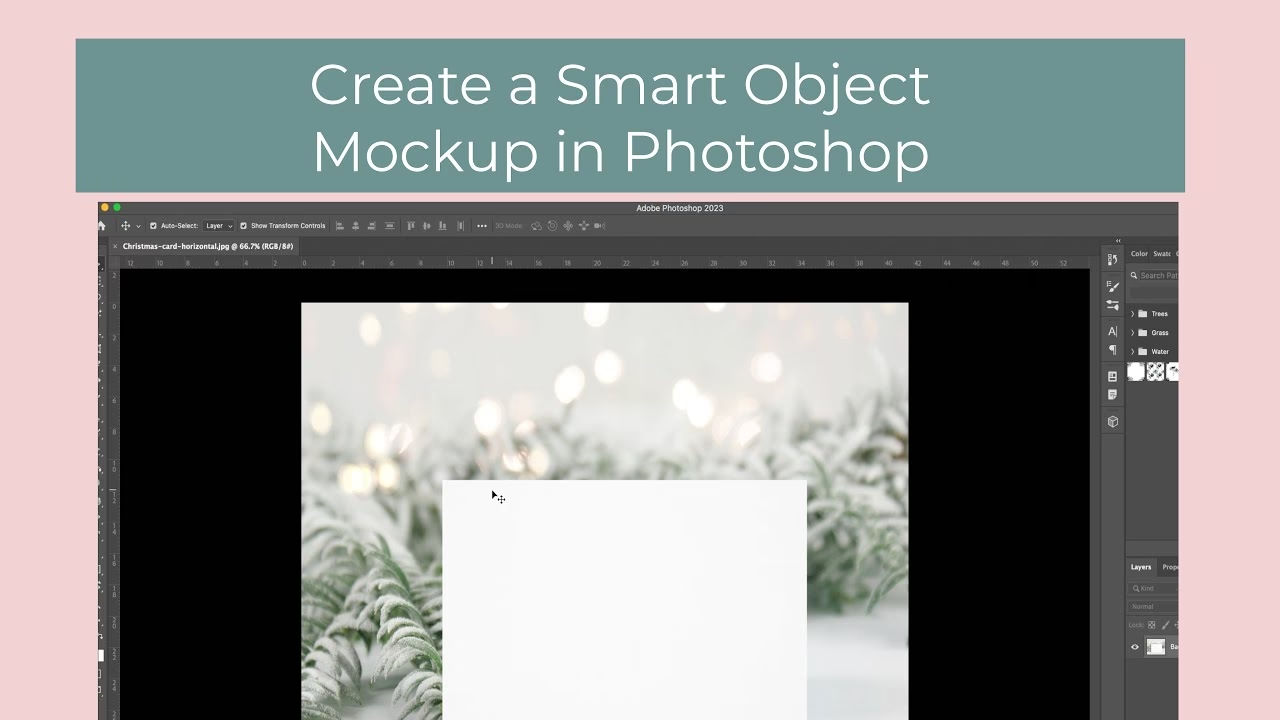
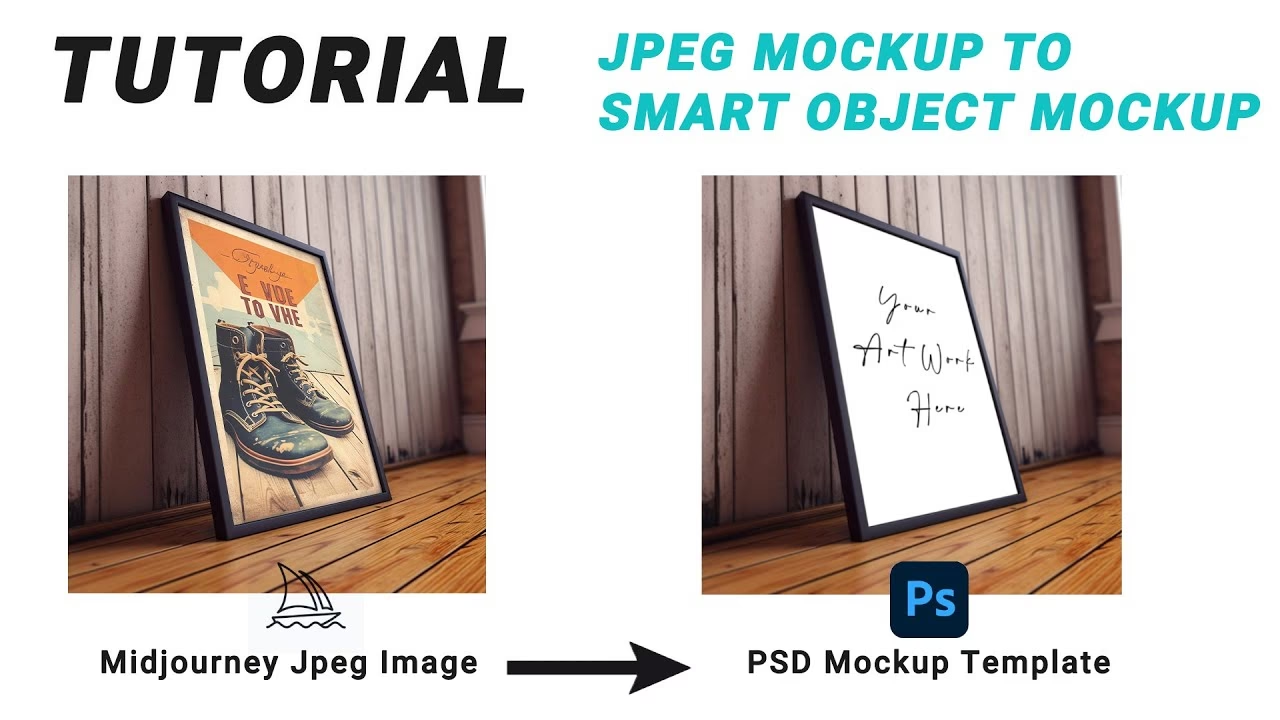
Smart Object mockups er derfor en uvurderlig ressource. De gør det muligt at visualisere dine designs på et bredt udvalg af produkter – fra T-shirts og krus til plakater og tasker – helt uden at skulle producere fysiske prøver og fotografere dem. Dette sparer både tid og penge og sikrer en ensartet og professionel præsentation.
- Sådan bruger du en Smart Object mockup
- Hvad er forskellen mellem rasterisering og Smart Object?
- Hvorfor kan du støde på beskeden 'Smart Object skal rasteriseres'?
- Sådan 'fikser' du behovet for rasterisering
- Sådan opretter du et Smart Object i Photoshop
- Fordele ved Smart Objects
- Sammenligning: Smart Object vs. Rasteriseret Lag
- Ofte Stillede Spørgsmål om Smart Objects
Sådan bruger du en Smart Object mockup
At bruge en mockup baseret på Smart Objects er typisk en ligetil proces, selvom det kan virke lidt teknisk ved første øjekast. Her er en simpel trin-for-trin guide til, hvordan du typisk vil bruge en sådan fil i Photoshop:
Trin 1: Download din mockup-fil
Det første skridt er at skaffe selve mockup-filen. Ofte finder du disse filer på produktets side, hvis du arbejder med en service, der tilbyder mockups til deres varer. Filen vil typisk være en .psd fil, som er standardformatet for Photoshop-dokumenter. Når du har downloadet filen, skal du åbne den i Adobe Photoshop.
Trin 2: Find Smart Object laget
Når mockup-filen er åbnet i Photoshop, skal du orientere dig i panelet 'Lag' (Layers), som normalt befinder sig i højre side af skærmen. Hvis du ikke kan se 'Lag'-panelet, kan du aktivere det ved at gå til menuen 'Vindue' (Window) øverst og vælge 'Lag' (Layers). Du skal nu finde det eller de lag, der er markeret som et Smart Object. Du genkender et Smart Object lag på et lille kvadratisk ikon, der ligner et dokument med en lille pil i hjørnet af lagets miniaturebillede. Dette ikon indikerer, at laget er en Smart Object beholder.
Tip! Hvis lag-miniaturebillederne er for små til, at du tydeligt kan se ikonet, kan du nemt ændre størrelsen. Højreklik i et tomt område i 'Lag'-panelet og vælg en større miniaturestørrelse fra menuen.
Trin 3: Indsæt dit design
Når du har fundet Smart Object laget, skal du dobbeltklikke direkte på dets miniaturebillede. Dette vil ikke åbne lagets indstillinger, men derimod åbne selve indholdet af Smart Object'et i en ny, separat fil (ofte med filendelsen .psb). Dette er filen, hvor du skal placere dit design.
Træk nu dit eget design, billede eller grafik ind i denne nye fil. Sørg for, at dit design ligger øverst i lagstakken i denne .psb fil, eller at eventuelle andre lag under dit design er skjult. Juster størrelsen og placeringen af dit design, så det passer til det ønskede område i Smart Object'et. Når du er tilfreds med placeringen og størrelsen, skal du gemme denne .psb fil (typisk ved at trykke Ctrl+S på Windows eller Cmd+S på Mac) og derefter lukke den.
Trin 4: Juster efter behov
Vend tilbage til den oprindelige mockup-fil (den .psd fil du startede med). Du vil nu se, at dit design automatisk er blevet indsat på mockup-produktet, skaleret, roteret og placeret præcis som det oprindelige Smart Object var sat op til. Dette kan tage et øjeblik, afhængigt af filens størrelse og din computers ydeevne. Det magiske er, at dit design nu vises med alle de effekter (skygger, forvrængning, perspektiv), der var indbygget i mockup'en.
Hvis du opdager, at dit design ikke sidder helt rigtigt, eller du ønsker at justere størrelsen, placeringen eller endda udskifte billedet, kan du blot gentage trin 3: Dobbeltklik på Smart Object laget igen for at åbne den separate fil, foretag dine ændringer, gem og luk filen. Mockup'en opdateres automatisk. Denne ikke-destruktive proces er en af de største fordele ved Smart Objects.
Trin 5: Gem din mockup
Når du er helt tilfreds med resultatet, er det tid til at gemme eller eksportere din færdige mockup. Til brug på websteder eller salgsplatforme er det mest almindeligt at gemme filen som en JPG eller en PNG. Gå til menuen 'Filer' (File) og vælg 'Gem som' (Save As) eller 'Eksporter' (Export) > 'Eksporter som' (Export As) for at vælge det ønskede filformat og indstillinger. Din mockup er nu klar til at blive delt og vise dine kunder præcis, hvordan produktet med deres design vil se ud.
Forhåbentlig har denne guide givet dig en bedre forståelse af, hvordan Smart Objects fungerer i forbindelse med mockups og hvordan du bedst udnytter dem.
Hvad er forskellen mellem rasterisering og Smart Object?
For fuldt ud at forstå, hvad et Smart Object er, og hvorfor du nogle gange støder på behovet for at 'rasterisere' det, er det vigtigt at kende forskellen på disse to koncepter i Photoshop.
Hvad er et Smart Object?
Som tidligere nævnt er et Smart Object et særligt lag, der indeholder billeddata på en ikke-destruktiv måde. Tænk på det som en indkapsling eller en beskyttende skal omkring dit oprindelige billede eller grafik. Du kan ændre størrelsen, rotere, forvrænge og anvende filtre på Smart Object laget, men de oprindelige pixeldata inde i beholderen forbliver uberørte. Dette betyder, at du kan skalere et Smart Object op og ned gentagne gange uden tab af billedkvalitet, fordi Photoshop altid kan trække på de originale data.
Hvad er rasterisering?
Rasterisering er processen med at konvertere et lag (det kan være et Smart Object, et tekstlag, en vektorshap eller andet) til et almindeligt pixelbaseret lag. Når du rasteriserer et Smart Object, 'bryder' du den beskyttende skal, og indholdet bliver til et standardlag bestående af pixels. Disse pixels har en fast opløsning baseret på den nuværende størrelse og transformation af Smart Object'et på det tidspunkt, rasteriseringen sker.
Forestil dig et tekstlag. For at kunne male direkte på bogstaverne med en pensel eller slette en del af dem med viskelæderet, skal du først rasterisere tekstlaget. Når det er rasteriseret, er teksten ikke længere redigerbar som tekst; den er nu bare en samling af pixels, som du kan manipulere direkte.
Hvorfor kan du støde på beskeden 'Smart Object skal rasteriseres'?
Denne besked eller det faktum, at visse værktøjer og funktioner (som penslen, viskelæderet, sløringsværktøjet osv.) er inaktive, når et Smart Object lag er valgt, skyldes netop Smart Object'ets beskyttende natur. Du kan ikke redigere pixeldataene direkte, når de er inde i Smart Object beholderen. Photoshop forhindrer dig i at bruge værktøjer, der modificerer pixels direkte på et Smart Object lag, fordi direkte pixelredigering ville være en destruktiv handling, der går imod Smart Object'ets grundlæggende formål.
Sådan 'fikser' du behovet for rasterisering
Hvis du specifikt har brug for at anvende et pixelbaseret værktøj eller en funktion direkte på indholdet af et Smart Object, skal du rasterisere laget først. Det er vigtigt at huske, at når et Smart Object er rasteriseret, mister det sine Smart Object egenskaber. Du kan ikke længere skalere det op uden kvalitetstab, og du mister evnen til nemt at udskifte indholdet.
For at rasterisere et Smart Object lag skal du højreklikke på Smart Object laget i 'Lag'-panelet og vælge 'Rasteriser lag' (Rasterize Layer) fra den kontekstafhængige menu, der dukker op. Laget vil nu blive konverteret til et almindeligt pixelbaseret lag, og du kan bruge alle pixelredigeringsværktøjer på det.

Sådan opretter du et Smart Object i Photoshop
Ud over at downloade filer, der allerede indeholder Smart Objects (som mockups), kan du også selv oprette dem ud fra eksisterende lag i dine egne Photoshop-dokumenter. At gøre et lag til et Smart Object er en god praksis, hvis du forventer at skulle transformere laget flere gange, eller hvis du vil bevare muligheden for at redigere det indkapslede indhold senere uden kvalitetstab.
Den nemmeste og mest almindelige metode til at konvertere et eksisterende lag til et Smart Object er:
- Åbn dit Photoshop-dokument.
- Find det lag i 'Lag'-panelet, som du vil konvertere.
- Højreklik på laget.
- Vælg 'Konverter til Smart Object' (Convert to Smart Object) fra den kontekstafhængige menu.
Laget vil nu blive et Smart Object, genkendeligt på det lille ikon i miniaturebilledet.
Der er også alternative måder at importere indhold som et Smart Object:
- Gå til menuen 'Filer' (File) > 'Indsæt indlejret' (Place Embedded). Dette vil indsætte en fil (som et billede eller en PDF) direkte ind i dit nuværende dokument som et nyt Smart Object lag.
- Gå til menuen 'Filer' (File) > 'Åbn som Smart Object' (Open As Smart Object). Dette vil åbne en fil som et nyt Photoshop-dokument, hvor indholdet er indeholdt i et Smart Object lag.
Fordele ved Smart Objects
Opsummerende er Smart Objects et utroligt kraftfuldt værktøj i Photoshop, der tilbyder flere betydelige fordele:
- Ikke-destruktiv Transformation og Redigering: Den mest fremtrædende fordel er, at du kan anvende geometriske transformationer (skalering, rotation, forvrængning) og filtre uden permanent at ændre de oprindelige pixeldata. Dette bevarer billedkvaliteten, selv efter gentagne ændringer. Du kan altid vende tilbage til den oprindelige tilstand af indholdet inde i Smart Object'et.
- Bevaring af Oprindelige Data: Smart Objects bevarer kildedataene, hvilket betyder, at du kan redigere indholdet inde i Smart Object'et (ved at dobbeltklikke på miniaturen), og disse ændringer vil blive reflekteret i alle forekomster af Smart Object'et i dit dokument.
- Deling af Kilde (Instanser): Du kan duplikere et Smart Object. Alle duplikater (kaldet instanser) refererer til den samme kilde. Hvis du redigerer indholdet af et Smart Object ved at dobbeltklikke på det, vil ændringerne blive synlige i alle instanser af dette Smart Object i dit dokument. Dette er ekstremt nyttigt, hvis du bruger det samme logo eller design flere steder i dit projekt.
- Fleksibilitet med Filtre: Når du anvender filtre på et Smart Object, bliver de til 'Smart Filtre'. Disse er ikke-destruktive og kan redigeres, justeres, slettes eller endda maskeres efterfølgende.
Sammenligning: Smart Object vs. Rasteriseret Lag
| Egenskab | Smart Object | Rasteriseret Lag |
|---|---|---|
| Redigerbarhed (pixel-baseret) | Indirekte (via redigering af indholdet) | Direkte (med pixel-værktøjer) |
| Kvalitetstab ved skalering | Minimalt/intet (trækker på originale data) | Ja (kvaliteten forringes ved opskalering) |
| Transformationer | Ikke-destruktive (kan ændres/nulstilles) | Destruktive (permanente ændringer af pixels) |
| Bevaring af originalt indhold | Ja (indkapslet i beholderen) | Nej (konverteret til pixels) |
| Mulighed for at dele kilde (Instanser) | Ja | Nej |
| Filtre | Smart Filtre (ikke-destruktive) | Standard Filtre (destruktive) |
Ofte Stillede Spørgsmål om Smart Objects
Her er svar på nogle almindelige spørgsmål relateret til Smart Objects:
Hvad er et Smart Object i Photoshop?
Et Smart Object er et specielt lag, der bevarer kildedataene for et billede eller vektorbaseret indhold. Det tillader ikke-destruktive transformationer og filteranvendelse, hvilket betyder, at du kan ændre størrelse, rotere eller anvende effekter uden at miste den oprindelige billedkvalitet.
Hvad betyder det at rasterisere et lag?
At rasterisere et lag betyder at konvertere det til et almindeligt pixelbaseret lag. Når et Smart Object rasteriseres, fjernes dets Smart Object egenskaber, og indholdet bliver til en fast samling af pixels baseret på lagets nuværende udseende. Dette er nødvendigt, hvis du vil anvende værktøjer, der direkte redigerer pixels, som en pensel eller viskelæderet.
Hvorfor kan jeg ikke redigere et Smart Object direkte?
Du kan ikke redigere et Smart Object direkte med pixel-baserede værktøjer (som pensel, viskelæder) fordi Smart Object'ets formål er at beskytte de oprindelige data og muliggøre ikke-destruktiv redigering. Direkte pixelredigering ville være destruktiv. Du redigerer indholdet af et Smart Object ved at dobbeltklikke på dets miniature og arbejde i den separate fil, der åbnes.
Hvordan sætter jeg mit design ind i en mockup ved hjælp af et Smart Object?
Du finder Smart Object laget i mockup-filens 'Lag'-panel (det har et specielt ikon). Dobbeltklik på lagets miniaturebillede for at åbne indholdet i en ny fane. Indsæt dit design i denne fane, gem (.psb filen), og luk den. Dit design vil automatisk blive opdateret i den oprindelige mockup-fil.
Hvordan opretter jeg et Smart Object ud fra et eksisterende lag?
Højreklik på det ønskede lag i 'Lag'-panelet og vælg 'Konverter til Smart Object' fra menuen. Du kan også indsætte filer som Smart Objects via 'Filer' > 'Indsæt indlejret'.
At mestre brugen af Smart Objects vil i høj grad forbedre din workflow i Photoshop, især når det kommer til at arbejde med mockups og bevare kvaliteten af dine designs.
Hvis du vil læse andre artikler, der ligner Smart Objects: Din guide til perfekte mockups, kan du besøge kategorien Fotografi.