


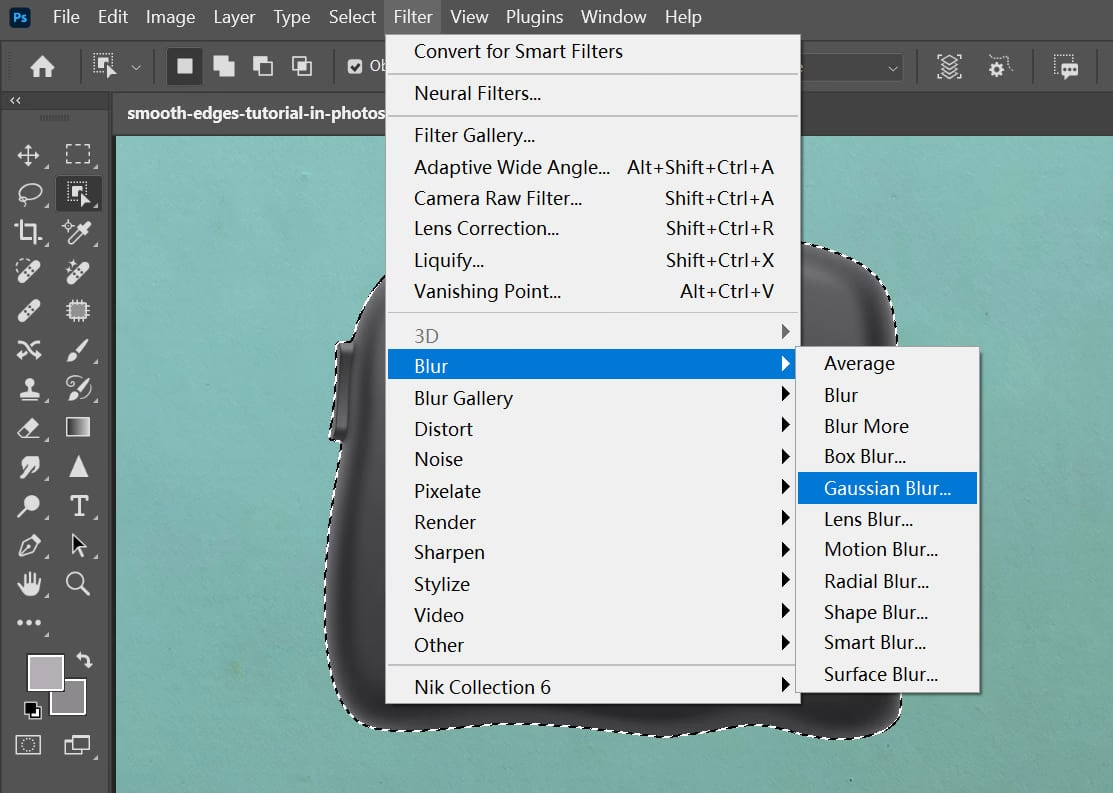
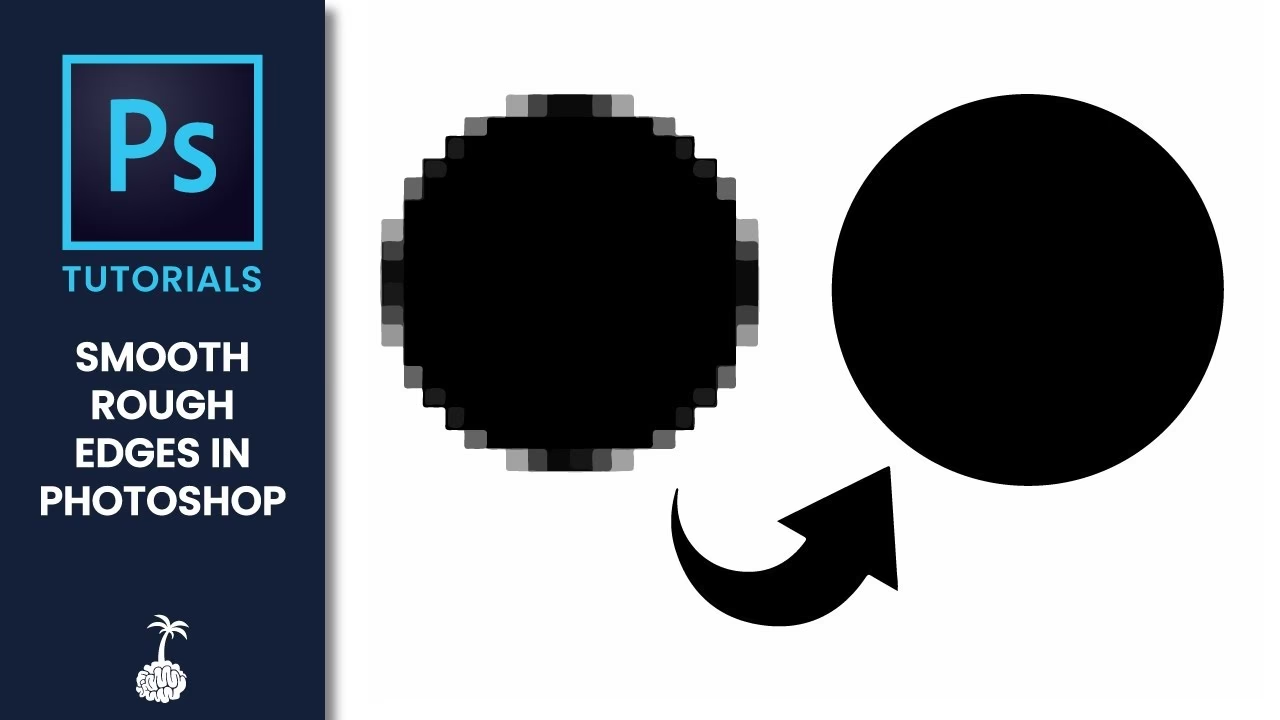
Når du arbejder med billedredigering i Adobe Photoshop, er præcise og pæne markeringer ofte nøglen til et vellykket resultat. Mange bruger værktøjer som 'Hurtig markering' (Quick Selection) til at vælge objekter, og selvom det er effektivt, kan resultatet ofte have ujævne og grove kanter, der kræver finjustering for at opnå et professionelt udseende.
Disse ujævne kanter er et almindeligt problem, men heldigvis findes der indbyggede funktioner i Photoshop, der kan hjælpe med at rette op på dette og skabe bløde og præcise udvælgelser. En af de mest effektive metoder involverer brugen af specifikke skydere, der bliver tilgængelige, når du arbejder med masker.
Udglatning af Markeringer med Skydere
Efter at have lavet en indledende markering af dit ønskede objekt eller område, er næste skridt at omdanne denne markering til en maske. En maske giver langt større fleksibilitet til at redigere og forfine markeringens kanter uden permanent at ændre selve billedinformationen. Når masken er oprettet, skal du navigere til vinduet 'Egenskaber' (Properties). Det er her, du finder de skydere, der kan hjælpe dig med at forvandle en grov markering til en finjusteret udvælgelse.
Inden for 'Egenskaber' for din maske vil du finde flere justeringsmuligheder. En af de mest centrale for at rette ujævne kanter er skyderen mærket 'Udglatning' (Smooth). Ved at øge denne skyder en smule kan du effektivt udglatte de hakkede eller ujævne kanter på din markering, hvilket giver et langt renere og mere professionelt udseende resultat.
Udglatning er dog sjældent den eneste justering, der er nødvendig. Ofte kan en let udglatning efterlade kanterne en anelse for skarpe eller endda fjerne små detaljer langs kanten. Her kommer 'Fjer'-skyderen (Feather) ind i billedet. Ved at bruge 'Fjer'-skyderen kan du blødgøre overgangen mellem det markerede område og baggrunden ved at skabe en gradvis gennemsigtighed. En let brug af 'Fjer' kan hjælpe med at omslutte det ønskede område en smule og sikre, at ingen vigtige detaljer går tabt langs kanten af din markering. Det skaber en blødere overgang, som ofte ser mere naturlig ud, især ved overlejring af objekter på nye baggrunde.
Efter at have anvendt både 'Udglatning' og 'Fjer', kan det være nødvendigt at skærpe kanten igen for at fjerne den bløde overgang, hvor den ikke er ønsket. Dette gøres med 'Kontrast'-skyderen (Contrast). 'Kontrast'-skyderen arbejder ved at øge forskellen mellem de markerede og umarkerede pixel langs kanten. Ved at øge 'Kontrast' kan du skærpe markeringen og effektivt fjerne den fjer-effekt, du tidligere har tilføjet, præcis der hvor du ønsker en skarp kant. Samspillet mellem 'Udglatning', 'Fjer' og 'Kontrast' giver dig fin kontrol over, hvordan din markering interagerer med resten af billedet.
Ved at bruge disse tre skydere i kombination – først Udglatning for de grove kanter, derefter Fjer for en blød overgang, og til sidst Kontrast for at skærpe kanterne præcist – kan du opnå en perfekt udvalgt genstand eller område. Denne proces sikrer en ren og præcis markering, der er essentiel for mange redigeringsopgaver.
Find Værktøjer til Glat Hud
Udover at arbejde med markeringers kanter, er en anden hyppig opgave i portræt- og skønhedsfotografering at opnå en glat og ensartet hudtone. Photoshop tilbyder flere værktøjer og funktioner designet specifikt til dette formål. At finde det rette værktøj kan nogle gange være en udfordring i Photoshops mange menuer, men der findes en nem og hurtig måde at få adgang til disse og mange andre funktioner.
En af de mest effektive måder at finde specifikke værktøjer eller funktioner i nyere versioner af Photoshop er via 'Find'-panelet (Discover Panel). Dette panel fungerer som en intelligent søgefunktion og guide direkte inde i applikationen. For at få adgang til 'Find'-panelet og søge efter værktøjer til glat hud, har du flere muligheder:
Den mest visuelle metode er at klikke på søgeikonet, som typisk findes i det øverste højre hjørne af Photoshop-arbejdsområdet. Dette ikon åbner 'Find'-panelet, hvor du kan indtaste søgetermer som 'glat hud' eller lignende for at finde relevante værktøjer, filtre eller trin-for-trin vejledninger.
Alternativt kan du bruge en tastaturgenvej for hurtig adgang. På Windows-computere trykker du på Ctrl + F, og på Mac-computere trykker du på Cmd + F. Denne genvej åbner øjeblikkeligt 'Find'-panelet, klar til din søgning.
En tredje måde at få adgang til panelet er via menulinjen. Du kan vælge 'Hjælp' (Help) fra menulinjen øverst på skærmen og derefter vælge 'Photoshop Hjælp' (Photoshop Help). Dette vil også åbne 'Find'-panelet og give dig adgang til søgefunktionen.
Ved at bruge 'Find'-panelet kan du nemt lokalisere de specifikke værktøjer eller funktioner, som Photoshop tilbyder til at arbejde med hudens tekstur og udjævning, uden at skulle navigere gennem komplekse menustrukturer.
Ofte Stillede Spørgsmål
Hvor finder jeg skyderen til udglatning af markeringer i Photoshop?
Du finder skyderen 'Udglatning' (Smooth) i vinduet 'Egenskaber' (Properties) for en maske. Først skal du oprette en maske fra din markering, og derefter åbne 'Egenskaber'-vinduet for den pågældende maske. Skyderen 'Udglatning' er placeret sammen med skydere som 'Fjer' (Feather) og 'Kontrast' (Contrast).
Hvordan får jeg adgang til værktøjer til glat hud i Photoshop?
Du kan få adgang til værktøjer til glat hud ved at bruge 'Find'-panelet (Discover Panel) i Photoshop. Du åbner 'Find'-panelet ved at klikke på søgeikonet øverst til højre i applikationen, bruge tastaturgenvejen Cmd/Ctrl + F eller ved at vælge 'Hjælp > Photoshop Hjælp' (Help > Photoshop Help) fra menulinjen. I 'Find'-panelet kan du søge efter relevante værktøjer.
At mestre brugen af skydere som 'Udglatning', 'Fjer' og 'Kontrast' for markeringer, samt at vide hvordan man hurtigt finder specialiserede værktøjer via 'Find'-panelet, er værdifulde færdigheder for enhver Photoshop-bruger, der ønsker at opnå rene, præcise og professionelle resultater i deres billedredigering.
Hvis du vil læse andre artikler, der ligner Udglat Kanter & Hud i Photoshop, kan du besøge kategorien Redigering.