

Blød fokus er en klassisk fotografisk effekt, der giver billeder et drømmende, romantisk eller glamourøst udseende. Hvor traditionel fotografering stræber efter knivskarphed, omfavner blød fokus en kontrolleret sløring, der kan skjule ufuldkommenheder og skabe en æterisk stemning. Denne effekt blev oprindeligt opnået med specielle objektiver eller diffusion filtre, men i dag kan den lige så effektivt genskabes i efterbehandlingen ved hjælp af software som Adobe Photoshop. Uanset om du ønsker at efterligne udseendet fra et vintage soft focus objektiv eller blot tilføje et subtilt slør til dine portrætter, giver Photoshop dig fuld kontrol over resultatet.
Før vi dykker ned i Photoshop-teknikken, er det nyttigt at forstå, hvad blød fokus (soft focus) egentlig er i en fotografisk kontekst. Blød fokus er ikke det samme som at have et billede ude af fokus. Et billede ude af fokus er simpelthen uskarpt over det hele, fordi fokuspunktet ikke var korrekt indstillet. Blød fokus er derimod en bevidst optisk effekt, der opstår på grund af ukorrigeret sfærisk aberration i objektivet. Sfærisk aberration betyder, at lysstråler, der passerer gennem forskellige dele af objektivet, ikke samles præcist i det samme fokuspunkt. Et soft focus objektiv er designet til at introducere en kontrolleret mængde sfærisk aberration, hvilket resulterer i, at fine detaljer udviskes, mens kontrasterne – overgange mellem lyse og mørke områder – bevares relativt skarpe. Dette skaber ofte en karakteristisk halo-effekt omkring lyse punkter, også kendt som "perleagtige" highlights.
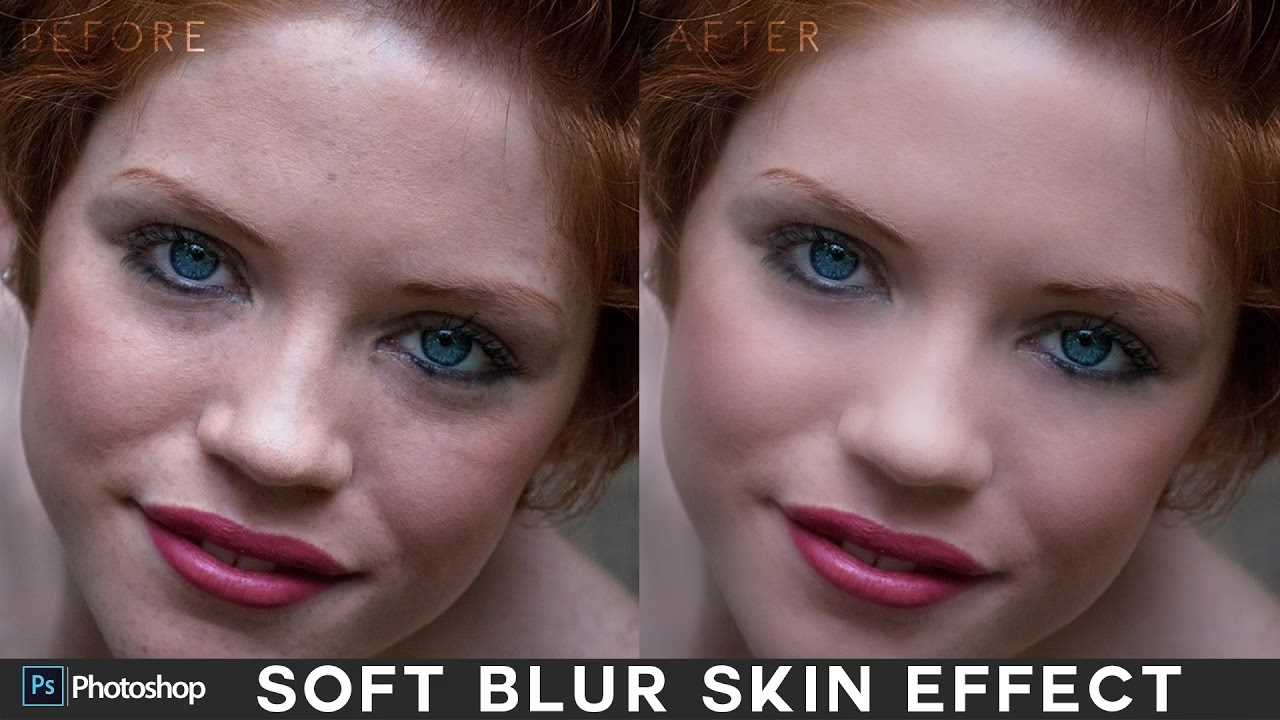
- Effekten af Blød Fokus
- Teknikker til at Opnå Blød Fokus Optisk
- Objektivdesign og Historie
- Forskellen mellem Soft Focus og Defokus
-
Skab Soft Focus Effekten i Photoshop
- Trin-for-Trin Guide i Photoshop
- Trin 1: Dupliker Baggrundslaget
- Trin 2: Anvend Gaussisk Sløring (Gaussian Blur)
- Trin 3: Sænk Opaciteten af det Slørede Lag
- Trin 4: Tilføj en Lagmaske (Layer Mask)
- Trin 5: Vælg Penselværktøjet (Brush Tool)
- Trin 6: Sænk Penslens Opacitet
- Trin 7: Indstil Forgrundsfarven til Sort
- Trin 8: Mal over Områder, hvor du Ønsker Mere Detalje
- Forskelle mellem Optisk og Digital Soft Focus
- Ofte Stillede Spørgsmål (FAQ)
Effekten af Blød Fokus
Den visuelle effekt af blød fokus beskrives ofte som "et billede, der er i fokus, men har en halo af ude-af-fokus billeder omkring sig". Dette giver billedet et blødt, tåget og drømmende udseende. Effekten har historisk set været populær inden for pictorialismen omkring år 1900, hvor fotografer forsøgte at efterligne maleriets æstetik. Den er også meget brugt i glamourfotografering og portrætter, primært fordi den effektivt kan skjule hudens urenheder, rynker og andre småfejl uden at gøre billedet helt uskarpt. Resultatet er et mere flatterende og idealiseret billede af motivet. Blød fokus kan tilføje en følelse af nostalgi, romantik eller etherealitet til et billede.
Teknikker til at Opnå Blød Fokus Optisk
Traditionelt opnås blød fokus på tidspunktet for fotografering ved hjælp af specifikke redskaber:
- Soft Focus Objektiver: Dette er specialdesignede objektiver, der bevidst har ukorrigeret sfærisk aberration. Nogle ældre objektiver havde dette som en bivirkning af deres design, mens moderne soft focus objektiver (som Minolta Varisoft eller Rodenstock Imagon) giver fotografen mulighed for at justere graden af effekten. Disse objektiver kan være dyre og kræver ofte specifikke fokuseringsteknikker.
- Diffusion Filtre: Disse filtre skrues foran et almindeligt objektiv og indeholder et mønster eller en tekstur, der spreder lyset en smule. Dette blødgør billedet og kan efterligne soft focus-effekten. De findes i forskellige styrker, fra meget subtile til mere udtalte.
- DIY Metoder: Kreative fotografer har gennem tiden fundet alternative metoder, såsom at strække en nylonstrømpe over objektivets front, smøre vaseline på et klart filter (aldrig direkte på objektivet!) eller endda bruge specielle diske med huller foran objektivet (som Rodenstock Imagon's "sieve" blænder). Disse metoder kan give et unikt, men ofte mindre kontrollerbart resultat.
En vigtig forskel mellem optisk blød fokus og digital simulering er måden, bokeh (sløringen af baggrunden) gengives på. Ægte soft focus objektiver kan give en særlig form for bokeh, der er svær at genskabe digitalt.
Objektivdesign og Historie
Historien om soft focus objektiver er fascinerende. Mange tidlige objektiver havde naturligt en vis grad af ukorrigeret aberration. For eksempel havde det simple to-elements objektiv i et Vest Pocket Kodak kamera fra begyndelsen af 1900-tallet en indbygget modlysblænde, der effektivt stoppede objektivet ned til f/11 for at minimere aberration. Hvis denne blænde blev fjernet, opnåede man en stærk Soft focus effekt. Dette "modificerede" objektiv, kaldet "Vestan" i Japan, blev populært i 1970'erne. Andre producenter, som Pinkham & Smith og Busch, designede bevidst objektiver med disse "fejl" for at opnå den ønskede æstetik i perioden 1910-1930. Med farvefilms fremkomst blev sfærisk aberration foretrukket frem for kromatisk aberration, da sidstnævnte er mere mærkbar i farve. Moderne soft focus objektiver fra 1970'erne og frem, som Minolta Varisoft Rokkor, tillod fotografen at justere graden af sfærisk aberration, hvilket gav stor fleksibilitet. Rodenstock Imagon bruger en anden tilgang med udskiftelige "sieve" blændeskiver for at kontrollere effekten.
Forskellen mellem Soft Focus og Defokus
Det er afgørende at understrege forskellen: Soft focus er en kontrolleret effekt forårsaget af objektivets design eller et filter, der primært påvirker fine detaljer og skaber en halo, mens kontraster bevares. Defokus (ude af fokus) er simpelthen manglende skarphed, der opstår, når motivet ikke er placeret i objektivets fokusplan, og det resulterer i en ensartet sløring af hele billedet (eller den del, der er ude af fokus).
| Egenskab | Soft Focus | Ude af Fokus (Defokus) |
|---|---|---|
| Årsag | Objektivdesign (sfærisk aberration) eller filter | Fejl i fokusering |
| Effekt på detaljer | Fine detaljer udviskes | Alle detaljer udviskes |
| Effekt på kontraster | Kontraster bevares relativt skarpe, ofte med halo | Kontraster udviskes |
| Formål | Æstetisk (romantisk, glamour, drømmeagtig) | Utilsigtet (medmindre bevidst brugt til bokeh) |
| Opnåelse | Specielle objektiver, filtre, efterbehandling | Forkert fokusering |
Nu hvor vi har en grundlæggende forståelse af, hvad blød fokus er, kan vi se på, hvordan man skaber en lignende effekt digitalt i Photoshop.
Skab Soft Focus Effekten i Photoshop
At genskabe soft focus effekten i Photoshop er en populær metode, da den er fleksibel, ikke kræver specielt udstyr under optagelsen, og giver dig fuld kontrol over, hvor effekten anvendes, og hvor stærk den er. Den følgende guide er baseret på en klassisk og effektiv metode, der bruger sløring og Lagmasker.
Trin-for-Trin Guide i Photoshop
Vi starter med et billede åbent i Photoshop. I Lag-panelet (Layers palette) ser vi vores originale billede på et lag kaldet "Background".
Trin 1: Dupliker Baggrundslaget
Det første skridt er at duplikere baggrundslaget. Dette sikrer, at vi arbejder ikke-destruktivt og bevarer originalbilledet intakt. Den hurtigste måde at gøre dette på er ved at bruge tastaturgenvejen Ctrl+J (Windows) eller Command+J (Mac). Photoshop opretter en kopi af laget, navngiver det "Layer 1" (eller lignende) og placerer det lige over baggrundslaget i Lag-panelet.
Trin 2: Anvend Gaussisk Sløring (Gaussian Blur)
Nu skal vi tilføje sløringen til det nye lag ("Layer 1"). Sørg for, at "Layer 1" er markeret i Lag-panelet (det er normalt fremhævet med blåt). Gå derefter op i menuen Filter øverst på skærmen, vælg Slør (Blur), og vælg derefter Gaussisk Sløring (Gaussian Blur).
Dette åbner dialogboksen for Gaussisk sløring. For at styre mængden af sløring, der anvendes på laget, trækker du i Radius-skyderen nederst i dialogboksen, mens du holder øje med dit billede i dokumentvinduet. Hvis du trækker skyderen til højre, øges mængden af sløring, og hvis du trækker til venstre, mindskes den. Målet er at sløre hele billedet, men ikke så meget, at du slet ikke kan genkende motivet. En værdi på omkring 10-20 pixels er ofte et godt udgangspunkt for mange billeder i standardstørrelse, men den optimale værdi afhænger meget af billedets størrelse og opløsning, samt den ønskede effekt. Eksperimenter med skyderen, indtil du har et sløret billede, der ser ud som et overdrevet soft focus.
Klik OK, når du er tilfreds med sløringen, for at anvende den på laget og lukke dialogboksen.
Trin 3: Sænk Opaciteten af det Slørede Lag
Lige nu er sløringen sandsynligvis alt for intens. Vi skal reducere mængden af sløring og lade noget af det originale, skarpere billede trænge igennem. Dette gøres ved at sænke Opaciteten (Opacity) for det slørede lag ("Layer 1"). Du finder Opacitet-indstillingen øverst til højre i Lag-panelet. Med "Layer 1" stadig markeret, sænk Opacitet-værdien til et sted mellem 50-60%. En lavere værdi vil give en mere subtil effekt, mens en højere værdi vil gøre effekten mere udtalt. Prøv dig frem, indtil du finder en balance, der passer til dit billede.
Efter at have sænket opaciteten vil sløringen nu være mere subtil og ligne en soft focus effekt.
Trin 4: Tilføj en Lagmaske (Layer Mask)
Grundeffekten er nu på plads, men ofte ønsker man, at visse dele af billedet – typisk hovedmotivet, ansigter i portrætter eller vigtige detaljer – skal være lidt skarpere eller have mindre af soft focus effekten. Dette kan vi nemt opnå med en Lagmaske. En lagmaske giver dig mulighed for selektivt at skjule eller afsløre dele af et lag. I dette tilfælde vil vi bruge masken til at afsløre dele af det originale, skarpere lag nedenunder.
Sørg for, at "Layer 1" stadig er markeret. Klik derefter på Lagmaske-ikonet (Layer Mask icon) nederst i Lag-panelet. Ikonet ligner en rektangulær boks med en cirkel indeni. Der vil ikke umiddelbart ske noget synligt i billedet, men en hvid miniature for lagmasken vises nu ved siden af lagets miniature i Lag-panelet. Den hvide maske betyder, at alt på laget er synligt (effekten er fuldt synlig).
Trin 5: Vælg Penselværktøjet (Brush Tool)
For at "male" på lagmasken og selektivt reducere effekten, skal vi bruge Penselværktøjet. Vælg Penselværktøjet fra Værktøjspanelet (Tools palette) i venstre side, eller tryk blot på bogstavet B på tastaturet for at aktivere det.
Trin 6: Sænk Penslens Opacitet
Når vi maler med sort på en lagmaske, skjuler vi indholdet af laget, vi maler på (det slørede lag). Hvis vi malede med 100% sort, ville vi fjerne soft focus effekten helt i de områder, vi malede over, og det originale, skarpe billede ville træde fuldt frem. Ofte ønsker vi bare at reducere effekten en smule i visse områder, ikke fjerne den helt. For at opnå dette, sænker vi penslens opacitet. Med Penselværktøjet valgt, ændrer Indstillingslinjen (Options Bar) øverst på skærmen sig for at vise indstillinger for penslen. Find Opacitet (Opacity) i Indstillingslinjen og sænk værdien til omkring 20-30%. Dette betyder, at hver gang du maler over et område, vil du kun reducere effekten med 20-30% afhængigt af din indstilling. Du kan male over det samme område flere gange for gradvist at reducere effekten yderligere.
Trin 7: Indstil Forgrundsfarven til Sort
På en lagmaske maler vi med sort for at skjule og med hvid for at afsløre. For at reducere den slørede effekt skal vi male med sort. Sørg for, at din forgrundsfarve (Foreground color) er indstillet til sort. Du kan se forgrunds- og baggrundsfarverne nederst i Værktøjspanelet. Hvis sort ikke er din forgrundsfarve, tryk blot på bogstavet X på tastaturet for hurtigt at skifte mellem forgrunds- og baggrundsfarverne (standard er hvid/sort, når en maske er valgt).
Trin 8: Mal over Områder, hvor du Ønsker Mere Detalje
Nu er du klar til at male. Sørg for, at lagmasken (ikke lagets miniature) er markeret i Lag-panelet (klik på den, hvis den ikke er). Med Penselværktøjet valgt, sort som forgrundsfarve, og penslens opacitet indstillet lavt (f.eks. 25%), maler du simpelthen over de områder i billedet, hvor du ønsker at reducere soft focus effekten og bringe mere af det originale, skarpere billede frem. Typiske områder er ansigter, øjne, vigtige teksturer eller hovedmotivet.
Du kan justere størrelsen på din pensel ved hjælp af venstre og højre kantede parenteser [ ] på tastaturet (til højre for bogstavet P). Venstre parentes gør penslen mindre, højre parentes gør den større. For at kontrollere penslens hårdhed (kanten mellem det område, du maler på, og det omgivende område), hold Shift nede og tryk på venstre/højre parentes. Shift+[ gør kanten blødere (anbefales til dette formål), og Shift+] gør den hårdere. En blød kant giver en mere naturlig overgang.
Mal forsigtigt over områderne. Husk, at du med en lav penselopacitet kan male flere gange over det samme område for gradvist at øge effekten (reduktionen af sløring). Slip museknappen mellem hvert strøg for at "stable" effekten. Hvis du laver en fejl og maler for meget væk, kan du skifte forgrundsfarven til hvid (tryk X) og male over området igen for at bringe den slørede effekt tilbage.
Mens du maler, vil du se, at maske-miniaturen i Lag-panelet opdateres og viser de områder, du har malet sort på.
Når du er tilfreds med resultatet, er du færdig! Du har nu anvendt en kontrolleret soft focus effekt på dit billede, hvor de vigtigste områder bevarer mere skarphed, mens resten af billedet har det drømmende, bløde udseende.
Forskelle mellem Optisk og Digital Soft Focus
Selvom Photoshop-metoden er yderst effektiv til at simulere udseendet af blød fokus, er der subtile forskelle sammenlignet med effekten opnået med et ægte soft focus objektiv. Den digitale metode efterligner primært udviskningen af fine detaljer og bevarer kontraster, men den genskaber ikke nødvendigvis den specifikke "halo" effekt omkring highlights på samme måde, som et objektiv med sfærisk aberration gør. Derudover er bokeh'en (baggrundssløringen) produceret af et ægte soft focus objektiv ofte unik og svær at kopiere præcist digitalt. Ikke desto mindre er den digitale metode i Photoshop alsidig, nem at kontrollere og kan anvendes på ethvert billede efterfølgende, hvilket gør den til et fremragende værktøj for de fleste fotografer.
Ofte Stillede Spørgsmål (FAQ)
- Er soft focus det samme som at gøre billedet ude af fokus?
- Nej. Soft focus er en kontrolleret optisk effekt (eller digital simulering), der slører fine detaljer, men bevarer kontraster, ofte med en halo. Ude af fokus betyder simpelthen, at motivet ikke var i objektivets fokusplan, hvilket resulterer i generel uskar phed.
- Hvornår skal jeg bruge soft focus effekten?
- Soft focus bruges ofte i portrætter, især glamour- og bryllupsfotografering, for at blødgøre hud og skabe en romantisk eller drømmende stemning. Den kan også bruges i landskaber eller stilleben for at give et æterisk eller malerisk udseende.
- Hvilken radius skal jeg bruge i Gaussisk sløring?
- Dette afhænger af billedets størrelse og den ønskede effekt. Start med en værdi, der slører billedet betydeligt, men stadig lader dig genkende motivet (f.eks. 10-20 pixels for et typisk digitalt billede), og juster derefter lagets Opacitet for at finjustere styrken.
- Hvorfor sænker man penslens opacitet, når man maler på masken?
- Ved at sænke penslens opacitet kan du gradvist reducere soft focus effekten i bestemte områder ved at male over dem flere gange. Dette giver en mere nuanceret og kontrolleret overgang end at fjerne effekten helt med et enkelt strøg.
- Kan jeg anvende soft focus effekten på en del af billedet uden at påvirke resten?
- Ja, det er netop formålet med trin 4-8, hvor du bruger en Lagmaske til selektivt at reducere effekten i de områder, du maler over. Du kan lade effekten være fuldt synlig (baseret på lagets opacitet) i områder, du ikke maler på masken.
Ved at mestre denne enkle teknik i Photoshop kan du tilføje et klassisk og smukt soft focus look til dine billeder og give dem en tidløs, drømmende kvalitet.
Hvis du vil læse andre artikler, der ligner Soft Focus & Blød Sløring i Photoshop, kan du besøge kategorien Fotografi.