
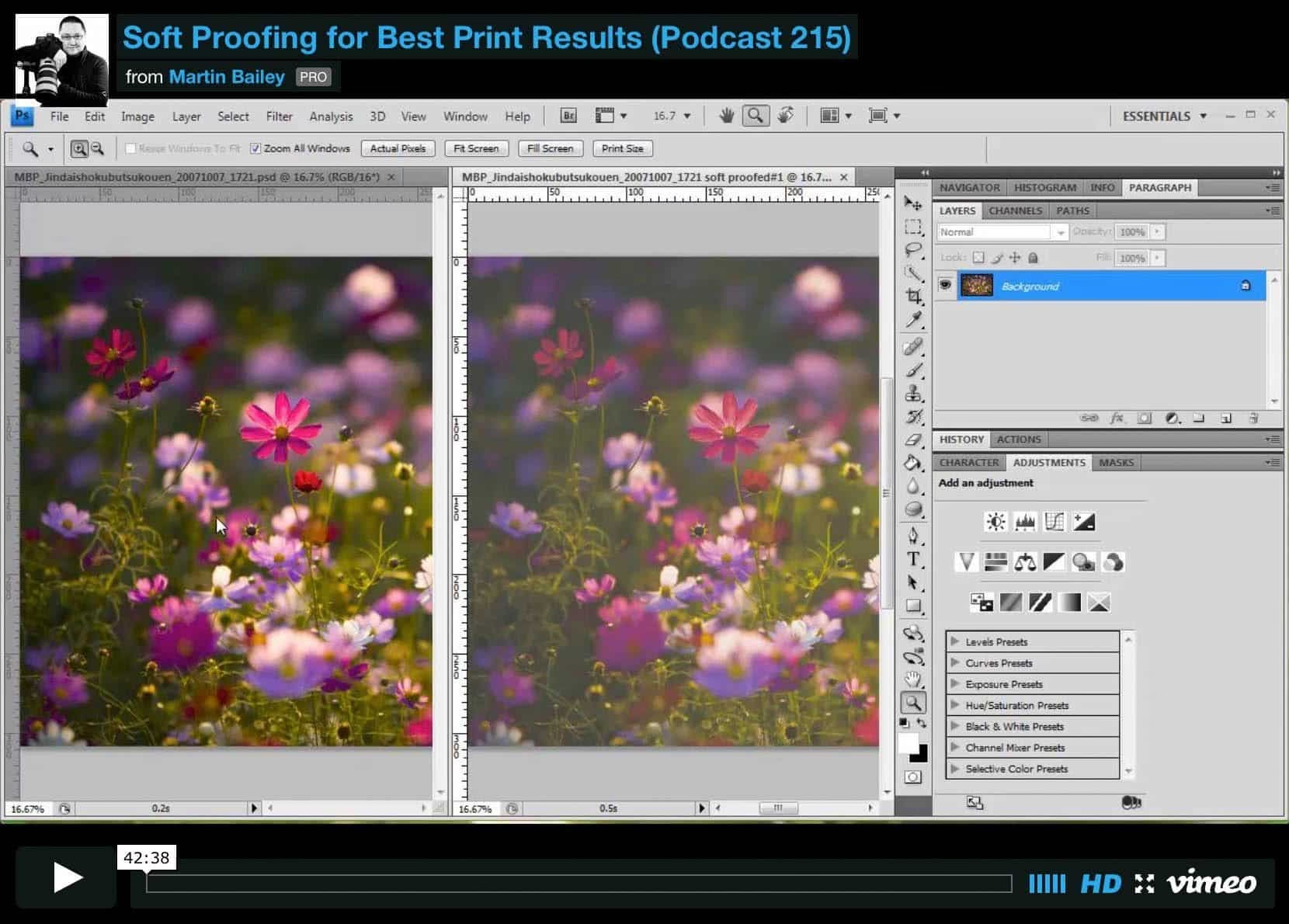

Som fotografer bruger vi utallige timer på at perfektionere farverne og tonerne i vores billeder. Vi arbejder måske i store farverum som ProPhoto RGB for at bevare så meget farveinformation som muligt. Men når tiden kommer til at dele vores arbejde – enten online eller på print – opstår der ofte et problem: De farver, vi ser på vores skærm, er ikke altid dem, der gengives på print eller en anden skærm. Dette skyldes forskelle i de farverum, forskellige enheder og materialer kan vise. En levende grøn farve i Adobe RGB kan virke mat på en skærm, der kun understøtter P3, eller en intens magenta i sRGB kan simpelthen ikke printes. At vide præcis, hvordan dine billeder vil se ud i sidste ende, er utroligt værdifuldt. Dette er kernen i "blød korrektur" – en forhåndsvisning direkte på din skærm af, hvordan dit billede vil fremstå på en anden skærm eller på print.
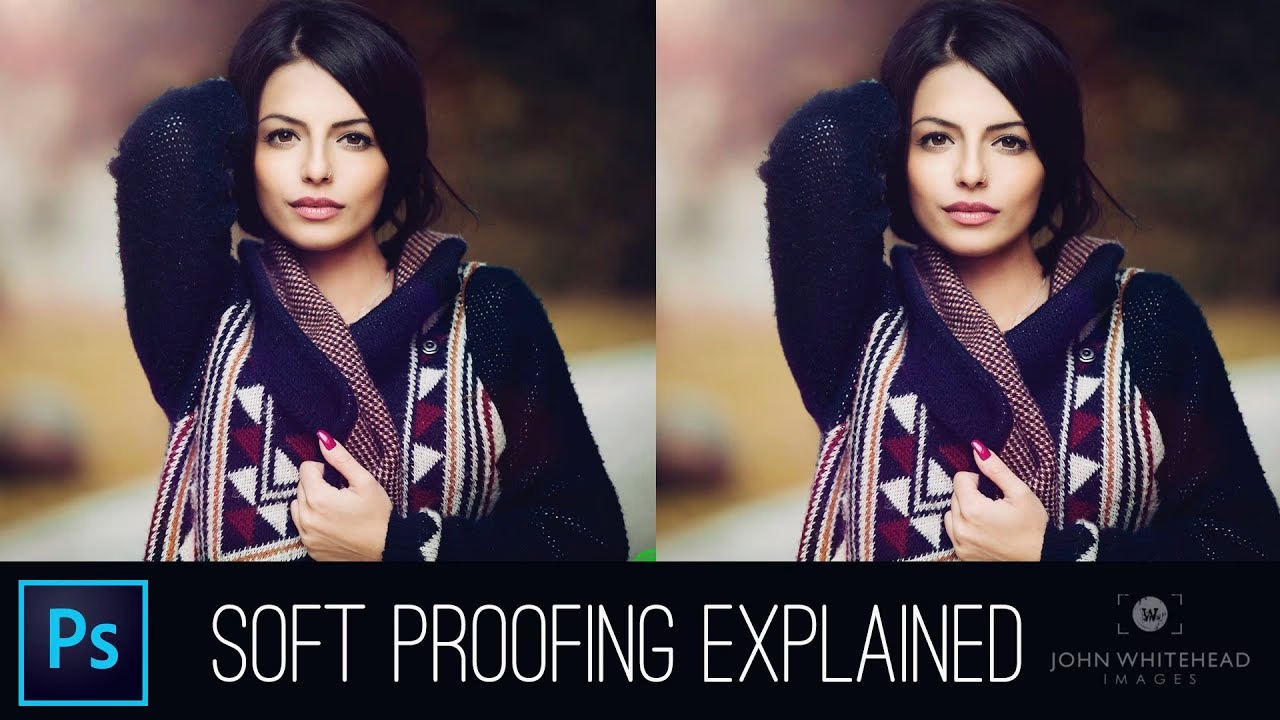
Blød korrektur er et essentielt værktøj for enhver seriøs fotograf, der ønsker kontrol over sit endelige output. Det handler om at simulere et andet farverum – typisk det farverum, din printer og papir kan gengive (destinationens farverum) – på din egen skærm. Ved at gøre dette kan du identificere potentielle problemer, især "out-of-gamut" farver, som er farver, der findes i dit billedes aktuelle farverum, men som ikke kan gengives i destinationsfarverummet.
- Hvorfor er Blød Korrektur Vigtigt?
- ICC-Profiler er Nøglen
- Blød Korrektur Direkte i Photoshop
- Forstå Gamut-Advarslen
- Gengivelsesmetoder (Rendering Intents)
- Simulér Papir og Blæk
- Tips til Nøjagtig Blød Korrektur
- Blød Korrektur er Ikke en Redigering
- Yderligere Værktøjer
- Ofte Stillede Spørgsmål om Blød Korrektur
- Konklusion
Hvorfor er Blød Korrektur Vigtigt?
At bruge blød korrektur giver dig flere vigtige fordele:
- Optimering af billeder: Du kan justere dine billeder, så de ser bedst muligt ud, når de printes eller deles online. Ved at se, hvordan farverne ændrer sig, kan du foretage korrektioner for at minimere uønskede skift.
- Overvejelse af printmuligheder: Blød korrektur kan hjælpe dig med at træffe beslutninger om valg af papir eller printer, da forskellige materialer har forskellige farvegengivelsesevner. Du kan prøve forskellige profiler for at se, hvilket papir bedst bevarer farver eller skyggedetaljer i dit specifikke billede.
- Bevidsthed om det endelige resultat: Uanset om du vælger at foretage ændringer eller ej, vil det endelige resultat være anderledes, hvis nogle pixels er "out of gamut". Blød korrektur gør dig opmærksom på disse begrænsninger, så du ikke får ubehagelige overraskelser. Det giver dig kontrol og forudsigelighed i din arbejdsgang.
Det er vigtigt at bemærke, at blød korrektur kun er effektiv, hvis din skærm er kalibreret og profileret korrekt. En kalibreret skærm sikrer, at de farver, den viser, er nøjagtige. Uden en korrekt skærmprofil vil din bløde korrekturvisning ikke være pålidelig.
ICC-Profiler er Nøglen
Ud over standardfarverum som sRGB, Adobe RGB eller ProPhoto RGB, kræver blød korrektur, at du har de korrekte ICC-profiler installeret for de enheder eller materialer, du ønsker at simulere. En ICC-profil er en fil, der beskriver farveegenskaberne for en bestemt enhed (som en skærm, scanner eller printer) eller et bestemt materiale (som en specifik type fotopapir). Disse profiler fortæller software som Photoshop, hvordan farverne skal konverteres mellem forskellige farverum for at opnå den mest nøjagtige gengivelse.
Du kan få ICC-profiler på flere måder: Du kan oprette dine egne med kalibreringsværktøjer (f.eks. fra Datacolor eller X-Rite), downloade dem fra printerproducentens hjemmeside, eller hente dem fra det professionelle printlaboratorium, du bruger. Installation af disse profiler i dit operativsystem gør dem tilgængelige for Photoshop og andre farvestyrede programmer.
Blød Korrektur Direkte i Photoshop
Den mest almindelige måde at udføre blød korrektur på er direkte via Photoshops indbyggede funktioner. Her er trinene:
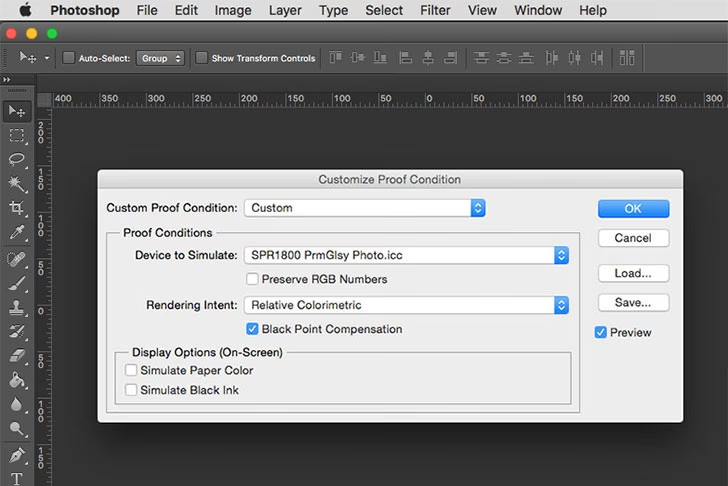
- Gå til menuen Vis > Korrekturindstilling > Brugerdefineret... (View > Proof Setup > Custom...).
- I dialogboksen "Tilpas korrekturindstilling" (Customize Proof Setup) kan du vælge den farveprofil, du ønsker at bruge til simulering. Dette er den "enhed, der skal simuleres" (Device to Simulate). Vælg her den ICC-profil for den printer og det papir, du planlægger at bruge, eller profilen for den skærm, du vil simulere.
- Vælg din "Gengivelsesmetode" (Rendering Intent). Dette er en vigtig indstilling, der bestemmer, hvordan Photoshop håndterer farver, der er out-of-gamut. Mere om dette senere.
- Jeg anbefaler at lade "Kompensation for sortpunkt" (Black Point Compensation) være markeret. Lad de øvrige indstillinger være, medmindre du fuldt ud forstår deres effekt.
- Du kan også markere "Simulér papirfarve" (Simulate Paper Color) og "Simulér sort blæk" (Simulate Black Ink). Disse indstillinger forsøger at gengive papirets faktiske hvidpunkt og printens maksimale sorthed, som beskrevet i den valgte ICC-profil.
- Marker "Forhåndsvisning" (Preview) for at se effekten af den bløde korrektur i realtid bag dialogboksen.
- Klik "OK" for at anvende korrekturindstillingen.
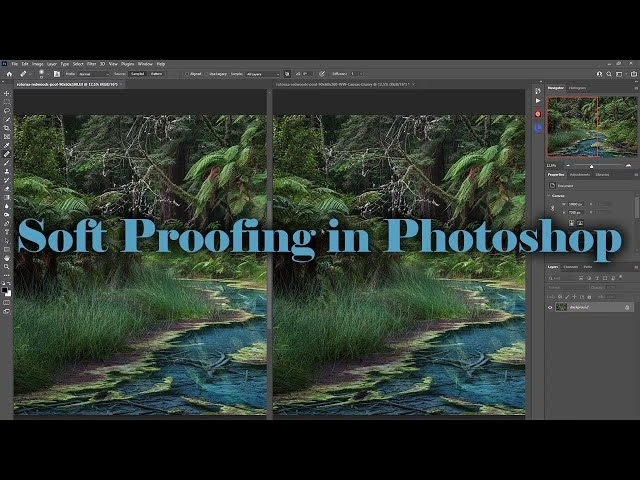
Når du har anvendt en blød korrekturindstilling, kan du tænde og slukke for visningen via menuen Vis > Korrekturfarver (View > Proof Colors) eller ved at bruge tastaturgenvejen Ctrl+Y (Windows) eller Command+Y (Mac). Dette er en hurtig måde at skifte mellem din normale visning og den simulerede visning, så du nemt kan sammenligne.
Når blød korrektur er aktiv, vil navnet på den profil, du simulerer, blive vist i dokumentfanen øverst i Photoshop, ved siden af filnavnet. Dette gælder kun for selve farvesimuleringen (Proof Colors), ikke for gamut-advarslen.
Forstå Gamut-Advarslen
Ud over selve farvesimuleringen kan du også bruge Photoshops gamut-advarsel til at identificere out-of-gamut farver. Gå til menuen Vis > Gamut-advarsel (View > Gamut Warning). Når denne er aktiv, vil områder af billedet, der indeholder farver, som er out-of-gamut for den valgte korrekturprofil, blive dækket af en solid farve (typisk grå som standard).
Denne advarsel er utrolig nyttig, da den præcist viser dig, hvilke farver der vil blive problematisk at gengive. Du kan ændre farven på gamut-advarslen via Photoshops præferencer: Rediger > Indstillinger > Gennemsigtighed & Gamut (Edit > Preferences > Transparency & Gamut). Her kan du klikke på farveprøven ud for "Gamut-advarselsfarve" (Gamut Warning Color) og vælge en farve, der står tydeligt ud mod dit billede. Mellemgrå er ofte et godt valg af denne grund.
Gengivelsesmetoder (Rendering Intents)
Valget af gengivelsesmetode er afgørende for, hvordan Photoshop håndterer farver, der falder uden for destinationsfarverummets gamut. De to mest almindelige metoder for print er Perceptuel og Relativ Kolorimetrisk:
| Gengivelsesmetode | Beskrivelse | Bedst egnet til |
|---|---|---|
| Perceptuel (Perceptual) | Forsøger at bevare det visuelle forhold mellem farverne, så de opfattes som naturlige for det menneskelige øje, selvom farveværdierne kan ændre sig. Hele farverummet komprimeres eller udvides for at passe ind i destinationsfarverummet. Dette kan medføre, at alle farver ændrer sig en smule, men relationerne bevares. | Billeder med mange mættede, out-of-gamut farver eller med bløde farveovergange (f.eks. en rosenblad eller solnedgang). |
| Relativ Kolorimetrisk (Relative Colorimetric) | Sammenligner billedets yderste højlys med destinationsfarverummets hvidpunkt og justerer alle farver derefter. Farver, der er out-of-gamut, flyttes til den tættest mulige farve, der kan gengives i destinationsrummet, mens farver inden for gamut bevares uændret. Dette kan medføre "afklipning" af out-of-gamut farver. | Billeder, hvor farvenøjagtighed for farver inden for gamut er kritisk, og hvor der er færre out-of-gamut farver. Ofte det bedste udgangspunkt. |
Photoshop tilbyder altid valget mellem disse metoder, men nogle ICC-profiler understøtter muligvis ikke Perceptuel. Hvis indstillingen er gråtonet, eller hvis profilen er meget lille (typisk under 1MB), er det en indikation af, at den ikke indeholder de nødvendige data for Perceptuel gengivelse, og resultatet vil være det samme som Relativ Kolorimetrisk.
Simulér Papir og Blæk
Indstillingerne "Simulér papirfarve" og "Simulér sort blæk" i Korrekturindstillingen er designet til at give en endnu mere nøjagtig forhåndsvisning:
- Simulér papirfarve: Når denne er slået fra, kortlægges den maksimale hvidhed i din fil (RGB=255,255,255) til den maksimale hvidhed på din skærm. Det hvidpunkt, du ser, er altså din skærms hvidpunkt. Når denne er slået til, bruger simuleringen papirets hvidpunkt, som angivet i ICC-profilen. Systemet forsøger at efterligne den faktiske hvide tone på det papir, du bruger.
- Simulér sort blæk: Denne indstilling kortlægger sortpunktet ("Black Point Tag") i profilen til skærmvisningen for at forsøge at gengive den faktiske sorte tæthed, din print vil have. Den er som standard slået til, hvis du vælger at simulere papirfarve.
At slå disse simuleringer til kan i starten få billedet til at se lidt fladt eller farveløst ud, især hvis du bruger et papir med et varmt hvidpunkt eller en printer med begrænset sort tæthed. Det er vigtigt at give dine øjne tid til at vænne sig til den simulerede visning. Et godt tip er at kigge væk, når du slår korrekturvisningen til, vente 20 sekunder, og derefter se på skærmen igen. Dette hjælper din hjerne med at tilpasse sig den nye visning.
Tips til Nøjagtig Blød Korrektur
For at få mest muligt ud af blød korrektur er der et par vigtige ting at huske:
- Kalibreret skærm: Som nævnt er en kalibreret og profileret skærm absolut nødvendig for pålidelig blød korrektur. Værktøjer fra virksomheder som Datacolor er designet til dette formål.
- Vent på printens tørring: Hvis du sammenligner en print med din bløde korrekturvisning, skal du vente, til printen er helt tør (typisk 20 minutter til en time), før du evaluerer den. Farver og tætheder kan ændre sig under tørring.
- Korrekt belysning: Når du sammenligner printen med skærmen, skal printen belyses korrekt. Brug et godt oplyst rum, en farvebalanceret lyskilde ved siden af din skærm, eller hold printen op mod et vindue (på et tidspunkt af dagen med stabilt lys).
- Sammenlign farve og tone: Dine sammenligninger bør primært fokusere på farve- og tonenøjagtighed. Textur og glans kan naturligvis ikke simuleres på skærmen.
Blød Korrektur er Ikke en Redigering
Det er vigtigt at forstå, at blød korrektur i Photoshop er en visningsindstilling. Når du slår blød korrektur til eller fra (f.eks. med Ctrl+Y), ændrer du kun, hvordan Photoshop viser billedet på din skærm. Du ændrer ikke selve billedfilen. Hvis du ønsker at justere dit billede for at kompensere for de ændringer, du ser i den bløde korrekturvisning (f.eks. for at lysne skygger, der bliver for mørke, eller reducere mætningen af farver, der falder uden for gamut), skal du gøre disse justeringer manuelt ved hjælp af justeringslag i Photoshop. Du kan bruge gamut-advarslen til at guide dine justeringer og derefter se effekten af justeringerne i den bløde korrekturvisning.
Yderligere Værktøjer
Mens Photoshops indbyggede funktioner for blød korrektur er meget effektive, findes der også paneler som Lumenzia og Web Sharp Pro, der kan strømline processen. Disse paneler kan tilbyde hurtigere adgang til korrekturindstillinger og endda værktøjer til at foretage korrektioner baseret på gamut-advarslen (som Lumenzia's "add soft proof corrections group", der opretter et justeringslag maskeret til out-of-gamut områder). Dog er kendskab til Photoshops grundlæggende bløde korrekturfunktioner essentielt, da de danner grundlaget.
Ofte Stillede Spørgsmål om Blød Korrektur
Her er svar på nogle almindelige spørgsmål relateret til blød korrektur:
Hvad er "out of gamut" farver?
Out-of-gamut farver er farver i dit billedes nuværende farverum, som ikke kan gengives af den valgte destination (f.eks. en printer, et specifikt papir eller en anden skærm). Blød korrektur og gamut-advarslen hjælper dig med at identificere disse farver.
Skal jeg bruge en kalibreret skærm for blød korrektur?
Ja, absolut. En kalibreret og profileret skærm er fundamental for at sikre, at den simulerede visning er nøjagtig og pålidelig. Uden en korrekt skærmprofil er den bløde korrekturvisning kun et gæt.
Hvor får jeg ICC-profiler til min printer og mit papir?
Du kan typisk downloade profiler fra producentens hjemmeside for din printer og det specifikke papir, du bruger. Professionelle printlaboratorier tilbyder også ofte profiler til deres papirudvalg. Alternativt kan du oprette dine egne profiler ved hjælp af kalibreringsudstyr.
Ændrer blød korrektur mit billede permanent?
Nej. Blød korrektur i Photoshop er kun en visningsindstilling på skærmen. Den ændrer ikke de faktiske pixelværdier i din billedfil. Eventuelle justeringer for at kompensere for farveændringer skal foretages manuelt ved hjælp af justeringslag.
Hvilken gengivelsesmetode er bedst?
Der er ikke én "bedste" gengivelsesmetode; det afhænger af billedet og dine præferencer. Relativ Kolorimetrisk er ofte et godt udgangspunkt, da den bevarer farver inden for gamut. Perceptuel kan være bedre for billeder med mange out-of-gamut farver eller bløde overgange, da den komprimerer farverummet. Det anbefales at prøve begge metoder i blød korrekturvisningen for at se, hvilken der giver det bedste resultat for dit specifikke billede.
Konklusion
Blød korrektur er et uundværligt værktøj i den digitale fotografs arbejdsgang, især når billeder skal printes. Ved at simulere destinationens farverum på din kalibrerede skærm får du et realistisk indblik i, hvordan dit billede vil se ud, og hvilke farver der kan volde problemer. Ved at bruge de korrekte ICC-profiler, forstå gengivelsesmetoderne og udnytte gamut-advarslen, kan du træffe informerede beslutninger under redigeringen og sikre, at dine print lever op til dine forventninger. Tag kontrol over dine farver og eliminér ubehagelige overraskelser ved at integrere blød korrektur i din redigeringsproces i Photoshop.
Hvis du vil læse andre artikler, der ligner Blød Korrektur i Photoshop: Få Perfekte Print, kan du besøge kategorien Fotografering.