


Fotografi er en kunstform, der konstant udvikler sig, og værktøjer som Adobe Photoshop er essentielle for mange fotografer til at forfine deres billeder. Men lige så kraftfuldt Photoshop er, lige så frustrerende kan det være, hvis programmet kører langsomt eller fryser. Samtidig er evnen til at fange og formidle bevægelse og hastighed i et stillbillede en fascinerende teknik, der kan tilføje drama og energi til dine fotografier. Denne artikel dykker ned i to forskellige aspekter af hastighed inden for fotografiets verden: hvordan du får Photoshop til at køre hurtigere, og hvordan du visuelt viser hastighed i dine billeder.
Gør Photoshop Hurtigere: Optimering af Ydeevnen
Langsom ydeevne i Photoshop kan skyldes en række faktorer, fra din computers hardware til programindstillinger eller endda specifikke filproblemer. At optimere Photoshop er nøglen til en mere flydende og effektiv arbejdsgang. Lad os se på nogle almindelige problemer og deres løsninger.
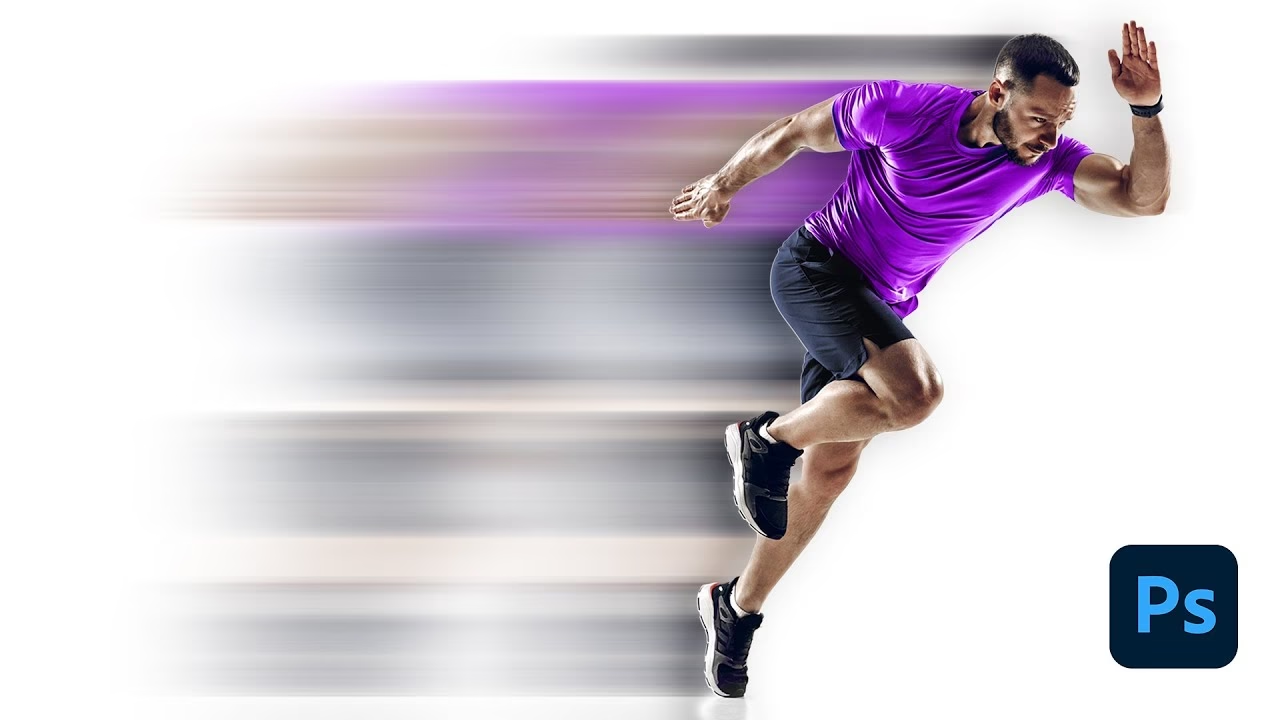
Almindelige Problemer og Løsninger i Photoshop
Når Photoshop ikke kører optimalt, kan det manifestere sig på forskellige måder. At identificere symptomet er første skridt mod at finde den rette løsning.
Photoshop Fryser eller Crasher ved Opstart
Et af de mest frustrerende problemer er, når Photoshop fryser under opstart, ofte ved 'Loading Halide Bottlenecks...' skærmen. Dette problem er typisk relateret til beskadigede farveprofiler eller usædvanligt store preset-filer.
Den mest ligetil løsning er at sikre, at du bruger den seneste version af Photoshop. Adobe frigiver jævnligt opdateringer, der retter kendte fejl og forbedrer stabiliteten. Hvis en opdatering ikke løser problemet, kan det være nødvendigt at fjerne brugerdefinerede preset-filer, da de i sjældne tilfælde kan blive beskadiget eller for store og forårsage opstartsproblemer.
Sløvhed med Specifikke Værktøjer eller Funktioner
Oplever du, at værktøjer som Scrubby Zoom, Animated Zoom, eller funktioner som Panorama, HDR, Filtre, Pensler, og Vælg og Masker kører langsomt? Dette peger ofte på problemer med systemkrav eller specifikke indstillinger.
Først og fremmest, bekræft at din computer lever op til de anbefalede systemkrav for den version af Photoshop, du bruger. Photoshop, især med avancerede funktioner, kræver en vis mængde RAM, en moderne processor og en kompatibel grafikprocessor (GPU).
Mange moderne funktioner i Photoshop udnytter computerens GPU og teknologier som OpenCL for at accelerere ydeevnen. Sørg for, at din GPU understøttes, og at dens drivere er opdaterede. Du kan ofte finde indstillinger for GPU-brug under Photoshops præferencer.
Justering af Photoshops ydeevneindstillinger er en kritisk del af optimeringen. Disse indstillinger inkluderer hukommelsesallokering, cache-niveauer og scratch-diske. Vi vil udforske disse mere detaljeret senere.
I sjældne tilfælde kan specifikke eksterne enheder forårsage problemer. For eksempel, hvis du bruger en gaming-mus (som Logitech G700S) med en brugerdefineret driver, kan en høj polling rate (rapporteringsfrekvens til computeren) skabe konflikter. At sætte polling raten til 125 Hz i enhedens driver kan løse dette.
Hvis problemerne fortsætter på trods af disse trin, kan det være nyttigt at følge en mere omfattende guide til optimering af Photoshops ydeevne, der dækker yderligere fejlfindingstrin.
Langsom Opstart, når Photoshop Tidligere Var Hurtig
Hvis Photoshop tidligere startede hurtigt, men nu er blevet sløv, kan det skyldes ændringer i præferencer, plugins eller eksterne enheder.
At nulstille Photoshops præferencer er ofte et effektivt skridt. Præferencefiler kan blive beskadiget over tid, eller uhensigtsmæssige indstillinger kan påvirke opstarten. Nulstillingen gendanner indstillingerne til standard, hvilket kan fjerne kilden til problemet.
Tredjeparts plugins kan også forsinke opstarten. Du kan springe indlæsning af plugins over ved at holde Shift-tasten nede, mens du starter Photoshop. Hvis Photoshop starter hurtigere på denne måde, er problemet sandsynligvis et af dine installerede plugins.
Afbrydelse af eksterne enheder eller drev (undtagen mus og tastatur) kan også hjælpe med at isolere opstartsproblemer forårsaget af enhedskonflikter.
Midlertidigt deaktivering af antivirussoftware kan også afsløre, om sikkerhedsprogrammer forstyrrer Photoshops opstart eller funktion.
Sløvhed ved Adgang til Filer på Netværksdrev
Arbejde direkte med filer gemt på netværksdrev understøttes officielt ikke af Adobe. Ydeevnen kan være markant langsommere sammenlignet med lokale drev, og der er øget risiko for datakorruption eller forbindelsesproblemer.
Den anbefalede arbejdsgang er at kopiere filen til et lokalt drev, redigere den i Photoshop, og derefter uploade den færdige fil tilbage til netværksdrevet. Dette sikrer optimal ydeevne og stabilitet under redigeringsprocessen.
Sløvhed/Crashes med Eksterne Enheder (Printere, Tegneplader)
Perifere enheder som printere eller tegneplader (f.eks. Wacom) kan nogle gange forårsage sløvhed eller nedbrud i Photoshop, især hvis driverne er forældede eller der er konflikter.
Sørg for, at driverne til dine perifere enheder er opdaterede til de seneste versioner. Producenter frigiver jævnligt driveropdateringer for at forbedre kompatibilitet og ydeevne. Hvis problemet opstod efter en driveropdatering, kan det være nødvendigt at rulle tilbage til en tidligere version.
Hvis problemet fortsætter, kan det være nyttigt at teste Photoshop med en anden enhed af samme type, hvis muligt, for at afgøre, om problemet ligger hos den specifikke enhed. Kontakt producenten af din perifere enhed for yderligere support, da de kan have specifikke løsninger eller kendte problemer relateret til deres produkter og Photoshop.
Problemer med Utestet/Ucertificeret Hardware (GPU)
Brug af Photoshop med hardware, der ikke er testet eller certificeret af Adobe (især GPU'er), kan føre til ustabilitet eller dårlig ydeevne. Adobe anbefaler at bruge certificeret hardware for optimal kompatibilitet.
Hvis du oplever problemer og mistænker din GPU, kan du prøve at deaktivere GPU-brug i Photoshops præferencer (under Ydeevne). Hvis ydeevnen forbedres eller stabiliteten vender tilbage, er problemet sandsynligvis relateret til GPU'en eller dens driver.
Sørg altid for, at driveren til din enhed er opdateret. Hvis problemet opstod efter en driveropdatering, kan det være nødvendigt at rulle tilbage til en tidligere, stabil version af driveren.
Photoshop Bruger Alle Systemressourcer (Høj CPU-brug)
Hvis Photoshop bruger en usædvanlig høj mængde CPU-ressourcer, selv når du ikke udfører tunge opgaver, kan det skyldes baggrundsprocesser eller systemkonfiguration.
Problemer med høj CPU-brug er nogle gange relateret til komponenter som CEPHTMLEngine. Der findes specifikke løsninger og fejlfindingstrin for dette problem online.
Generel optimering af din computer og operativsystem er også vigtig. På Windows-computere kan værktøjer som MSConfig hjælpe med at administrere opstartsprogrammer og tjenester, der kan forbruge ressourcer.
Afslut unødvendige processer, der kører i baggrunden på din computer. Task Manager (Windows) eller Activity Monitor (macOS) kan vise dig, hvilke programmer der bruger ressourcer.
Hvis din computer simpelthen ikke har tilstrækkelige ressourcer til de opgaver, du udfører i Photoshop (især med store filer eller komplekse redigeringer), kan det være nødvendigt at opgradere din hardware, f.eks. ved at tilføje mere RAM eller en hurtigere processor.
Sløvhed ved Arbejde med Store Filer eller Mange Lag
Arbejde med filer i høj opløsning, mange lag, smarte objekter eller artboards er ressourcekrævende. Sløvhed i disse scenarier er ofte relateret til utilstrækkelig hukommelse eller ineffektive indstillinger.

Forøg hukommelsesallokeringen for Photoshop i præferencerne. Adobe anbefaler typisk at tildele Photoshop 70-85% af din computers tilgængelige RAM. Dette giver Photoshop mere plads at arbejde med, hvilket er afgørende for ydeevnen med store filer.
Hvis du har mange lag, der ikke længere kræver individuel redigering, kan du overveje at sammensmelte (flatten) nogle af dem for at reducere filstørrelsen og ressourcekravet.
Juster cache-størrelsen og cache-niveauerne i Photoshops præferencer. Cache-indstillingerne påvirker, hvor hurtigt Photoshop kan genindlæse tidligere handlinger eller visningsniveauer af billedet. Vælg det cache-preset, der passer bedst til den type dokument, du arbejder med (f.eks. store dokumenter med mange lag versus mindre dokumenter til web).
Den mest effektive løsning for sløvhed med store filer er ofte at forbedre din computers hardwarekonfiguration. Tilføjelse af mere RAM er ofte den nemmeste og mest effektive opgradering for Photoshop. En moderne processor, f.eks. en multi-core i3 5. generation eller nyere med en clock-hastighed på 2.6 GHz eller højere, vil også markant forbedre ydeevnen.
Sløvhed ved Lagring af Filer eller Eksport af Assets
Langsom lagring eller eksport kan skyldes diskrelaterede problemer, systemindstillinger eller netværksplaceringer.
På operativsystemniveau kan justering af systemets virtuelle hukommelse/sidefil-størrelse potentielt forbedre ydeevnen ved diskintensive opgaver. Konsulter dokumentationen for dit specifikke operativsystem (Windows eller macOS) for vejledning.
Sørg for, at din computer har tilstrækkelig ledig plads på harddisken. Photoshop bruger ledig diskplads som 'scratch disk' (arbejdsområde), og mangel på plads kan markant nedsætte ydeevnen ved lagring og andre operationer.
Bekræft, at du har skriveadgang til den placering, hvor du forsøger at gemme filen. Manglende tilladelser vil forhindre lagring.
Som nævnt tidligere, undgå at gemme filer direkte til et netværksdrev. Kopier filen lokalt, gem ændringerne, og kopier den derefter tilbage til netværksdrevet.
Tilføjelse af dedikerede scratch-diske for Photoshop kan også forbedre ydeevnen, især hvis din primære harddisk er langsom eller tæt på at være fuld. Du kan konfigurere scratch-diske under Photoshops præferencer.
Tabel over Photoshop Ydeevne Problemer og Løsninger
| Problem (Symptom) | Foreslåede Løsninger |
|---|---|
| Fryser/crasher ved opstart ('Loading Halide Bottlenecks...') | Opdater Photoshop til seneste version. Fjern brugerdefinerede preset-filer. |
| Sløvhed/lag med specifikke værktøjer (Zoom, Pensler, Filtre) | Kontroller systemkrav. Tjek/opdater GPU/OpenCL. Juster Ydeevne-indstillinger. Sæt gaming-mus polling rate til 125 Hz. Optimer Photoshop ydeevne generelt. |
| Sløv opstart (hvis tidligere hurtig) | Nulstil præferencer. Spring tredjeparts plugins over (Shift ved opstart). Afbryd eksterne enheder. Deaktiver antivirus (midlertidigt). |
| Sløvhed ved adgang til filer på netværksdrev | Kopier filen til lokalt drev, rediger, og kopier tilbage. |
| Sløvhed/crashes med perifere enheder (Printere, Wacom) | Opdater perifere drivere. Test med anden enhed. Kontakt enhedsproducent. |
| Problemer med utestet/ucertificeret hardware (GPU) | Deaktiver GPU-brug i præferencer. Sørg for opdateret driver. Rul driver tilbage til tidligere version. |
| Høj CPU-brug | Fejlfind CEPHTMLEngine. Optimer computer/OS (f.eks. MSConfig). Afslut unødvendige processer. Opgrader computer (mere RAM, hurtigere CPU). |
| Sløvhed med store filer/mange lag | Forøg hukommelsesallokering (80-85%). Sammensmelt tunge lag. Juster cache-størrelse/niveauer. Forbedr hardware (mere RAM, moderne CPU). |
| Sløvhed ved lagring/eksport | Juster system virtuel hukommelse/sidefil. Sørg for ledig diskplads. Tjek skriveadgang. Undgå netværksdrev. Tilføj scratch-diske. |
Ved at adressere disse potentielle flaskehalse kan du forbedre din oplevelse markant og få Photoshop til at køre mere flydende.
Vis Hastighed i Et Billede: Motion Blur Teknikken
Ud over at få dit redigeringsværktøj til at køre hurtigere, kan du også bruge fotografiske teknikker til at formidle selve konceptet om hastighed i dine billeder. En af de mest effektive metoder er at bruge motion blur, eller bevægelsessløring.
Bevægelsessløring er ikke altid en fejl; det kan være et kraftfuldt kreativt værktøj. Ved bevidst at introducere sløring i dit billede kan du skabe en følelse af bevægelse og fart, selv i et stillbillede. Der er to primære måder at opnå dette på:
- Hold kameraet stille, mens et objekt bevæger sig gennem billedet. Dette får det bevægende objekt til at fremstå sløret, mens baggrunden forbliver skarp. Dette er en almindelig effekt, du ser ofte, f.eks. forbipasserende biler der er slørede, mens bygninger står skarpt.
- Følg det bevægende objekt med kameraet (kaldet panning), mens det bevæger sig gennem billedet. Dette får det bevægende objekt til at fremstå relativt skarpt, mens baggrunden bliver sløret og skaber lange striber, der understreger bevægelsen.
Det er den anden teknik – panning – der er særligt effektiv til at skabe en dramatisk følelse af hastighed.
Sådan Fungerer Panning Teknikken
Teknikken er relativt simpel i princippet, men kræver øvelse for at mestre. Den grundlæggende idé er at bruge en langsom lukkertid, der er tilstrækkelig lang til at registrere bevægelse i billedet. Samtidig bevæger du dit kamera i samme retning og med samme hastighed som dit motiv, mens du udløser billedet.
Hvis du lykkes med at matche motivets hastighed og retning præcist, vil motivet forblive relativt skarpt på sensoren i løbet af eksponeringen, mens baggrunden, som kameraet bevæger sig i forhold til, bliver sløret til striber.
Et Eksempel fra Det Virkelige Liv
Forestil dig at sidde på en udendørs café i en travl by. Biler suser forbi på gaden. Hvis du vil skabe et billede, der giver indtryk af, hvor hurtigt livet bevæger sig, kan du bruge panning. Vælg en relativt langsom lukkertid, f.eks. 1/25 sekund. Når en bil nærmer sig, begynder du at bevæge kameraet jævnt, så bilen forbliver i samme position i din søger eller på skærmen. Mens du panorerer, udløser du kameraet. Fortsæt med at panorere jævnt, selv efter at lukkertiden er afsluttet, for at undgå ryk i slutningen af eksponeringen.
Hvis din panning er vellykket, vil bilen fremstå relativt skarp, mens baggrunden af bygninger, træer og gaden bliver til bløde, horisontale striber. Dette skaber en stærk visuel effekt, der får bilen til at se ud, som om den suser afsted i høj fart, selv hvis den kun kørte moderat hurtigt.
Denne teknik kan bruges på mange bevægende motiver: cyklister, skateboardere, løbende personer, tog, motorcykler – alt, der bevæger sig forbi dig.
Tips til At Mestre Panning
- Øvelse Gør Mester: Det tager ofte flere forsøg at få det perfekte skud. Vær tålmodig og bliv ved med at øve dig.
- Valg af Lukkertid: Start med en lukkertid omkring 1/30 sekund eller 1/60 sekund for motiver med moderat hastighed. For hurtigere motiver kan du starte med en lidt hurtigere lukkertid (f.eks. 1/125), og for langsommere motiver eller mere ekstrem sløring kan du gå endnu langsommere (f.eks. 1/15 eller 1/8 sekund). Den ideelle lukkertid afhænger af motivets hastighed og din afstand til motivet.
- Jævn Bevægelse: Prøv at holde din kamerabevægelse så jævn som muligt. Bevæg dig fra hoften eller brug et stativ med et panoreringhoved for bedre stabilitet.
- Fokus: Forfokuser på det sted, hvor du forventer, at motivet vil være, eller brug kontinuerlig autofokus til at spore motivet, hvis dit kamera understøtter det godt.
- Lysforhold: Panning med langsomme lukkertider kan være udfordrende i stærkt dagslys, da det kan føre til overeksponerede billeder. For at bruge langsomme lukkertider i lyst lys kan du:
- Sætte din ISO til den lavest mulige indstilling (f.eks. ISO 100 eller 50).
- Bruge en lille blændeåbning (højt f-nummer, f.eks. f/16 eller f/22) for at begrænse mængden af lys, der rammer sensoren.
- Overveje at bruge et Neutral Density (ND) filter, som reducerer mængden af lys, der kommer ind i objektivet, uden at påvirke farverne.
Panning-teknikken er en fantastisk måde at tilføje dynamik og en følelse af hastighed til dine billeder. Den kræver lidt øvelse, men resultaterne kan være meget effektfulde.
Ofte Stillede Spørgsmål
Her er svar på nogle almindelige spørgsmål relateret til at optimere Photoshop og bruge motion blur:
Hvorfor fryser min Photoshop, når den starter?
Dette skyldes ofte beskadigede farveprofiler eller store/korrupte preset-filer. Prøv at opdatere Photoshop til den seneste version eller fjern brugerdefinerede preset-filer.
Hvor meget RAM skal jeg bruge til Photoshop?
Adobe anbefaler mindst 8 GB RAM, men for at arbejde komfortabelt med store filer og komplekse redigeringer anbefales 16 GB, 32 GB eller endda mere. Tildel Photoshop 80-85% af din tilgængelige RAM i præferencerne.
Skal jeg bruge en GPU med Photoshop?
Ja, en kompatibel og opdateret GPU kan markant accelerere mange funktioner i Photoshop, herunder rendering, filtrering og brug af specifikke værktøjer. Sørg for, at GPU-brug er aktiveret i præferencerne, og at du har de seneste drivere installeret.
Hvad er en scratch-disk i Photoshop?
En scratch-disk er en harddisk eller SSD, som Photoshop bruger som midlertidigt lagerplads (virtuel hukommelse), når systemets RAM er utilstrækkelig til at håndtere de åbne dokumenter og den historie af handlinger, du udfører. At have en hurtig scratch-disk med masser af ledig plads (helst på en anden disk end den, dit operativsystem er installeret på) kan forbedre ydeevnen markant.
Hvordan skaber jeg motion blur i et billede?
Den mest almindelige metode er at bruge en langsom lukkertid, mens enten motivet bevæger sig (med kameraet stille) eller du panorerer kameraet for at følge motivet. Panning-teknikken skaber en sløret baggrund og et relativt skarpt motiv, hvilket giver en stærk følelse af hastighed.
Hvilken lukkertid skal jeg bruge til panning?
Der er ingen enkelt 'korrekt' lukkertid, da den afhænger af motivets hastighed, din afstand, og den ønskede grad af sløring. Start typisk omkring 1/30 eller 1/60 sekund og eksperimenter derfra. Hurtigere motiver kræver kortere lukkertid for at opnå skarphed på motivet, mens langsommere motiver eller mere ekstrem sløring kræver længere lukkertid.
Kan jeg bruge motion blur på stillestående motiver?
Den primære måde at opnå ægte motion blur på er gennem bevægelse under eksponeringen. Du kan simulere motion blur i Photoshop ved hjælp af filtre, men den naturlige effekt opnået i kameraet er ofte mere overbevisende og organisk.
Ved at forstå både de tekniske aspekter af softwareoptimering og de kreative teknikker til at fange bevægelse, kan du forbedre både din arbejdsgang og dine billeders visuelle impact. Uanset om du kæmper med en langsom computer eller ønsker at tilføje dynamik til dine billeder, er der værktøjer og teknikker til rådighed for at hjælpe dig.
Hvis du vil læse andre artikler, der ligner Boost Din Photoshop & Fang Fart i Fotos, kan du besøge kategorien Fotografi.