

Du har måske allerede mestret kunsten at skabe animerede GIFs i Photoshop, men hvad gør du, når du opdager en fejl, ønsker at forbedre et eksisterende design eller simpelthen vil tilføje et personligt touch til en GIF, du har fundet online? At redigere GIFs i Photoshop er lige så ligetil som at skabe dem, og åbner op for en verden af kreative muligheder. Uanset om du er nybegynder eller erfaren Photoshop-bruger, kan du nemt justere, forbedre og transformere dine animerede billeder.
Der er utallige årsager til at redigere en eksisterende GIF. Måske var timingen ikke helt rigtig, en farve skulle justeres, eller du vil indlejre et budskab direkte i animationen. I stedet for at starte forfra kan du nemt foretage ændringer. Photoshop er et kraftfuldt værktøj, der gør redigering af GIFs til en problemfri proces, hvilket giver dig fuld kontrol over hvert enkelt billede i din animation.
Kom i Gang: Åbn Din GIF i Photoshop
Det første skridt i redigeringsprocessen er naturligvis at åbne den GIF, du ønsker at arbejde med, i Photoshop. Dette gøres som med enhver anden fil: Gå til menuen Filer, vælg Åbn, og find din GIF-fil på din computer.
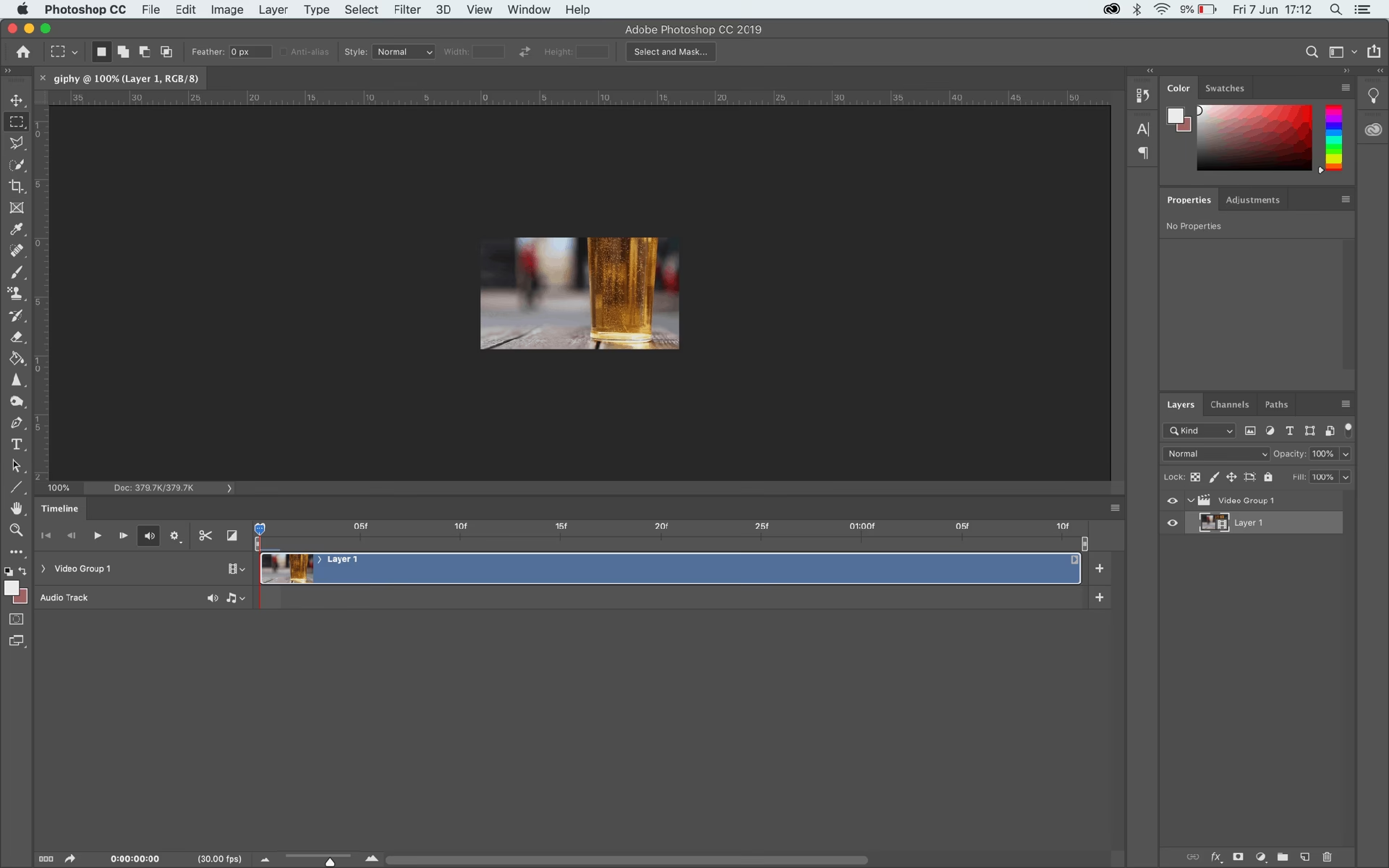
Når du åbner en GIF i Photoshop, sker der noget unikt sammenlignet med stillbilleder. Photoshop importerer GIF'en som en række lag i dit Lag-panel. Hvert lag repræsenterer typisk en frame (et enkelt billede) i din animation, selvom kompleksiteten kan variere afhængigt af, hvordan GIF'en oprindeligt blev oprettet. Det er essentielt at forstå, at du nu arbejder med disse individuelle frames, der tilsammen udgør animationen.
Samtidig med at lagene vises i Lag-panelet, vil Photoshop også forberede animationen i et andet vigtigt panel kaldet Tidslinje. Dette panel er nøglen til at se og manipulere de enkelte frames og deres varighed.
Aktiver Tidslinje-Panelet
For fuldt ud at kunne redigere din GIF's animation og se, hvordan ændringer påvirker de enkelte frames, skal du have Tidslinje-panelet synligt. Hvis det ikke automatisk popper op, når du åbner GIF'en, kan du nemt aktivere det.
Gå til menuen Vindue øverst på skærmen. Rul ned i listen over paneler, indtil du finder Tidslinje. Klik på det, og panelet vil blive vist, typisk nederst i dit Photoshop-vindue. Dette panel vil vise en række små miniaturebilleder, der repræsenterer hver enkelt frame i din GIF. Under hvert miniaturebillede finder du information om frameens varighed (hvor længe den vises) og looping-indstillinger.
Nu hvor både Lag-panelet og Tidslinje-panelet er aktive, har du de nødvendige værktøjer til at dykke ned i redigeringen af din GIF.
Foretag Redigeringer: Tilføj Tekst, Juster Farver og Meget Mere
Med din GIF åbnet og Tidslinje-panelet aktiveret, er du klar til at begynde at redigere. Mulighederne er næsten uendelige, men lad os starte med en af de mest almindelige redigeringer: Tilføjelse af tekst. Dette er en populær måde at skabe memes, kommentarer eller tilføje branding til dine animationer.
Tilføjelse af Tekst
For at tilføje tekst til din GIF skal du bruge Tekstværktøjet. Find det i værktøjslinjen til venstre, eller tryk simpelthen på tasten T. Før du tilføjer tekst, er det ofte en god idé at sikre, at du har det øverste lag i Lag-panelet valgt. Dette sikrer, at din nye tekst oprettes over de eksisterende billedlag.
Klik på det sted i dit GIF-vindue, hvor du vil placere teksten. En tekstmarkør vises, og du kan nu begynde at skrive din ønskede tekst. Når du har skrevet teksten, kan du bruge Flytteværktøjet (V) til at placere den præcist, hvor du ønsker den.
Vigtigt: Når du tilføjer et nyt lag, som et tekstlag, vil det som standard kun være synligt i den frame, der var aktiv i Tidslinje-panelet, da du oprettede laget. For at teksten skal vises på tværs af flere frames, skal du gå til Tidslinje-panelet, vælge alle de frames, hvor teksten skal være synlig, højreklikke på dem og vælge Match Layers Across Frames (eller manuelt tænde for tekstlagets synlighed for hver frame).
Tilpasning af Tekstens Udseende
Når teksten er placeret, er det tid til at give den stil. Med tekstlaget valgt kan du bruge indstillingerne i indstillingslinjen øverst (når tekstværktøjet er aktivt) eller de mere avancerede muligheder i panelerne Tegn og Afsnit (findes under Vindue-menuen). Her kan du ændre skrifttype, størrelse, farve, justering og meget mere.
Du kan også anvende lagstilarter (Lag > Lagstil) som skygger, streger eller farveoverlejringer for at få teksten til at poppe ud eller blende ind med GIF'ens indhold. Eksperimenter med forskellige skrifttyper og farver for at finde det look, der passer bedst til din animation.

Andre Redigeringsmuligheder
Ud over at tilføje tekst kan du foretage en række andre redigeringer:
- Juster Farver og Kontrast: Brug justeringslag (findes nederst i
Lag-panelet eller viaLag>Nyt Justeringslag) somLysstyrke/Kontrast,Farvetone/MætningellerFarvebalance. Når du opretter et justeringslag, vil det påvirke alle lag (frames) under det. Du kan også oprette justeringslag, der kun påvirker specifikke frames ved at administrere synligheden iTidslinje-panelet. - Ændr Timing: I
Tidslinje-panelet kan du klikke på varigheden under hver frame og ændre den. Du kan også vælge flere frames og ændre deres varighed samtidigt. Dette er perfekt til at gøre din GIF hurtigere eller langsommere. - Tilføj eller Fjern Frames: Du kan duplikere eksisterende frames (ved at trække dem til 'nyt frame'-ikonet i
Tidslinje-panelet) eller slette uønskede frames (vælg frame og tryk på skraldespandsikonet). Dette giver dig kontrol over animationens flow. - Anvend Filtre: Vær forsigtig med filtre, da de anvendes på det aktive lag/frame. Hvis du vil anvende et filter på hele animationen, skal du muligvis anvende det på hvert enkelt frame-lag, eller bruge et Smart Objekt for mere fleksibilitet, selvom dette kan komplicere processen.
- Beskær eller Skaler: Brug
Beskæringsværktøjet(C) til at ændre GIF'ens dimensioner ellerTransformeringsværktøjet(Ctrl/Cmd + T) til at skalere hele billedet. Husk, at skalering kan påvirke billedkvaliteten.
Eksportér Din Redigerede GIF
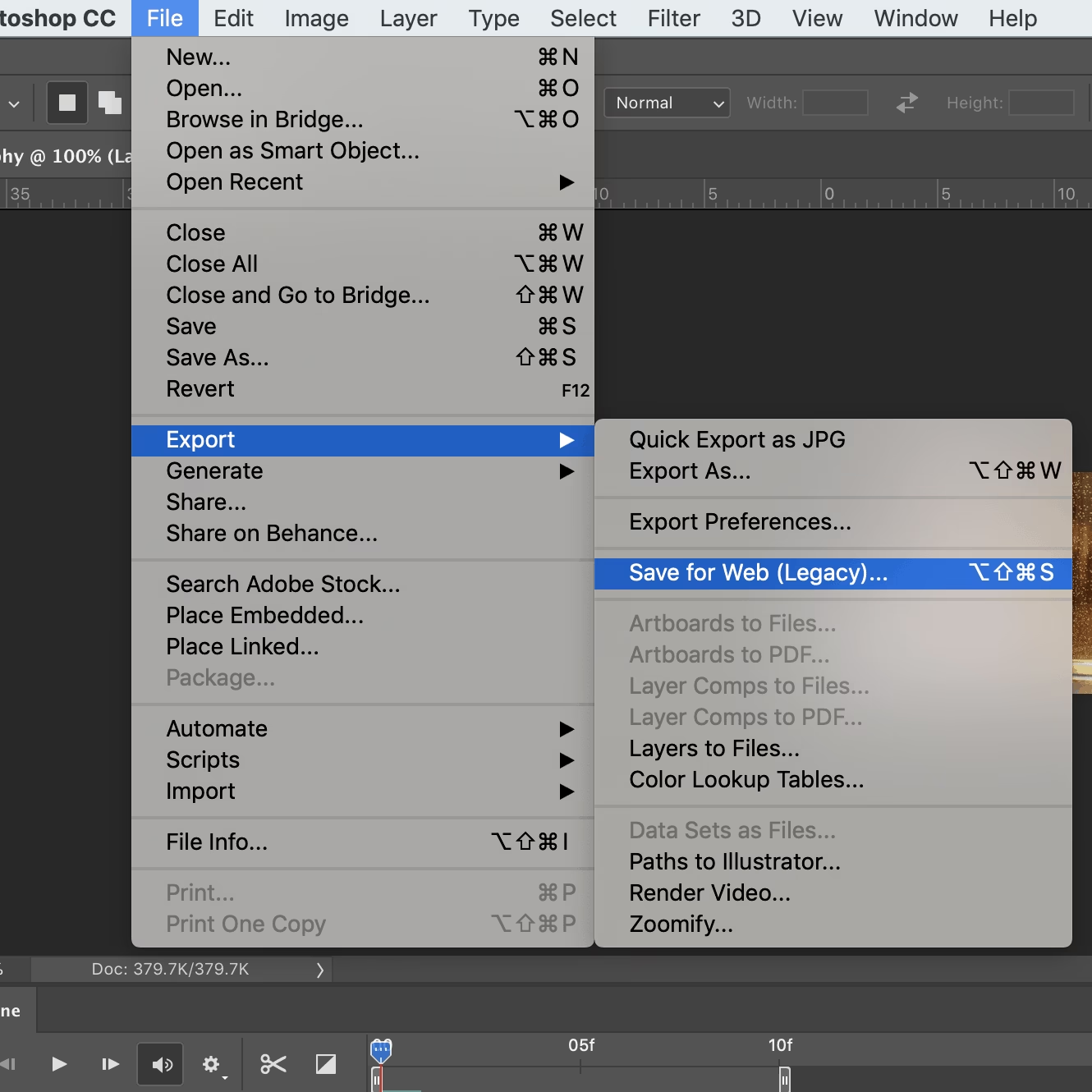
Når du er tilfreds med dine redigeringer, er det tid til at gemme din animerede GIF i et format, der kan deles og bruges online. Den bedste måde at gøre dette på i Photoshop er gennem funktionen Gem til Web (Ældre).
Gå til menuen Filer, vælg Eksportér, og klik derefter på Gem til Web (Ældre). Dette åbner et dedikeret vindue med masser af indstillinger specifikt til webgrafik, herunder GIFs.
Indstillinger for Gem til Web
I vinduet Gem til Web (Ældre) er der flere vigtige indstillinger, du skal tjekke:
- Format: Sørg for, at
GIFer valgt i rullemenuen øverst til højre. - Farver: Du kan justere antallet af farver i GIF'en. Færre farver reducerer filstørrelsen, men kan påvirke billedkvaliteten. Standardindstillingen på 256 farver er ofte bedst, men prøv at reducere den, hvis filstørrelsen er kritisk.
- Gennemsigtighed: Hvis din GIF skal have en gennemsigtig baggrund, skal du sørge for, at
Gennemsigtigheder markeret. - Billedstørrelse: Du kan skalere GIF'ens dimensioner her, før du gemmer.
- Looping-indstillinger: Nederst i vinduet finder du
Looping Options. VælgForever(Evigt) for en uendelig gentagelse,Once(Én gang) for kun at afspille animationen én gang, ellerOther(Andet) for at angive et specifikt antal gentagelser. Dette er en vigtig indstilling for at styre, hvordan din GIF opfører sig. - Frame Delay: Selvom du har indstillet varighed i
Tidslinje, kan du finjustere den globale frame delay her.
Brug forhåndsvisningsvinduet i Gem til Web-dialogboksen til at se, hvordan dine indstillinger påvirker billedkvaliteten og filstørrelsen. Der er en lille afspilningsknap nederst til venstre, så du kan se animationen, før du gemmer.
Gem Din Færdige GIF
Når du er tilfreds med indstillingerne i Gem til Web (Ældre), skal du klikke på knappen Gem.... Et standard gem-vindue vil poppe op, hvor du skal vælge, hvor filen skal gemmes på din computer, og give den et navn.
Vælg en passende placering, navngiv din fil (med .gif endelsen), og klik på Gem. Photoshop vil nu eksportere din redigerede animation som en GIF-fil.
Din færdige GIF-fil er nu klar til brug. Du kan åbne den i en webbrowser, uploade den til sociale medier eller bruge den, hvor end du ønsker. Photoshop har gjort redigeringsprocessen ligetil, fra de indledende justeringer til den endelige eksport.
Ofte Stillede Spørgsmål om GIF-Redigering i Photoshop
Her er svar på nogle almindelige spørgsmål, der opstår, når man redigerer GIFs i Photoshop:
Kan jeg ændre hastigheden på min GIF efter åbning?
Ja, absolut! I Tidslinje-panelet kan du ændre varigheden for hver enkelt frame. Ved at vælge alle frames og ændre deres varighed samtidigt, kan du nemt gøre hele animationen hurtigere (kortere varighed) eller langsommere (længere varighed).
Hvordan reducerer jeg filstørrelsen på min redigerede GIF?
Filstørrelsen på en GIF afhænger primært af dimensionerne (bredde x højde), antallet af frames og antallet af farver. I Gem til Web (Ældre)-vinduet kan du reducere dimensionerne under Image Size og reducere antallet af farver under Colors. At reducere antallet af farver har ofte en stor effekt på filstørrelsen, men kan påvirke billedkvaliteten. Du kan også overveje at slette unødvendige frames i Tidslinje-panelet.
Kan jeg fjerne baggrunden fra en GIF?
Ja, det kan du, men det kræver arbejde på de enkelte frames. Da hver frame er et lag, kan du bruge Photoshops standardværktøjer som Tryllestav, Markeringsværktøjer eller Masker til at fjerne baggrunden fra hvert enkelt frame-lag. Når du eksporterer, skal du sørge for at vælge Gennemsigtighed i Gem til Web (Ældre)-indstillingerne.
Er det muligt at kombinere to forskellige GIFs i Photoshop?
Ja, det er muligt, men det kan være komplekst. Du skal åbne begge GIFs, hvilket vil importere deres frames og lag. Derefter skal du manuelt kopiere frames fra den ene GIF's Tidslinje til den anden GIF's Tidslinje og administrere de tilhørende lag i Lag-panelet. Det kræver omhyggelig organisering af lag og frames.
Afslutning
At redigere GIFs i Photoshop er en værdifuld færdighed, der giver dig mulighed for at forfine dine egne animationer eller tilpasse GIFs, du finder online. Fra simple teksttilføjelser og farvejusteringer til mere avancerede ændringer i timing og indhold, giver Photoshop dig de værktøjer, du skal bruge. Processen med at åbne GIF'en, aktivere Tidslinje, foretage dine redigeringer på de individuelle frames/lag og til sidst eksportere korrekt via Gem til Web (Ældre) er ligetil, når man først forstår de grundlæggende principper.
Så næste gang du ser en GIF, der næsten er perfekt, men mangler lige det sidste, ved du, at Photoshop er løsningen. Dyk ned i dine animationer og gør dem helt specielle med Photoshops kraftfulde redigeringsfunktioner.
Hvis du vil læse andre artikler, der ligner Rediger GIF i Photoshop: Trin-for-Trin Guide, kan du besøge kategorien Fotografi.