

At skabe stemningsfulde og endda uhyggelige billeder i Photoshop kan være en utrolig sjov og kreativ proces. Ved at kombinere forskellige teknikker som forudindstillinger, pensler, teksturer og justeringer kan du forvandle et almindeligt foto til noget helt ekstraordinært. En populær effekt, især op til højtider som Halloween, er at tilføje spindelværk. Det lyder måske kompliceret, men med de rette værktøjer og en trin-for-trin guide er det inden for rækkevidde for de fleste.
Denne guide vil føre dig igennem en specifik arbejdsgang, der ikke kun handler om at tilføje spindelværk, men også om at bygge en hel stemning op omkring dit billede. Vi starter i Lightroom eller Camera Raw for den indledende justering og bevæger os derefter ind i Photoshop for de mere avancerede effekter, herunder brugen af forudindstillinger, lys- og skyggejusteringer, tilføjelse af elementer som flagermus og teksturer, og selvfølgelig, kunsten at placere spindelværk.
Grundlæggende forberedelse i Lightroom/Camera Raw
Før du dykker ned i Photoshops lag og pensler, er det en god idé at starte med en grundlæggende justering af dit billede. Hvis du bruger Lightroom, åbn dit billede der. Hvis du foretrækker at starte direkte i Photoshop, kan du bruge Camera Raw Filteret senere. Den første anbefalede handling er at anvende en forudindstilling. I dette eksempel bruges 'Simplicity 1'. Forudindstillinger kan hurtigt give dit billede et bestemt look og er et fantastisk udgangspunkt for din redigering.
Efter at have anvendt forudindstillingen, skal du foretage nogle grundlæggende justeringer. Træk skyggerne op for at afsløre detaljer i de mørke områder. Juster temperaturen (Temp slideren) mod højre for at gøre billedet varmere. Find et punkt, hvor farvetemperaturen føles rigtig for dig og den stemning, du ønsker at skabe. Disse indledende trin sætter tonen for den videre redigering og kan spare dig for meget tid senere hen.
Beskæring og lag i Photoshop
Når dit billede er klar fra Lightroom eller Camera Raw, åbner du det i Photoshop. Det første skridt her er ofte at beskære billedet for at fjerne unødvendig plads og fokusere på dit motiv. For at gøre dette effektivt, kan du markere hele billedet ved at trykke på Command+A (Mac) eller Ctrl+A (Windows). Gå derefter til menuen 'Selection' (Markering) og vælg 'Transform Selection' (Transformer Markering). Nu kan du justere markeringsrammen til den ønskede beskæring. Når du er tilfreds, tryk på fluebenet i indstillingslinjen øverst. Gå nu til menuen 'Image' (Billede) og vælg 'Crop' (Beskær). Dette fjerner automatisk alt uden for din markering.
Det er altid god praksis at arbejde ikke-destruktivt i Photoshop. Det betyder, at du bør lave en kopi af dit baggrundslag, før du foretager større ændringer. Vælg baggrundslaget og tryk på Command+J (Mac) eller Ctrl+J (Windows) for at duplikere det. Dette nye lag er det, du vil arbejde på.
Magien i forudindstillinger og farvejusteringer
Med dit duplikerede lag valgt, kan du nu anvende endnu en forudindstilling, denne gang via Camera Raw Filteret. Gå til menuen 'Filter' og vælg 'Camera Raw Filter'. Inde i Camera Raw vinduet finder du ikonet for forudindstillinger (ofte et ikon, der ligner to trekanter stablet ovenpå hinanden). Vælg den ønskede forudindstilling, i dette tilfælde 'Black Velvet 1'.
At stable forudindstillinger som denne (først i Lightroom/Camera Raw, derefter igen via Camera Raw Filter) kan give billedet et unikt og lagdelt look. 'Black Velvet 1' kan bidrage til en magisk eller endda tegneserieagtig følelse, som passer perfekt til en uhyggelig eller fantasifuld stemning. Denne teknik viser, hvor kraftfuld brugen af forudindstillinger kan være, ikke kun som et startpunkt, men også som et værktøj til at forme det endelige look.
Nogle gange kan anvendelsen af forudindstillinger introducere uønskede farvetoner. Hvis dit billede får et let blåt skær, kan du nemt rette dette. Gå til panelet 'Adjustments' (Justeringer) og vælg 'Hue/Saturation' (Nuance/Mætning). Vælg 'Blues' (Blå) fra rullemenuen og træk 'Saturation' (Mætning) helt ned til 0. Dette fjerner det blå skær uden at påvirke andre farver i billedet i samme grad.
Lys og skygge: Dodge & Burn
En essentiel teknik til at forme lys og skygge i dit billede og give det dybde er Dodge & Burn. Dette kan gøres manuelt med værktøjerne Dodge Tool og Burn Tool, men mange fotografer og redigeringskunstnere foretrækker at bruge Actions til dette, da det ofte skaber et mere kontrolleret og ikke-destruktivt resultat. Hvis du har en Action kaldet 'Ultimate Dodge and Burn', kan du bruge den nu. Vælg Actionen i dit Actions panel og tryk på 'Play'.
Actionen vil sandsynligvis oprette forskellige lag og grupper til formålet. Start med at arbejde med miljøet. Vælg den del af Actionen, der håndterer både Dodge (lysne) og Burn (mørkne) samtidigt – ofte kaldet 'Dodge and Burn Combo'. Sørg for at have en blød, hvid pensel (Brush Tool) med 100% opacitet valgt. Begynd forsigtigt at 'male' på de områder, du ønsker at lysne eller mørkne. Kombinationen af Dodge and Burn i ét trin kan strømline processen og gøre det nemmere at forme lyset på en intuitiv måde. Tænk over, hvor lyset naturligt ville falde, og hvor skyggerne ville være dybest.
For yderligere at intensivere skyggerne kan du dedikere tid til kun at 'brænde' (mørkne) specifikke områder. Hvis du ønsker at opbygge effekten gradvist eller have mulighed for at justere intensiteten senere, kan du duplikere det 'Burn' lag, som Actionen har oprettet, ved at trykke Command+J (Mac) eller Ctrl+J (Windows) flere gange. I dette eksempel blev pejsen, brændet under den, gulvet og vinduerne mørknet for at give dem mere dybde og en mere dyster stemning.
På samme måde skal du 'dodge' (lysne) de områder, du ønsker skal poppe eller fremhæves. Dette kan være højlys på genstande, kanter eller andre detaljer, der skal fange øjet. Når du arbejder med at lysne højlys, er det vigtigt at zoome ind for at undgå 'halo'-effekter, hvor en lys stribe omgiver et mørkt område. Tag dig god tid med dette trin, da det virkelig kan løfte billedets udseende. Ligesom med 'Burn' lagene kan du duplikere 'Dodge' lagene for at øge effekten, hvis nødvendigt.
Tilføjelse af elementer: Flagermus og Teksturer
For at bygge videre på den uhyggelige stemning kan du tilføje elementer som flagermus. Dette gøres nemt med specifikke pensler. Vælg dit Brush Tool (Pensel). Hvis du har en pakke med 'Scattered Bat brushes', vælg en fra listen. Du kan justere størrelsen på penslen hurtigt ved hjælp af klammeparentes-tasterne ([ og ]). Opret et nyt tomt lag (Shift+Command+N eller Shift+Ctrl+N) for flagermusene, så du kan redigere dem uafhængigt af billedet. Klik rundt i billedet for at placere flagermusene, hvor du ønsker. Ved at bruge et nyt lag for flagermusene, kan du nemt flytte dem, ændre størrelse og opacitet individuelt.
For at give billedet mere dybdeskarphed og realisme kan du tilføje en smule Gaussisk Sløring ('Gaussian Blur') til nogle af flagermusene. Dette simulerer, at de er enten tættere på kameraet (hvis slørede og store) eller længere væk (hvis slørede og små), afhængigt af konteksten. Vælg laget med flagermusene, gå til menuen 'Filter', derefter 'Blur' og vælg 'Gaussian Blur'. Juster radius-slideren, indtil du opnår den ønskede sløringseffekt for de flagermus, der skal virke ude af fokus.
Hvis du har placeret for mange flagermus, eller nogle af dem sidder forkert, kan du nemt fjerne dem ikke-destruktivt. Tilføj en lagmaske ('Layer Mask') til laget med flagermusene ved at klikke på ikonet 'Add layer mask' (en rektangel med en cirkel indeni) nederst i Lag-panelet. Vælg en blød, sort pensel med 100% opacitet, og mal på lagmasken over de flagermus, du vil skjule. Sort på en lagmaske skjuler, hvid afslører.
For at give billedet en mere tekstureret og ældet eller dyster følelse kan du tilføje en tekstur-overlay. Find en passende tekstur, f.eks. 'Urban 9 Texture'. Træk og slip teksturfilen ind i dit Photoshop-dokument. Den vil blive placeret på et nyt lag over dit billede. Juster størrelsen og placeringen af teksturen, så den dækker hele billedet. Det afgørende skridt her er at ændre lagets blandingstilstand ('Blending Mode'). Sæt blandingstilstanden for teksturlaget til 'Soft Light' (Blødt Lys). 'Soft Light' er fantastisk til at blande teksturer ind i billedet på en subtil måde, hvor den påvirker både lys og farver under sig.
Du kan duplikere teksturlaget (Command+J eller Ctrl+J) for at øge intensiteten af effekten. Hvis du har flere teksturlag, kan det være en god idé at gruppere dem ved at markere lagene (hold Shift nede og klik på det øverste og nederste lag i gruppen) og trykke Command+G (Mac) eller Ctrl+G (Windows). Tilføj en lagmaske til gruppen (eller til hvert enkelt lag, hvis du foretrækker mere kontrol), og brug en blød, sort pensel til at fjerne teksturen fra dit motiv, så motivet forbliver skarpt og frit for tekstur-overlejringen.
Spindelværket i fokus
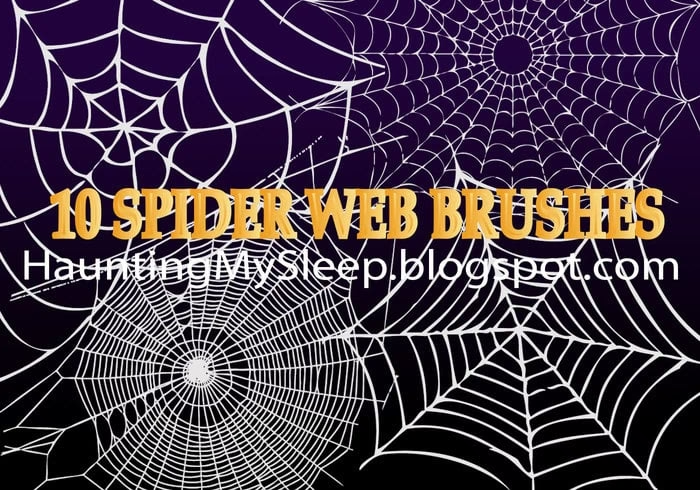
Nu kommer vi til det centrale element: spindelværket. Ligesom med flagermusene bruger vi pensler til dette. Vælg dit Brush Tool. Hvis du har en pakke med spindelværk-pensler ('Cobweb brushes'), vælg en, f.eks. 'Cobweb 3'. Opret et nyt tomt lag til dit første spindelvæv (Shift+Command+N eller Shift+Ctrl+N). Sørg for, at din forgrundsfarve er hvid, da spindelvæv normalt er lyst. Klik én gang for at placere penslen.
Efter at have placeret spindelvævet, kan du justere dets størrelse og rotation ved at trykke Command+T (Mac) eller Ctrl+T (Windows) for at aktivere Free Transform (Fri Transformering). Træk i hjørnerne for at ændre størrelsen og drej rammen efter behov. Tryk Enter/Retur, når du er tilfreds. Hvis spindelvævet ikke er lyst nok, kan du duplikere laget ved at trykke Command+J (Mac) eller Ctrl+J (Windows) – hver duplikering vil gøre spindelvævet lysere. Du kan også justere opaciteten for laget for at finjustere gennemsigtigheden.
Det er altafgørende at oprette et *nyt lag* for *hvert* spindelvæv, du tilføjer. Dette giver dig maksimal kontrol over hvert enkelt spindelvæv. Du kan flytte dem uafhængigt, justere størrelse og opacitet for hvert enkelt spindelvæv, og endda anvende forskellige effekter som sløring på udvalgte spindelvæv for at skabe dybde eller fokus.
Stemningsfuld belysning: Vignette og Lysglimt
For at trække opmærksomheden mod midten af billedet og tilføje en dyster stemning kan du tilføje et radialt forløb (Gradient). Opret et nyt lag øverst i din lagstak. Vælg Gradient Tool (Forløbsværktøj) og vælg 'Radial Gradient' (Radialt Forløb) fra indstillingslinjen øverst. Sørg for, at dine forgrunds- og baggrundsfarver er indstillet til standard sort og hvid (tryk 'D' på tastaturet, derefter 'X' for at skifte, så sort er forgrundsfarven). Træk et forløb fra midten af dit billede ud mod kanten.
Dette vil oprette et sort forløb, der dækker billedet. Ændr blandingstilstanden for dette forløbslag til 'Soft Light'. Dette vil skabe en blød vignette, hvor kanterne mørknes subtilt. For at kontrollere intensiteten skal du sænke opaciteten for laget helt til 0% og derefter langsomt øge den, indtil vignetten ser rigtig ud for dit billede. En opacitet på omkring 76% kan give en god effekt, men juster efter din egen smag.
For at give lyskilder i billedet (som f.eks. stearinlys) en glødende effekt, kan du bruge lyseffekter som overlays. Hvis du har en pakke som 'Ultimate Light Pack', kan du finde passende lysglimt. Træk og slip en passende effekt, f.eks. 'sun number 2', ind i dit dokument. Den vil blive placeret på et nyt lag. Formindsk størrelsen på lysglimtet, så det passer til lyskilden.
Ændr blandingstilstanden for lysglimt-laget til 'Screen' (Skærm). 'Screen' blandingstilstanden gør mørke områder af laget gennemsigtige, mens lyse områder lyser op. Dette er perfekt til at blande lys-overlays ind i billedet. For at fjerne hårde kanter fra overlayet, anvend en smule Gaussisk Sløring (Filter > Blur > Gaussian Blur) med en radius på omkring 40%.
Placer lysglimt-laget over den første lyskilde ved hjælp af Flytteværktøjet (Move Tool) eller Free Transform (Command+T/Ctrl+T). Dupliker laget (Command+J/Ctrl+J) for hver ekstra lyskilde og flyt duplikaterne på plads.
Sidste detaljer: Støvpartikler
For at fuldende den stemningsfulde og måske lidt forfaldne eller magiske atmosfære kan du tilføje flydende støvpartikler. Opret et nyt tomt lag øverst. Hvis du har pensler til flydende partikler, vælg en passende pensel. Sørg for, at din forgrundsfarve er hvid. Mal partiklerne på de områder, hvor du ønsker, de skal vises. Ligesom med spindelvæv og flagermus, kan du overveje at bruge forskellige lag eller justere opacitet og sløring for at give partiklerne en følelse af dybde.
Ved at følge disse trin kan du skabe et billede, der ikke kun indeholder spindelværk, men også en hel verden af uhyggelig eller magisk stemning, bygget op lag for lag ved hjælp af Photoshops kraftfulde værktøjer og teknikker. Husk at eksperimentere med opacitet, blandingstilstande og placering af elementer for at opnå det look, der passer bedst til din vision.
Hvis du vil læse andre artikler, der ligner Skab Spindelværk Magisk i Photoshop, kan du besøge kategorien Fotografi.