
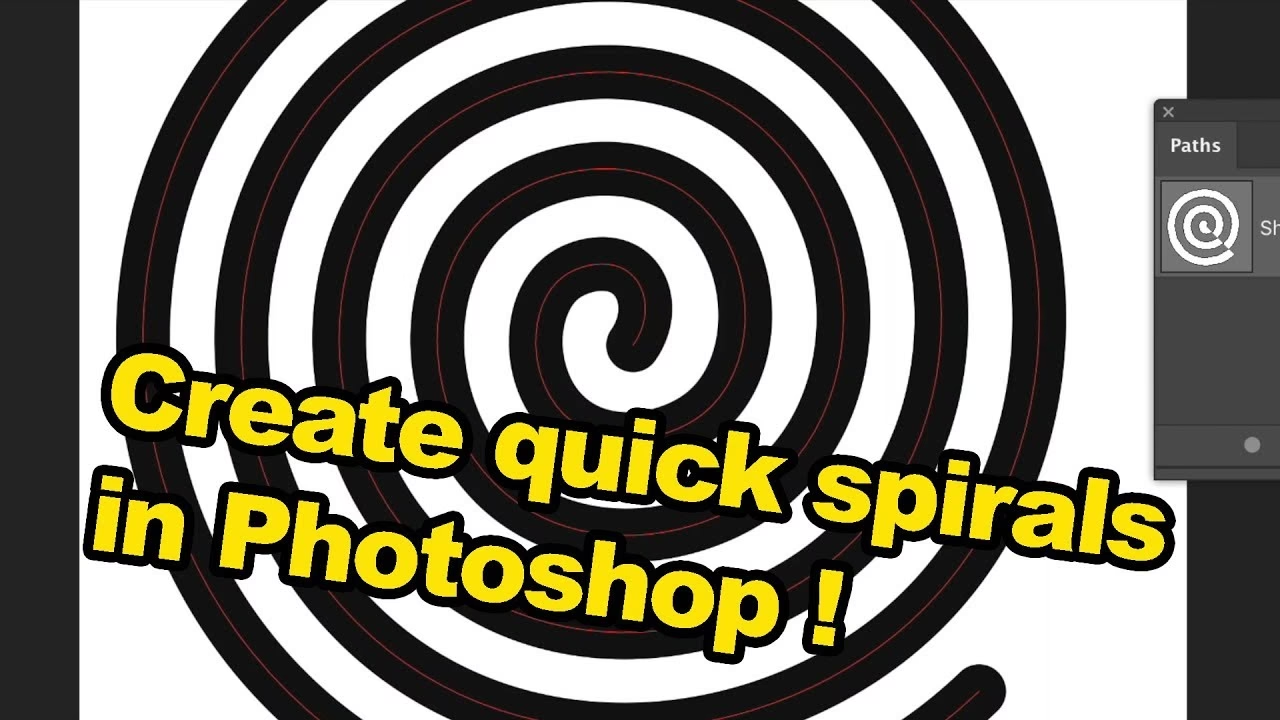

Mange brugere af Adobe Photoshop, især dem der også arbejder med andre grafiske programmer, spørger ofte, om Photoshop indeholder et specifikt 'Spiralværktøj'. De forestiller sig måske et værktøj, hvor man blot klikker på lærredet, og en dialogboks dukker op, der tillader præcis justering af spiralens udseende med indstillinger som radius, forfald, segmenter og stil. Det er en logisk tanke, da spiraler er en almindelig og anvendelig form i design og kunst.
Lad os besvare spørgsmålet direkte og uden omsvøb: Adobe Photoshop har ikke et dedikeret 'Spiralværktøj' i sin standardværktøjslinje, der fungerer på den måde, hvor man klikker og får en dialogboks med de nævnte præcise indstillinger.
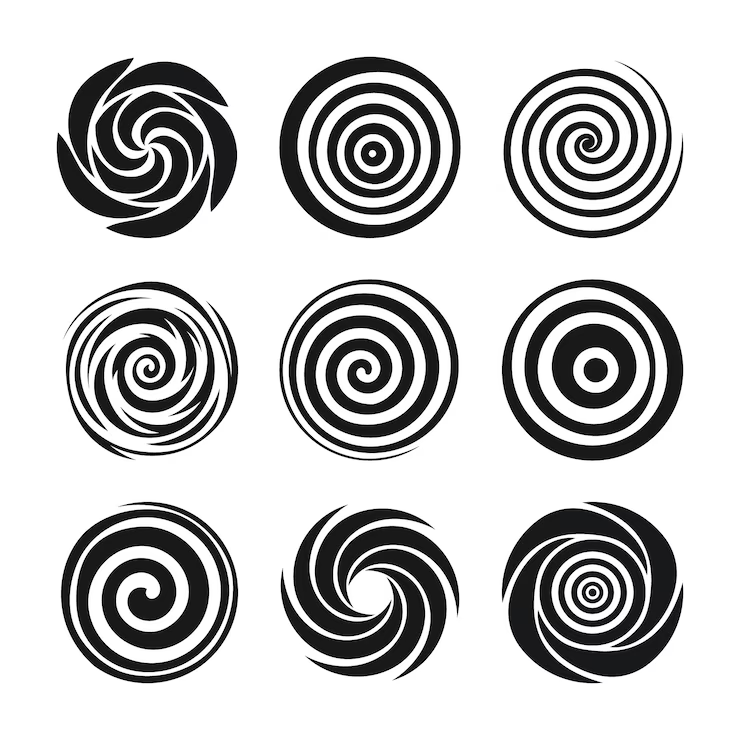
Hvor findes det beskrevne spiralværktøj så?
Værktøjet, der passer præcist til beskrivelsen – et dedikeret værktøj, hvor et klik åbner en dialogboks for indstilling af Radius, Forfald (Decay), Segmenter og Stil – er et kernetræk ved et andet populært Adobe-program: Adobe Illustrator. Illustrator er Adobes flagskib inden for vektorgrafik, og netop værktøjer til præcis generering af matematiske former som spiraler, rektangler, ellipser og polygoner er centrale her.
Hvorfor har Photoshop ikke dette værktøj? Raster vs. Vektor
Den primære årsag til, at Photoshop mangler dette specifikke værktøj, ligger i den grundlæggende forskel på, hvordan de to programmer håndterer billeddata. Photoshop er primært et rasterbaseret program. Det betyder, at det arbejder med millioner af små farvede firkanter kaldet pixels for at danne et billede. Når du tegner eller placerer noget i Photoshop, placerer du pixels på et lærred af pixels.
Illustrator derimod er et vektorbaseret program. Det arbejder ikke med pixels, men med matematiske formler, der beskriver linjer, kurver og former. En vektorform, som en spiral skabt med Illustrator-værktøjet, er defineret af punkter og kurver beskrevet matematisk. Dette gør vektorformer uendeligt skalerbare uden tab af kvalitet, da programmet blot genberegner formlen, når du ændrer størrelse.
Et præcist spiralværktøj, der genererer matematiske kurver med definerede segmenter og forfald, passer naturligt ind i Illustrators vektor-miljø, hvor præcision og skalerbarhed er nøgleord. I Photoshops pixel-miljø er generering af en perfekt, matematisk defineret spiralsti mindre centralt for programmets kernefunktioner, som er billedmanipulation og pixelbaseret maling/tegning.
Sådan skaber du spiraler i Photoshop alligevel
Selvom Photoshop ikke har et dedikeret spiralværktøj, betyder det ikke, at det er umuligt at skabe spiralformer i programmet. Det kræver blot andre metoder, som ofte er mere manuelle eller baseret på import:
- Brug af Penneværktøjet (Pen Tool): Photoshops penneværktøj (P) kan bruges til at tegne præcise stier, herunder spiralformer. Dette er en manuel proces, der kræver øvelse for at skabe jævne og veldefinerede kurver. Du tegner ankerpunkter og justerer håndtagene for at forme spiralen. Når stien er tegnet, kan du strøge den med en pensel for at gøre den synlig.
- Brug af Former og Transformationer: Du kan starte med en simpel form som en cirkel og bruge transformationsværktøjer (som 'Twirl'-filteret under Filter > Distort) til at forsøge at skabe en spiral-lignende effekt. Dette er dog ofte destruktivt for billedkvaliteten og giver sjældent en ren, matematisk spiralsti. Det egner sig bedre til kunstneriske eller forvrængede effekter.
- Brug af Pensler (Brushes): Du kan finde eller downloade specialdesignede pensler, der tegner spiralformer. Dette er en hurtig metode, men fleksibiliteten i at justere spiralens form, tæthed og forfald er begrænset til penslens design.
- Import fra Illustrator: Den mest effektive og præcise måde at få en ren, skalerbar spiral i Photoshop er at skabe den i Adobe Illustrator ved hjælp af det dedikerede spiralværktøj og derefter importere den til Photoshop. Du kan kopiere og indsætte spiralen som en sti, en form (Shape Layer) eller som et Smart Object. At indsætte den som et Smart Object bevarer dens vektor-egenskaber i et vist omfang, hvilket giver mulighed for skalering uden tab af kvalitet, indtil laget rasteriseres.
Sammenligning: Spiraler i Photoshop vs. Illustrator
For at tydeliggøre forskellen i tilgangen, se denne simple sammenligning:
| Funktion | Adobe Photoshop | Adobe Illustrator |
|---|---|---|
| Dedikeret Spiralværktøj | Nej | Ja (med præcise indstillinger) |
| Grundlæggende Teknologi | Pixelbaseret (Raster) | Stibaseret (Vektor) |
| Præcision af Ren Spiralform | Kræver manuel tegning (Pen Tool) eller import; mindre nativ præcision | Høj, matematisk genereret og justerbar |
| Skalerbarhed (uden kvalitetstab) | Begrænset (afhængig af metode/importtype) | Fuldstændig (vektor) |
| Nemhed ved Generering af Præcis Spiral | Sværere/mere manuel | Meget nemt med dedikeret værktøj |
| Primært Anvendelsesområde | Billedredigering, fotomanipulation, digitalt maleri | Illustration, logo design, grafik, typografi |
Ofte Stillede Spørgsmål om Spiraler i Photoshop
Kan jeg downloade et plugin, der giver mig spiralværktøjet i Photoshop? Selvom der findes mange tredjeparts-plugins til Photoshop, er det usandsynligt, at du finder et plugin, der replikerer Illustrators præcise, matematiske spiralværktøj fuldt ud. Plugins kan tilbyde alternative måder at tegne eller generere former på, men den native vektorfunktionalitet hører hjemme i Illustrator.
Hvad er den hurtigste eller nemmeste måde at få en ren spiral i Photoshop? Hvis du har adgang til Adobe Illustrator, er den nemmeste og mest effektive måde at skabe spiralen der og derefter kopiere og indsætte den i Photoshop, helst som et Smart Object for fleksibilitet.
Hvorfor er vektorgrafik bedre til rene linjer og former som spiraler? Fordi vektorgrafik er baseret på matematiske formler, kan linjer og kurver forblive helt glatte og skarpe, uanset hvor meget du zoomer ind eller skalerer formen. Pixels bliver derimod synlige og 'blokkede', når du zoomer tæt på et rasterbillede.
Opsummering
For at opsummere: Photoshop har ikke det dedikerede spiralværktøj, du finder i programmer som Adobe Illustrator, som lader dig indstille præcise parametre via en dialogboks. Dette skyldes Photoshops natur som et rasterbaseret program. Hvis du har brug for en præcis, skalerbar spiral, er den bedste fremgangsmåde at oprette den i Illustrator og importere den til Photoshop. For mere kunstneriske eller manuelle spiraler kan du bruge Penneværktøjet eller spiralpensler direkte i Photoshop. At vælge det rigtige værktøj til opgaven – Illustrator til præcise vektorformer og Photoshop til billedredigering – er ofte den mest effektive arbejdsgang.
Hvis du vil læse andre artikler, der ligner Spiralværktøjet i Photoshop: Sandheden, kan du besøge kategorien Software.