
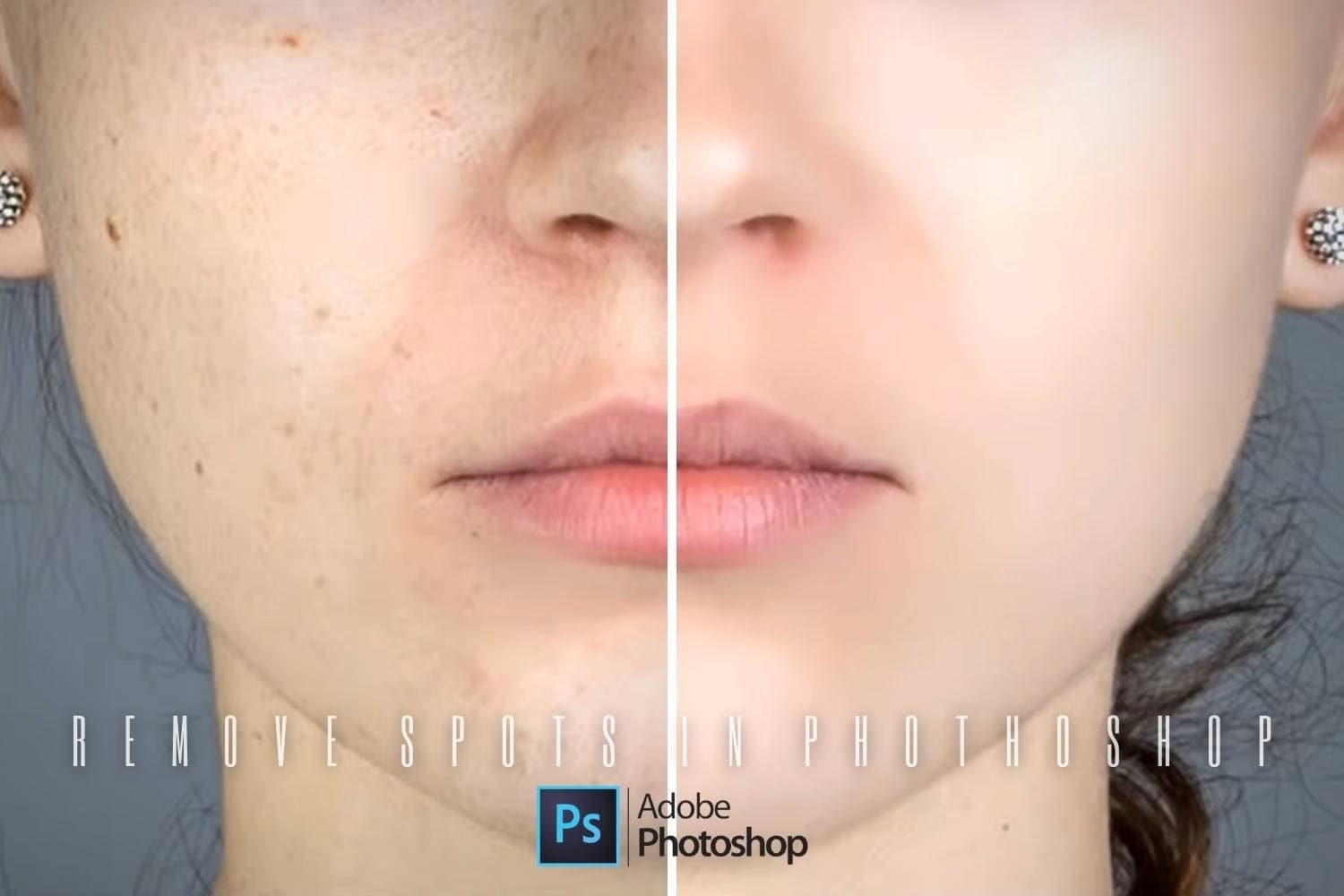

I en verden hvor hvert pixel tæller, er evnen til at retouchere og forbedre dine billeder afgørende. Adobe Photoshop står som et uundværligt værktøj for fotografer, og dets evne til at fjerne uønskede elementer eller tilføje nye kan forvandle et godt billede til et mesterværk. Her dykker vi ned i nogle af de mest magiske værktøjer, der gør denne proces ikke bare mulig, men også overraskende enkel.
Uanset om det er en forstyrrende plet på et portræt, en uvedkommende person i baggrunden, eller du simpelthen ønsker at duplikere et element i billedet, har Photoshop et værktøj til opgaven. Lad os udforske, hvordan du kan mestre disse teknikker og give dine billeder det sidste, polerede touch.
- Fjern Små Objekter: Værktøjet Pletfjernelse med Indholdstilpasning
- Tilføj Objekter ved at Klone: Kloningsværktøjet
- Fjern Et Stort Objekt: Indholdstilpasset Udfyldning
- Photoshops Helingsværktøjer vs. Lightrooms Pletfjerner
- Sammenligning af Retoucheringsværktøjer i Photoshop
- Ofte Stillede Spørgsmål om Retouchering i Photoshop
- Konklusion
Fjern Små Objekter: Værktøjet Pletfjernelse med Indholdstilpasning
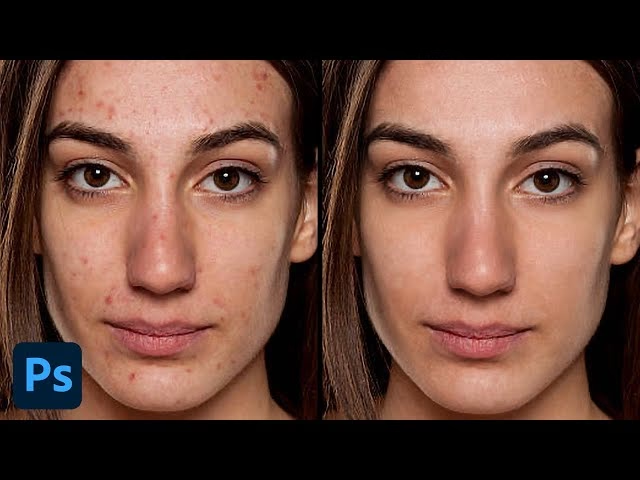
Et af de mest forbløffende værktøjer i Photoshop er Værktøjet Pletfjernelse med Indholdstilpasning (Spot Healing Brush Tool). Forestil dig at kunne slette en plet eller en lille genstand med et enkelt klik – det er præcis, hvad dette værktøj kan gøre, og det virker næsten som magi. Det er perfekt til at fjerne støvpletter, urenheder, eller små forstyrrende elementer.
Sådan bruger du Værktøjet Pletfjernelse med Indholdstilpasning:
- Vælg det lag i Lagpanelet (Layers panel), der indeholder de pletter eller små objekter, du vil fjerne.
- Find Værktøjet Pletfjernelse med Indholdstilpasning i Værktøjspaletten (Tools panel). Det kan være grupperet med andre helingsværktøjer.
- I Indstillingslinjen (Options bar) øverst på skærmen kan du justere størrelsen og hårdheden på værktøjets penselspids. En god tommelfingerregel er at gøre penslen lige akkurat større end det element, du vil fjerne.
- Alternativt kan du hurtigt ændre penselstørrelsen ved at bruge venstre og højre beslagstaster (typisk [ og ]) på dit tastatur, mens du holder musen over billedet. Venstre beslagtast gør penslen mindre, højre gør den større.
- Klik simpelthen på den plet, du vil fjerne, eller klik og træk hen over et lidt større, uregelmæssigt område.
Hvad sker der bag kulisserne? Photoshop analyserer automatisk området omkring din pensel og bruger den omkringliggende tekstur, lys og skygge til at "male" over det uønskede element. Den blander det kopierede indhold sømløst ind i det omgivende område. Det er utroligt effektivt, selv på områder med mønstre eller komplekse detaljer, som for eksempel at fjerne pletter fra en stribet trøje.
Hvis resultatet ikke er perfekt ved første forsøg, så prøv at fortryde (typisk Cmd+Z på Mac eller Ctrl+Z på Windows) og prøv igen med en lidt anderledes penselstørrelse. Øvelse gør mester, og du vil snart få en fornemmelse for den bedste størrelse til forskellige opgaver.
Tilføj Objekter ved at Klone: Kloningsværktøjet
Kloningsværktøjet (Clone Stamp Tool) er et andet kraftfuldt værktøj, der lader dig kopiere pixel fra et område i dit billede og male dem ind i et andet område. Dette er ideelt, hvis du vil gentage et element, fylde et område med en bestemt tekstur, eller simpelthen tilføje flere af noget eksisterende, som for eksempel at gøre en blomsterdekoration fyldigere.
Sådan bruger du Kloningsværktøjet:
- Vælg det lag, der indeholder det indhold, du vil kopiere.
- Vælg Kloningsværktøjet i Værktøjspaletten.
- Juster penselstørrelsen og hårdheden i Indstillingslinjen. For kloning er det ofte nyttigt med en pensel med en vis hårdhed for at få klare kanter, men det afhænger af den specifikke opgave.
- Nu skal du definere kilden – det område, du vil kopiere fra. Hold Alt-tasten (Windows) eller Option-tasten (Mac) nede. Markøren ændres til et mål. Klik på det område, du vil kopiere fra. Slip Alt/Option-tasten.
- Bevæg markøren til det område, hvor du vil male det kopierede indhold. Klik og træk.
Mens du maler med Kloningsværktøjet, vil du se en lille kryds-markør bevæge sig væk fra din oprindelige kilde. Dette kryds viser det område, som værktøjet aktuelt kopierer fra. Dette dynamiske kilde-punkt er nøglen til at male større områder eller skabe mere komplekse kloninger.
Et vigtigt tip, når du bruger Kloningsværktøjet, er at skifte kilde-punkt ofte. Hvis du kloner fra det samme område gentagne gange, risikerer du at skabe et tydeligt og unaturligt gentagende mønster i dit billede. Ved at sample fra forskellige nærliggende områder skaber du et mere organisk og troværdigt resultat.
Ligesom med Pletfjernelsesværktøjet kan du justere penselstørrelsen dynamisk med beslagstasterne, mens du arbejder, for at klone større eller mindre områder.
Fjern Et Stort Objekt: Indholdstilpasset Udfyldning
Når du står over for opgaven at fjerne et større objekt eller endda en hel person fra et billede, kan Indholdstilpasset Udfyldning (Content-Aware Fill) være en utrolig tidsbesparer. I stedet for manuelt at klone eller helbrede over et stort område, lader denne funktion Photoshop gøre det meste af arbejdet baseret på billedets indhold.
Sådan bruger du Indholdstilpasset Udfyldning:
- Vælg det lag, der indeholder objektet, du vil fjerne.
- Lav en grov markering omkring objektet, du vil fjerne. Brug f.eks. Lassoværktøjet (Lasso tool). Det er vigtigt at inkludere en lille smule af den omkringliggende baggrund i din markering.
- Gå til menuen Rediger (Edit) og vælg Udfyld (Fill...).
- I dialogboksen Udfyld skal du vælge Indholdstilpasset (Content-Aware) fra rullemenuen Indhold (Contents).
- Klik OK.
På få øjeblikke vil Photoshop analysere området uden for din markering og forsøge at genskabe baggrunden, hvor objektet var. Resultatet er ofte forbløffende godt, og det kan fjerne store genstande, som en gangbro, og efterlade et troværdigt billede af den underliggende baggrund.
Når udfyldningen er færdig, skal du huske at fjerne markeringen (Vælg > Fjern markering eller Cmd+D/Ctrl+D). Selvom Indholdstilpasset Udfyldning er kraftfuld, kan den efterlade små slørede områder eller uregelmæssigheder, især langs kanterne, hvor objektet var. Her kan du med fordel bruge Kloningsværktøjet med en lav Opacitet (Opacity) i Indstillingslinjen (f.eks. 20-30%) til forsigtigt at male tekstur fra nærliggende områder ind for at finjustere resultatet og blande det perfekt.

Photoshops Helingsværktøjer vs. Lightrooms Pletfjerner
Hvis du også bruger Adobe Lightroom, er du måske bekendt med dets Pletfjernelsesværktøj (Spot Removal tool). Selvom navnet lyder ens, er Photoshops helingsværktøjer – især Helingspenslen (Healing Brush), Pletfjernelse med Indholdstilpasning (Spot Healing Brush) og Lapningsværktøjet (Patch Tool) – markant mere avancerede og effektive.
Lightrooms Pletfjerner er, som navnet antyder, bedst til simple pletter som sensorstøv. Den vælger automatisk et kilde-område, hvilket ofte resulterer i mindre ideelle reparationer, især på komplekse teksturer eller større områder. Desuden kan den visuelt forstyrre med cirkler og linjer, der viser kilde- og destinationspunkter, hvilket gør det besværligt at arbejde med mange små reparationer tæt på hinanden.
Photoshops værktøjer er langt mere intelligente:
- Værktøjet Pletfjernelse med Indholdstilpasning (Spot Healing Brush): Vælger automatisk kilden, men gør det typisk meget bedre end Lightroom. Du klikker eller maler, og Photoshop klarer resten usynligt og effektivt.
- Helingspenslen (Healing Brush): Dette værktøj minder meget om Kloningsværktøjet, da du selv definerer kilde-punktet (ved at Alt/Option+klikke). Forskellen er, at Helingspenslen, efter at have kopieret pixel, blander teksturen og lysstyrken fra kilden med farven og skyggen fra destinationen. Dette giver et mere sømløst og naturligt resultat end ren kloning, især på hud eller graduerede områder. Dette er ofte det foretrukne værktøj til hudretouchering.
- Lapningsværktøjet (Patch Tool): Dette er en 'fætter' til helingsværktøjerne og er ideelt til at fjerne større objekter eller områder. Du laver en markering (lap) omkring det område, du vil fjerne, og trækker derefter denne markering til et rent område, som Photoshop skal bruge som kilde. Photoshop fylder den oprindelige 'lap' med indholdet fra kilden og blander det ind. Det bruger samme bagvedliggende teknologi som Helingspenslen og er utroligt effektivt til større reparationer.
Forskellen ligger i kontrollen og intelligensen. Photoshops værktøjer giver dig enten mere kontrol over kilde-punktet (Helingspensel, Lapningsværktøj) eller bruger en langt mere sofistikeret algoritme til automatisk kildevalg (Pletfjernelse med Indholdstilpasning), hvilket resulterer i overlegne og mere diskrete reparationer sammenlignet med Lightrooms Pletfjerner.
Sammenligning af Retoucheringsværktøjer i Photoshop
| Værktøj | Primær Anvendelse | Metode | Kildevalg | Fordele |
|---|---|---|---|---|
| Værktøjet Pletfjernelse med Indholdstilpasning (Spot Healing Brush) | Små pletter, urenheder, støv | Klik eller træk | Automatisk | Hurtigt, effektivt på små områder, god til mønstre |
| Helingspenslen (Healing Brush) | Hudretouchering, komplekse teksturer | Alt/Option + klik for kilde, derefter mal | Manuel | Bedre blanding af tekstur/farve, præcis kontrol over kilde |
| Kloningsværktøjet (Clone Stamp) | Duplikering af objekter, udfyldning af områder, finjustering | Alt/Option + klik for kilde, derefter mal | Manuel | Direkte kopiering, god til præcise gentagelser eller reparationer med lav opacitet |
| Lapningsværktøjet (Patch Tool) | Større objekter, uregelmæssige områder | Markér område, træk til kilde | Manuel (via træk) | Effektivt til store reparationer, blander godt |
| Indholdstilpasset Udfyldning (Content-Aware Fill) | Store objekter, personer, baggrundsrekonstruktion | Markér område, kør kommando | Automatisk (baseret på omgivende indhold) | Automatisk, hurtig fjernelse af store elementer |
Ofte Stillede Spørgsmål om Retouchering i Photoshop
Q: Hvad er forskellen mellem Værktøjet Pletfjernelse med Indholdstilpasning og Helingspenslen?
A: Værktøjet Pletfjernelse med Indholdstilpasning (Spot Healing Brush) vælger automatisk kilde-området. Helingspenslen (Healing Brush) kræver, at du manuelt definerer kilde-området ved at Alt/Option+klikke, før du maler. Helingspenslen blander også teksturen fra kilden med farven fra destinationen, hvorimod Spot Healing Brush forsøger at matche både tekstur og farve automatisk.
Q: Kan jeg fjerne en person fra et billede med disse værktøjer?
A: Ja, det er ofte muligt. Til store objekter som personer er Indholdstilpasset Udfyldning (Content-Aware Fill) eller Lapningsværktøjet (Patch Tool) de bedste udgangspunkter. Efter at have brugt disse værktøjer, kan du muligvis bruge Helingspenslen eller Kloningsværktøjet til at finjustere og rydde op i eventuelle resterende uregelmæssigheder.
Q: Hvad gør jeg, hvis resultatet ikke ser naturligt ud?
A: Prøv at fortryde og prøv igen. Med Værktøjet Pletfjernelse med Indholdstilpasning, prøv en anden penselstørrelse. Med Helingspenslen og Kloningsværktøjet, prøv at sample fra et andet kilde-område, der bedre matcher det område, du reparerer. Med Indholdstilpasset Udfyldning, prøv en lidt anderledes markering. Ofte kræver retouchering lidt trial-and-error.
Q: Er det bedre at bruge Lightroom eller Photoshop til pletfjerning?
A: Til simpel sensorstøv og meget små pletter kan Lightroom være tilstrækkeligt for hurtig redigering. Men til mere komplekse reparationer, fjernelse af større objekter eller finere retouchering, er Photoshops værktøjer (Spot Healing Brush, Healing Brush, Patch Tool, Content-Aware Fill) markant mere kraftfulde og giver bedre resultater. Mange fotografer bruger Lightroom til grundlæggende justeringer og springer over til Photoshop, når mere avanceret retouchering er nødvendig.
Q: Skal jeg arbejde på et separat lag?
A: For de fleste retoucheringsopgaver er det bedst at arbejde på et nyt, tomt lag over dit billedlag. Sørg for at indstillingen 'Sample All Layers' (Prøveudtagning af alle lag) er valgt i Indstillingslinjen for værktøjerne. Dette gør din redigering ikke-destruktiv, hvilket betyder, at du altid kan justere eller slette dine reparationer uden at påvirke det originale billedlag.
Konklusion
At mestre Photoshops retoucheringsværktøjer åbner op for en verden af muligheder for at forbedre og perfektionere dine billeder. Fra den hurtige og effektive Pletfjernelse med Indholdstilpasning til den præcise Helingspensel, den alsidige Kloningsværktøj, det effektive Lapningsværktøj og den magiske Indholdstilpassede Udfyldning – hvert værktøj har sin styrke og anvendelse.
Øv dig med disse værktøjer på dine egne billeder. Start med små pletter og arbejd dig op til større objekter. Du vil hurtigt opdage, hvor nemt det er at fjerne uønskede elementer og give dine billeder det professionelle look, du altid har ønsket dig. God fornøjelse med retoucheringen!
Hvis du vil læse andre artikler, der ligner Fjern Pletter og Objekter i Photoshop, kan du besøge kategorien Fotografi.