

At have de rette værktøjer i din digitale billedredigerings-toolbox er essentielt for at bringe dine kreative visioner til live. En spraypensel kan tilføje fantastiske teksturer, dybde og dynamik til dine billeder, hvad enten du arbejder med digitale malerier, fotomanipulation eller grafisk design. Selvom Photoshop kommer med mange indbyggede pensler, giver muligheden for at skabe dine egne en uovertruffen fleksibilitet. Denne guide vil føre dig gennem processen med at lave din helt egen spraypensel fra bunden, så du får et unikt værktøj, der passer præcis til dine behov.
Processen involverer flere trin, fra den indledende filopsætning til eksport og endelig brug af penslen. Det er en rejse, der ikke kun resulterer i en brugbar pensel, men også giver en dybere forståelse af, hvordan pensler i Photoshop fungerer på et grundlæggende niveau.
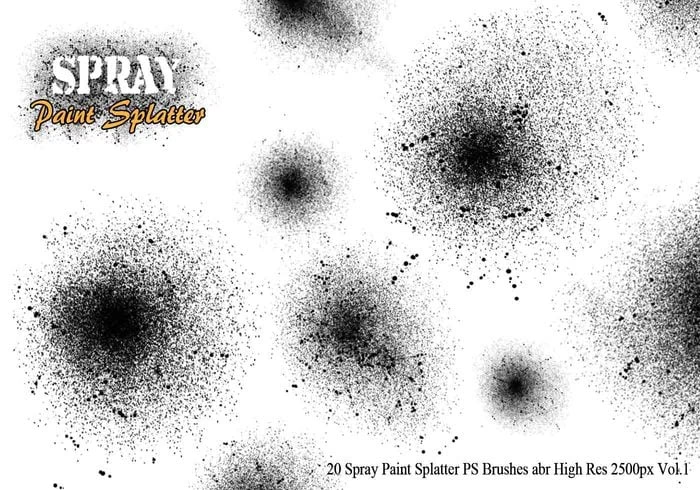
Trin 1: Forberedelse – Oprettelse af Filen
Det første skridt i at skabe din spraypensel er at etablere et arbejdsområde. Åbn Photoshop og opret en ny fil. For at fange tilstrækkelig detalje til en pensel, der kan skaleres uden at miste for meget kvalitet, er en god startstørrelse vigtig. Vi anbefaler en størrelse på 500 x 500 pixels. Sørg for, at baggrundsfarven er sat til hvid. Denne hvide baggrund vil danne grundlag for vores penseldefinition senere hen. Det er vigtigt at starte med en klar, neutral baggrund, da pensler i Photoshop typisk defineres ud fra gråtoner, hvor hvid repræsenterer gennemsigtighed og sort repræsenterer fuld dækning.
Valget af en kvadratisk dimension (500x500) er standardpraksis, når man designer pensler, da det sikrer, at penslens form er symmetrisk og nemmere at kontrollere, uanset rotationsindstillingerne. En højere opløsning kan være fristende, men 500x500 er ofte tilstrækkeligt for mange sprayeffekter og holder filstørrelsen håndterbar under processen.
Trin 2-4: Skabelse af Partikelgrundlaget
Tilføjelse af et Sort Lag og Lagmaske
Med din hvide baggrundsfil åben, er det tid til at skabe de elementer, der vil udgøre sprayeffekten – partiklerne. Tilføj et nyt lag over baggrundslaget (Layer > New > Layer...). Dette nye lag skal fyldes med sort farve. Du kan gøre dette ved at vælge den sorte farve som forgrundsfarve (tryk 'D' for standardfarver, derefter 'X' for at skifte) og trykke Alt+Backspace (Windows) eller Option+Delete (Mac) for at fylde laget. Dette sorte lag vil fungere som basen for vores partikler.
Det næste skridt er at tilføje en lagmaske til dette sorte lag. En lagmaske giver dig mulighed for selektivt at skjule dele af laget uden permanent at slette dem. Klik på ikonet 'Add layer mask' nederst i lagpanelet (et rektangel med en cirkel indeni). Som standard vil en lagmaske være hvid, hvilket betyder, at hele laget (det sorte) er synligt.
Anvendelse af Forløbsværktøjet
Nu skal vi bruge forløbsværktøjet (Gradient Tool) til at skabe en variation i lagmasken, som vil begynde at forme vores partikelmønster. Vælg forløbsværktøjet i værktøjslinjen. Sæt forgrundsfarven til sort og baggrundsfarven til hvid (tryk 'D'). I indstillingslinjen øverst skal du vælge forløbstypen 'Forgrund til Gennemsigtig' ('Foreground to Transparent'). Denne indstilling er kritisk, da den vil skabe en gradvis overgang fra sort (fuldt synlig på masken) til gennemsigtig (fuldt skjult på masken). Træk forløbet over din sorte flade. Målet er at trække forløbet, så den sorte del er centreret, og kanterne gradvist forsvinder. Forestil dig at trække en linje fra toppen ned mod midten eller fra siden ind mod midten. Eksperimenter med retningen og længden af dit træk, indtil du har et område i midten, der er helt sort på masken, og som fader ud mod kanterne. Dette skaber en cirkulær eller oval form af sort på masken.
Skabelse af Tekstur med Opløsning
Dette er det magiske trin, hvor vi forvandler det glatte forløb til diskrete partikler. Vælg det sorte lag (ikke lagmasken) i lagpanelet. I lagpanelets indstillingslinje skal du ændre overblændingstilstand (Blend Mode) fra 'Normal' til 'Opløs' (Dissolve). Nu kommer justeringen af opaciteten. Sæt opaciteten (Opacity) for det sorte lag til en værdi mellem 20% og 30%. Du vil straks se, at det sorte område, der tidligere var glat, nu er blevet til en spredning af små partikler. 'Opløs'-tilstanden får pixels med delvis opacitet til at blive enten helt synlige eller helt usynlige, baseret på en tilfældig fordeling, hvilket skaber denne effekt af spredte partikler. Jo lavere opacitet, jo færre partikler, og omvendt.
Trin 5-7: Finjustering af Partikler og Form
Overførsel til en Ny Fil
For at fortsætte arbejdet med partiklerne på en ren flade og for at forberede dem til at blive en pensel, er det bedst at overføre dem til en ny fil. Opret en ny fil med præcis de samme indstillinger som den første: 500 x 500 pixels med hvid baggrund. Gå tilbage til din første fil. Vælg det sorte lag med 'Opløs'-tilstanden og partiklerne. Du kan kopiere dette lag ved at højreklikke på det og vælge 'Duplicate Layer...' og vælge den nye fil som destination, eller du kan bruge flytteværktøjet (Move Tool) til at trække laget fra lagpanelet i den første fil over til det nye vindue, der indeholder den anden fil. Sørg for, at partikellaget placeres på et nyt lag i den nye fil. Du skal nu have en fil med to lag: et hvidt baggrundslag og et lag over det med dine sorte partikler.
Skalering af Partikellaget
Partiklerne, som de er nu, er ret små i forhold til penslens potentielle størrelse, når den bruges. For at sikre, at penslen har tilstrækkelig detalje og dækning, når den skaleres op, skal vi gøre partikellaget større. Vælg laget med de sorte partikler. Gå til Edit > Free Transform (eller tryk Ctrl+T / Cmd+T). Hold Shift-tasten nede for at bevare proportionerne (vigtigt!) og træk i et af hjørnerne for at skalere laget op. Skaler laget, så det fylder det meste af lærredet, gerne omkring 1500 x 1500 pixels i virtuel størrelse (selvom lærredet kun er 500x500, refererer dette til den interne størrelse af pixeldataene på laget). Tryk Enter for at bekræfte transformationen. Selvom du kun ser en del af de 1500x1500 pixels på dit 500x500 lærred, er de ekstra pixeldata der og vil blive brugt, når penslen defineres. Dette trin er afgørende for at skabe en pensel, der ser god ud, selv ved større størrelser.
Tilføjelse af Sløring og Form
For at give sprayeffekten et mere naturligt udseende og forhindre, at partiklerne ser for skarpe eller 'digitale' ud, tilføjer vi en lille smule sløring. Vælg partikellaget. Gå til Filter > Blur > Gaussian Blur. Indstil radius til en meget lav værdi, typisk mellem 0.2 og 0.3 pixels i Photoshop. Formålet er ikke at sløre partiklerne til uigenkendelighed, men blot at blødgøre deres kanter en smule. Dette trin bidrager til en mere organisk og mindre pixeleret sprayeffekt.
Hvis du ønsker, at din spraypensel skal have en defineret rund form (hvilket er meget almindeligt for en sprayeffekt, der efterligner en spraydåse eller airbrush), skal du forme partikellaget. Vælg partikellaget. Brug det Elliptiske Markeringsværktøj (Elliptical Marquee Tool) til at tegne en cirkel, der dækker det centrale område med partikler, som du ønsker at beholde. Hold Shift nede, mens du trækker, for at lave en perfekt cirkel. Du kan flytte markeringen ved at holde mellemrumstasten nede, mens du trækker. Når du er tilfreds med cirklens placering, skal du invertere markeringen (Select > Inverse eller Shift+Ctrl+I / Shift+Cmd+I). Dette vælger nu alt *udenfor* cirklen. Tryk på Delete for at fjerne partiklerne uden for cirklen. Du sidder nu tilbage med partikler, der er indeholdt inden for en cirkulær form. Fjern markeringen (Select > Deselect eller Ctrl+D / Cmd+D).
Trin 8-9: Eksport af Penslen
Nu hvor partiklerne er formet og finjusteret, er det tid til at gøre dem til en brugbar pensel i Photoshop. Dette kaldes at definere en pensel-preset.
Definering af Pensel i Photoshop
Sørg for, at det lag med partikler, du ønsker at bruge, er synligt (det hvide baggrundslag må gerne være usynligt, men det skader heller ikke, hvis det er synligt – Photoshop definerer penslen ud fra synlige, ikke-hvide pixels). Gå til Edit > Define Brush Preset... Photoshop vil automatisk bruge indholdet af dit lærred til at oprette penslen. Du vil blive bedt om at give din nye pensel et navn. Vælg et beskrivende navn, f.eks. 'Min Spraypensel' eller 'Partikel Spray'. Klik OK. Din pensel er nu gemt i Photoshop og er klar til brug. Den vil dukke op i din Pensel-palette (Brush Panel) sidst i listen over dine pensler.
Brug af Farve i Penslen (Valgfrit)
Som standard vil en pensel defineret fra sorte pixels tegne med den aktuelle forgrundsfarve. Hvis du definerer en pensel fra farvede pixels, vil den som udgangspunkt kun tegne i sort (eller gråtoner) uanset din valgte forgrundsfarve. For at en pensel defineret fra farvede pixels kan bruge den valgte forgrundsfarve, skal billedet konverteres til Gråtoner (Grayscale) før penslen defineres. Hvis du har fulgt denne guide og brugt sorte partikler, vil din pensel automatisk fungere med enhver forgrundsfarve, du vælger. Men hvis du eksperimenterer med farvede kilder til pensler, er konvertering til gråtoner nøglen til at gøre den 'farvebar'.
Trin 10: Anvendelse af Din Nye Spraypensel
Med din brugerdefinerede spraypensel defineret, er du klar til at bruge den i dine projekter. Vælg Penselværktøjet (Brush Tool) eller Blyantsværktøjet (Pencil Tool) i værktøjslinjen. Åbn Pensel-paletten (vindue > Pensel eller tryk F5) og find din nyligt oprettede pensel i listen. Vælg den.
Forskellen mellem Penselværktøjet og Blyantsværktøjet, når du bruger en brugerdefineret pensel som denne, ligger primært i kantglatning (smoothing). Penselværktøjet vil typisk anvende en vis grad af glatning, hvilket kan give blødere, mere flydende strøg. Blyantsværktøjet tegner derimod pixels med hårde kanter og ingen glatning, hvilket kan være nyttigt, hvis du ønsker en meget rå og usløret partikeleffekt.
Du kan male direkte på et lag i dit dokument. Husk, at du kan justere penslens størrelse (brug [ og ] tasterne), opacitet (tryk tal-tasterne 1-0) og overblændingstilstand i indstillingslinjen øverst for at opnå forskellige effekter. En spraypensel er fantastisk til at skabe teksturerede skygger (brug viskelæderværktøjet med penslen og indstil tilstanden til at fjerne pixels, f.eks. Normal) eller højlys, tilføje stjernestøv, snavs, vandstænk eller andre spredte elementer.
Tips og Tricks til Din Spraypensel
At skabe penslen er kun første skridt. Den sande magi ligger i at justere dens indstillinger i Pensel-paletten (F5) for at tilpasse den til forskellige behov. Her er et par indstillinger, der er særligt nyttige for spraypensler:
- Formdynamik (Shape Dynamics): Juster Størrelsesjitter (Size Jitter) for at variere størrelsen på partiklerne inden for et strøg. Indstil Kontrol (Control) til Pen Pressure, hvis du bruger en tegnetablet, for at styre størrelsen med tryk.
- Spredning (Scattering): Dette er en nøgleindstilling for en spraypensel. Sæt Spredning (Scatter) til 'Both Axes' og øg værdien for at sprede partiklerne mere ud. Antal (Count) bestemmer, hvor mange partikler der 'sprøjtes' pr. trin.
- Tekstur (Texture): Selvom din pensel allerede har tekstur, kan du bruge denne sektion til at blande din penselform med et foruddefineret mønster for endnu mere komplekse effekter.
- Dobbelt Pensel (Dual Brush): Kombiner din spraypensel med en anden penselform for at skabe interessante interaktioner mellem to teksturer.
- Farvedynamik (Color Dynamics): Hvis du vil have penslen til at variere farven inden for et strøg, f.eks. skifte mellem forgrunds- og baggrundsfarve eller jævnt fordelt over et farvespektrum.
Ved at lege med disse indstillinger kan du forvandle den samme grundlæggende spraypensel til et utal af variationer, der passer til alt fra fine støveffekter til grove, maleriske sprøjt.
Ofte Stillede Spørgsmål (FAQ)
Hvorfor ser min pensel meget tynd/svag ud?
Dette kan skyldes flere ting. Tjek opaciteten på dit partikellag, da det er den, der bestemmer tætheden af partiklerne (trin 4). Sørg også for, at du skalerede partikellaget tilstrækkeligt op (trin 6) og at du ikke slørede det for meget (trin 7). Når du bruger penslen, tjek dens egen opacitetsindstilling og 'Antal' under 'Spredning' i Pensel-paletten (F5).
Kan jeg lave en farvet spraypensel?
Som nævnt i trin 9, hvis din kilde til partikler har farve, skal billedet konverteres til Gråtoner (Image > Mode > Grayscale) før du definerer penslen (Edit > Define Brush Preset). En pensel defineret fra et gråtonebillede vil bruge din valgte forgrundsfarve.
Hvordan gør jeg penslen mere 'sprøjtet' eller spredt?
Åbn Pensel-paletten (F5) og gå til sektionen 'Spredning' (Scattering). Øg værdien for 'Spredning' (Scatter) for at sprede partiklerne længere væk fra penselstrøgets midte. Juster 'Antal' (Count) for at styre tætheden af partiklerne i spredningen.
Min pensel laver kun en enkelt klump i stedet for en spray?
Dette sker, hvis 'Afstand' (Spacing) i Pensel-paletten (F5) er sat for højt. 'Afstand' bestemmer, hvor tæt penselspidserne placeres, når du trækker et strøg. For en spraypensel vil du typisk have en lav 'Afstand' (f.eks. 1% til 10%), så partiklerne overlapper og danner en sammenhængende spray. Du kan også prøve at øge 'Antal' under 'Spredning'.
Kan jeg redigere penslen, efter jeg har defineret den?
Nej, når en pensel er defineret, er den statisk. Hvis du vil ændre selve formen eller tætheden af partiklerne, skal du gå tilbage til den fil, du brugte til at oprette penslen, foretage dine justeringer der, og derefter definere en ny pensel-preset (Edit > Define Brush Preset...) med et nyt navn.
Konklusion
At mestre kunsten at skabe brugerdefinerede pensler i Photoshop åbner dørene til en verden af kreative muligheder. En spraypensel, lavet præcis efter dine specifikationer, kan være et uvurderligt værktøj i dit digitale workflow. Ved at følge disse trin har du nu ikke kun lært at lave en grundlæggende spraypensel, men også fået indsigt i de underliggende principper, der gør dig i stand til at eksperimentere og skabe endnu mere komplekse og unikke pensler i fremtiden. Tag din nye pensel i brug, leg med indstillingerne i Pensel-paletten, og se, hvordan den kan forbedre dine billeder og designs.
Hvis du vil læse andre artikler, der ligner Lav din egen Spraypensel i Photoshop, kan du besøge kategorien Fotografering.