


I den visuelle verden af 2D-spil og animation spiller små grafiske elementer en kæmpe rolle. Disse elementer er kendt som sprites. Forestil dig dine yndlings retro-spil eller moderne indie-titler; de figurer, objekter og elementer, du ser bevæge sig på skærmen, er typisk sprites. Men hvordan håndterer udviklere mange af disse billeder effektivt, især når det kommer til animation? Svaret ligger ofte i brugen af spritesheets.
Hvad er en Sprite?
En sprite er i sin grundform en 2D-grafik eller et billede, der repræsenterer en figur, et objekt eller et andet element inden for et videospil eller en animation. Sprites udgør de visuelle komponenter i et spil – lige fra spillets hovedperson og fjender til genstande, baggrunde og brugerfladeelementer.
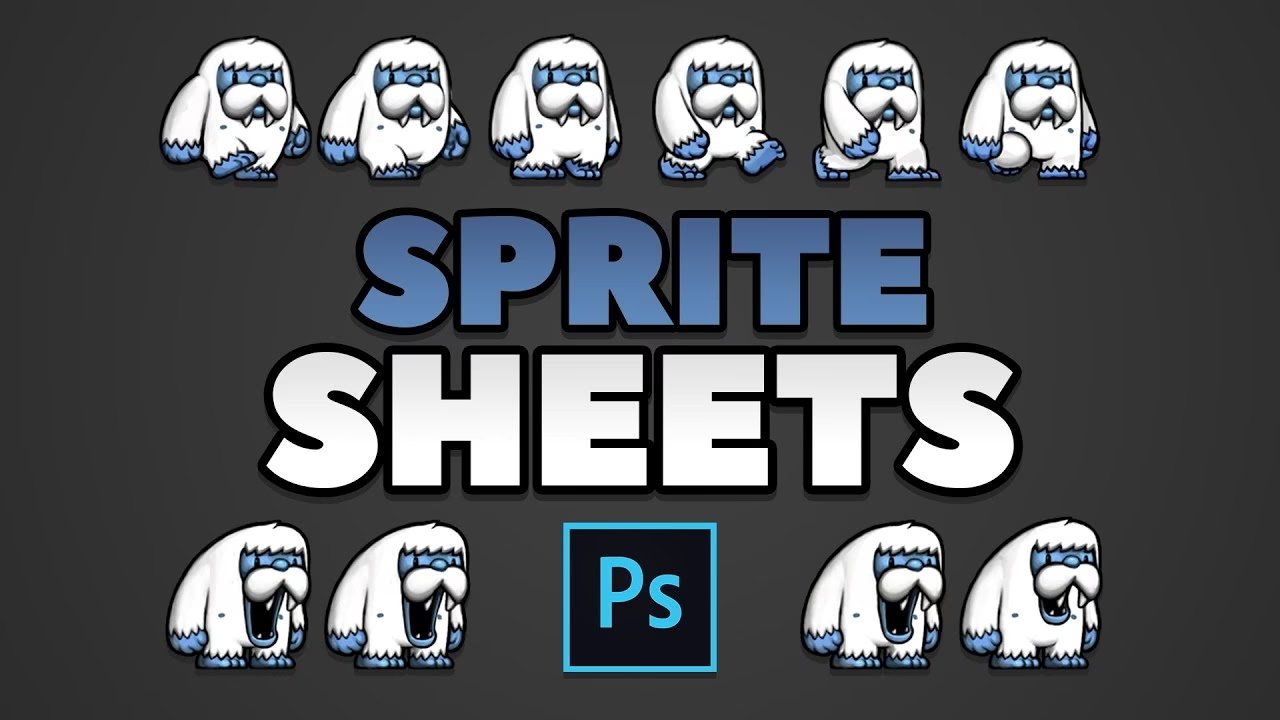
Brugen af sprites stammer oprindeligt fra arkade-videospil, hvor de blev introduceret for at producere skærmbilleder mere effektivt og imødekomme de tekniske begrænsninger, der eksisterede dengang. Ved at genbruge små grafikstykker kunne spilhardwaren håndtere mere komplekse scener uden at skulle tegne alt fra bunden hver gang.
I dag bruger udviklere stadig sprites, fordi de er relativt små i filstørrelse og nemme at producere sammenlignet med for eksempel 3D-modeller. De er fundamentale for den æstetik og det visuelle design, man ser i mange klassiske og moderne 2D-spil.
Sprites er ofte animerede for at skabe illusionen af bevægelse og bringe de visuelle elementer til live. Dette gør spiloplevelsen mere engagerende og sjov. Tænk på de ikoniske figurer som Mario eller Sonic the Hedgehog; deres bevægelser er skabt ved hjælp af sekvenser af forskellige sprites.
Hvordan Laver Man Sprites?
At skabe sine egne sprites er en sjov og kreativ del af spiludvikling. Processen involverer typisk at tegne eller designe det ønskede grafiske element. Der findes mange forskellige værktøjer til dette formål, lige fra simple online-værktøjer til professionel grafisk software. Nogle populære valg inkluderer:
- Scratch: Et simpelt og gratis visuelt programmeringssprog, der også har et indbygget tegneprogram, perfekt for begyndere og børn til at skabe simple sprites.
- Piskel: En gratis online editor specielt designet til at lave pixel-art sprites og animationer.
- Adobe Photoshop: Et kraftfuldt billedredigeringsprogram, der kan bruges til at tegne, male og redigere sprites med høj detaljegrad, både i pixel-art og højere opløsninger.
- Adobe Illustrator: Et vektorbaseret tegneprogram, der er ideelt til at skabe skalerbare sprites, der kan ændres i størrelse uden tab af kvalitet.
Processen for at lave en sprite vil variere afhængigt af værktøjet, men de grundlæggende trin inkluderer ofte:
- Oprettelse af et nyt lærred eller dokument med den ønskede størrelse for din sprite.
- Brug af tegne- eller formværktøjer til at skitsere din sprite.
- Udfyldning af farver og tilføjelse af detaljer.
- Eksport af den færdige sprite som en billedfil (typisk PNG for at bevare gennemsigtighed).
Nogle værktøjer lader dig arbejde med både vektor- og bitmap-grafik. Bitmap-grafik (som PNG eller BMP) lagrer billeddata pixel for pixel og er god til detaljer og fotorealistiske billeder, men kan blive sløret, når de skaleres op. Vektorgrafik (som SVG) bruger matematiske formler til at definere former og farver, hvilket betyder, at de kan skaleres til enhver størrelse uden tab af kvalitet. Valget mellem vektor og bitmap afhænger af den ønskede stil og anvendelse.
Hvad er et Spritesheet?
Mens en sprite er et enkelt billede af en figur eller et objekt i en bestemt tilstand (f.eks. stående, hoppende, et bestemt frame i en animation), er et spritesheet (også kendt som et texture atlas) en samling af flere sprites organiseret på ét større billede. Typisk er et spritesheet et gitter eller en sekvens af billeder, der repræsenterer de forskellige animationer, retninger eller tilstande for en figur eller et objekt.
Forestil dig for eksempel en figur, der går. I stedet for at have en separat billedfil for hvert enkelt animationstrin (f.eks. gå_01.png, gå_02.png, ...), samles alle disse billeder på ét stort spritesheet. Når spillet skal vise figuren gående, viser det blot forskellige rektangulære områder (frames) af dette ene store billede i en hurtig rækkefølge.
Formålet med spritesheets er at håndtere og implementere animationer og forskellige grafiske elementer mere effektivt. Ved at samle mange små billeder i ét stort billede, reduceres antallet af billedfiler, der skal indlæses, og antallet af "tegneopkald" (draw calls) til grafikkortet mindskes. Dette forbedrer spillets ydeevne markant, især på platforme som webbrowsere (HTML5 Canvas) eller mobile enheder, hvor ressourcer kan være begrænsede.
Eksport af Animationer som Spritesheets (Texture Atlas) i Adobe Animate
Selvom spørgsmålet specifikt nævnte Photoshop, er det vigtigt at bemærke, at den medfølgende information beskriver, hvordan man eksporterer animationer som texture atlases (spritesheets) specifikt fra Adobe Animate. Adobe Animate er et værktøj designet til at skabe interaktive animationer, især til web (HTML5 Canvas) og spil. Her er processen baseret på den givne information:
- Opret et HTML5 Canvas Dokument: Start med at oprette et nyt dokument i Adobe Animate. I vinduet "New Document" vælger du fanen "Advanced" og klikker på "HTML5 Canvas". Dette åbner et nyt FLA-dokument, der er konfigureret til HTML5-eksport.
- Åbn Publish Settings: Når din animation er klar i Animate, går du til
File > Publish Settings. - Konfigurer Texture Publishing: I vinduet "Publish Settings" er der en fane kaldet "Basic". Hvis "Export document as texture" er aktiveret her (hvilket det ofte er for HTML5 Canvas for at optimere ydeevnen), vil du se "Texture Publishing" muligheder i fanen "Image Settings".
- Vælg Symboler til Tekstur: Som standard inkluderes alle symboler (figurer, filmklip, grafik) i din animation i texture publishing. Hvis du kun vil inkludere bestemte symboler i dit spritesheet, kan du klikke på indstillingsikonet (typisk et tandhjul) ved siden af listen over symboler for at vælge selektivt.
- Justér Opløsning: For at målrette skærme med høj pixeltæthed (HiDPI-skærme, som Retina-skærme), kan det være nødvendigt at eksportere billederne i en højere opløsning, typisk 2x eller 3x den originale opløsning. Animate tilbyder denne mulighed. Klik på skruenøgleikonet (spanner icon) ved siden af "Export document as texture" muligheden. Her kan du trække i skyderne eller indtaste værdier ved siden af "Resolution" for at vælge multipla som 2x eller 3x. Standardindstillingen for texture publishing er ofte 2X opløsning. Du kan justere dette interval fra 0.3X op til 3X.
Denne proces i Adobe Animate genererer et eller flere spritesheets (billedfiler) og en datafil (ofte JSON), der beskriver, hvor de enkelte frames er placeret på spritesheetet, samt information om deres størrelse og omdrejningspunkt. Selvom denne eksportmetode kan øge den samlede filstørrelse for dine grafiske aktiver, forbedrer den som nævnt performance markant i HTML5-applikationer ved at optimere indlæsning og tegning af grafikken.

Fordele ved at Bruge Spritesheets til Animation
Brugen af spritesheets til animation i spil og webapplikationer byder på flere væsentlige fordele:
- Forbedret Ydeevne: Den mest betydningsfulde fordel. Ved at have færre, større billeder i stedet for mange små, reduceres overhead forbundet med billedindlæsning og skift mellem teksturer på grafikkortet (færre draw calls). Dette resulterer i hurtigere rendering og en mere flydende animation.
- Effektiv Ressourcehåndtering: Det er nemmere at administrere et par store spritesheet-filer end hundredvis eller tusindvis af individuelle frame-filer.
- Reduceret Hukommelsesforbrug: Selvom et spritesheet kan virke stort, kan det i nogle tilfælde bruge mindre grafikhukommelse end at have mange individuelle teksturer indlæst samtidigt, afhængigt af hvordan systemet håndterer teksturallokering.
- Hurtigere Indlæsningstider: Færre filer at indlæse kan potentielt føre til hurtigere indlæsningstider for spillet eller applikationen.
- Nemmere Animation: For udviklere bliver det nemmere at implementere animationer i kode. I stedet for at skifte mellem forskellige billedfiler, skal koden blot tegne et andet rektangulært område fra det samme spritesheet.
Disse fordele gør spritesheets til en standardpraksis inden for 2D-spiludvikling og webanimation, især hvor ydeevne er kritisk.
Ofte Stillede Spørgsmål (FAQ)
Her er svar på nogle almindelige spørgsmål vedrørende sprites og spritesheets:
Hvad er forskellen på en sprite og et spritesheet?
En sprite er et enkelt 2D-billede af en figur eller et objekt i en bestemt tilstand. Et spritesheet er en samling af mange sprites, ofte repræsenterende forskellige animationstrin eller varianter af en figur, organiseret på ét stort billede for effektivitet.
Hvorfor bruger man spritesheets i spil?
Spritesheets bruges primært til at forbedre spillets ydeevne. Ved at samle mange små billeder i ét stort reduceres antallet af billedfiler, der skal håndteres, og antallet af tegneopkald til grafikkortet mindskes, hvilket fører til hurtigere rendering og mere flydende animationer.
Kan jeg lave sprites i Photoshop?
Ja, absolut. Adobe Photoshop er et fremragende værktøj til at tegne og redigere individuelle sprites. Du kan oprette både pixel-art og højere opløsningsgrafik i Photoshop og eksportere dem som billedfiler (f.eks. PNG) til brug i dine projekter. Selvom Photoshop ikke har en indbygget funktion til at eksportere *animationer* som spritesheets på samme måde som Adobe Animate, kan du manuelt arrangere individuelle sprite-frames på et lærred i Photoshop for at oprette et spritesheet, eller bruge scripts/plugins til at automatisere processen.
Er spritesheets bedre end individuelle billeder til animation?
Ja, for de fleste spil og realtidsanimationer er spritesheets markant bedre. De optimerer indlæsningstider og rendering ved at minimere overhead, hvilket er afgørende for en god performance, især på mindre kraftfulde enheder eller webplatforme.
Hvad betyder 2x eller 3x opløsning for spritesheets?
Denne indstilling, som findes i værktøjer som Adobe Animate, refererer til eksport af spritesheetet i en opløsning, der er 2 eller 3 gange højere end den oprindelige størrelse af symbolerne i din animation. Dette er vigtigt for at sikre, at din grafik ser skarp ud på HiDPI-skærme (High Dots Per Inch), som har en meget højere pixeltæthed end standard-skærme. En 2x opløsning betyder, at billedet er dobbelt så bredt og dobbelt så højt som originalen, hvilket resulterer i fire gange så mange pixels.
Konklusion
Sprites og spritesheets er uundværlige værktøjer i 2D-grafik og spiludvikling. Sprites danner de visuelle elementer, mens spritesheets muliggør effektiv håndtering og animation af disse elementer. Ved at forstå og udnytte spritesheets' fordele, især i forhold til animation og ydeevne, kan udviklere skabe mere flydende, hurtigere og visuelt rige oplevelser for brugerne. Værktøjer som Adobe Animate tilbyder specifikke funktioner til at strømline eksporten af animationer til dette format, hvilket understreger vigtigheden af denne teknik i moderne digital grafikproduktion.
Hvis du vil læse andre artikler, der ligner Sprites og Spritesheets: En Dybdegående Guide, kan du besøge kategorien Grafik.