
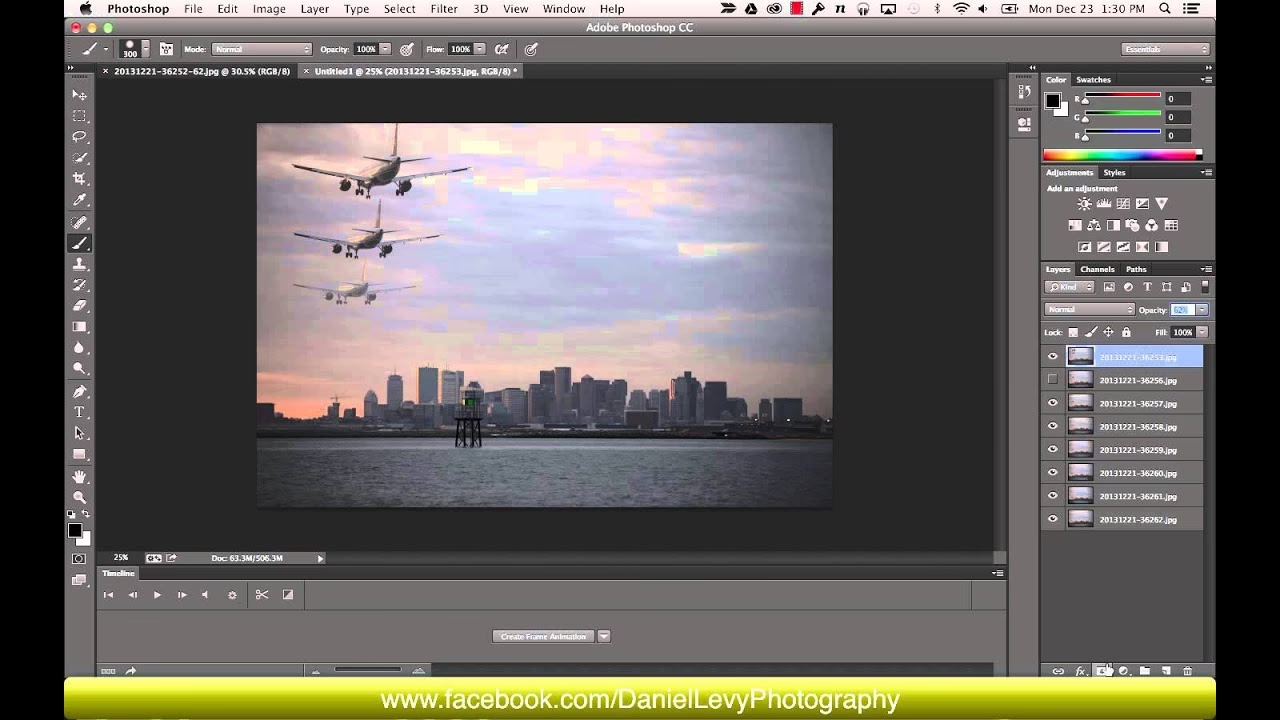

Billedstakning er en avanceret teknik inden for digital fotoredigering, der giver fotografer mulighed for at overvinde begrænsninger, der ofte findes i et enkelt billede. Kernen i teknikken er at kombinere en gruppe billeder, der er taget fra samme position, men som har små variationer i enten indhold, kvalitet eller fokus. Disse variationer udnyttes til at skabe et sammensat billede, der er bedre end nogen af de individuelle kilder. Når billederne er lagt sammen i en 'stak', kan man behandle dem for at opnå et slutresultat, der for eksempel eliminerer uønsket støj eller udvider dybdeskarpheden markant.
Denne metode er utrolig alsidig og kan forbedre billeder på en række måder. Uanset om du kæmper med korn i dine nattebilleder, ønsker knivskarp fokus fra forgrund til baggrund i landskabsfotografering eller skal fjerne forbipasserende mennesker fra et bybillede, kan billedstakning være løsningen.

Hvad er billedstakning helt præcist?
Forestil dig, at du tager ti billeder af det samme motiv, men med meget lav ISO for at minimere støj. Selvom hvert billede individuelt kan have en smule støj, kan Photoshop, ved at analysere og gennemsnitliggøre pixelværdierne over alle ti billeder, identificere og fjerne den tilfældige støj, der varierer fra billede til billede. Dette er et eksempel på støjreduktion via billedstakning.
Et andet eksempel er fokus-stacking. Når du tager et billede med en lille blændeåbning (højt f-tal) for at få stor dybdeskarphed, kan diffraktion sløre billedet en smule. Ved i stedet at tage flere billeder med en større blændeåbning (lavere f-tal) – hvor hvert billede fokuserer på en forskellig del af scenen – og derefter kombinere de skarpe dele fra hvert billede, kan du skabe et sammensat billede med utrolig dybdeskarphed og maksimal skarphed uden diffraktionens ulemper.
Grundlæggende handler billedstakning om at udnytte redundans eller variation på en intelligent måde. Ved at have flere 'prøver' af den samme scene kan softwaren træffe bedre beslutninger om, hvad der er ægte signal (det motiv, du ønsker at bevare) og hvad der er uønsket 'støj' – uanset om støj er defineret som billedkorn, bevægelse eller ude af fokus områder.
Hvorfor bruge billedstakning?
Der er flere primære grunde til, at fotografer vælger at bruge billedstakning:
- Støjreduktion: Dette er en af de mest almindelige anvendelser, især i svagt lys eller astrofotografering. Ved at stable mange billeder kan tilfældig digital støj reduceres dramatisk, hvilket resulterer i et meget renere billede.
- Udvidelse af dybdeskarphed (Fokus-stacking): Uundværligt i makrofotografering og landskabsfotografering, hvor man ønsker, at både forgrund og baggrund skal være knivskarpe, selv når det er umuligt at opnå i et enkelt skud på grund af objektivets begrænsninger og blændeåbning.
- Fjernelse af uønskede objekter: Ved at bruge en specifik stak-tilstand (median) kan bevægelige objekter som mennesker eller køretøjer, der passerer gennem billedet, fjernes, da de kun optræder i en brøkdel af billederne i stakken.
- Øget dynamisk område: Selvom HDR (High Dynamic Range) er den mest almindelige metode her, kan eksponerings-stacking (en form for billedstakning) også bruges til at kombinere billeder taget med forskellige eksponeringer for at fange detaljer i både højlys og skygger.
- Skabelse af effekter (f.eks. lysspor): Selvom det teknisk set er en form for kombination, kan stakning bruges til at samle lysspor fra biler eller stjerner optaget over tid.
Sådan laver du billedstakning i Photoshop
Processen i Photoshop er relativt ligetil, men kræver, at dine kildebilleder er forberedt korrekt (taget fra et stativ, med faste indstillinger bortset fra eventuel fokus eller eksponering). Her er de grundlæggende trin:
1. Indlæs filer i stakken: Åbn Photoshop. Gå til menuen File > Scripts > Load Files into Stack.... I dialogboksen vælger du Browse... og navigerer til de billeder, du vil stable. Marker alle relevante billeder og klik OK. Sørg for at markere afkrydsningsfeltet Attempt to Automatically Align Source Images. Dette er vigtigt, selv hvis du brugte et stativ, da små vibrationer eller kamerabevægelser altid kan forekomme. Klik OK.
Photoshop vil nu oprette et nyt dokument, hvor hvert af dine valgte billeder ligger på sit eget lag og er automatisk justeret. Dette kan tage et stykke tid afhængigt af antallet og størrelsen af billederne.
2. Justér lagene yderligere (hvis nødvendigt): Selvom Attempt to Automatically Align hjælper, kan du opnå endnu bedre justering ved at vælge alle lag (klik på det øverste lag, hold Shift nede og klik på det nederste lag), gå til menuen Edit > Auto-Align Layers... og vælge Auto eller Reposition. Klik OK. Dette er især vigtigt for fokus-stacking eller når der har været små skift i perspektiv.
3. Anvend stak-tilstanden eller bland lagene: Dette trin afhænger af formålet med din billedstakning.
For Støjreduktion eller Fjernelse af Objekter:
Når lagene er justeret, skal du konvertere dem til et Smart Object og anvende en stak-tilstand.
- Vælg alle lagene i panelet Layers.
- Højreklik på et af de valgte lag og vælg Convert to Smart Object.
- Når lagene er konverteret til et Smart Object, skal du gå til menuen Layer > Smart Objects > Stack Mode.
- Her kan du vælge mellem forskellige tilstande:
- Median: Denne tilstand er fantastisk til at fjerne bevægelige objekter (som mennesker eller biler) eller hot pixels, da den vælger den mediane pixelværdi fra alle lagene. Hvis et objekt kun er til stede i få billeder, vil dets pixelværdier afvige markant fra medianen og dermed blive fjernet.
- Mean (Gennemsnit): Denne tilstand er ideel til at reducere tilfældig støj. Den beregner gennemsnittet af pixelværdierne fra alle lagene, hvilket udjævner den tilfældige variation, der udgør støj. Resultatet er et renere billede med mindre korn.
- Der er andre tilstande som Minimum, Maximum, Summation, men Median og Mean er de mest relevante for støjreduktion og objektfjernelse.
- Photoshop vil nu behandle Smart Object'et baseret på den valgte tilstand. Resultatet vises direkte på lærredet.
For Udvidelse af Dybdeskarphed (Fokus-stacking):
Til fokus-stacking skal du bruge funktionen Auto-Blend Layers.
- Vælg alle de justerede lag (som ikke er konverteret til et Smart Object).
- Gå til menuen Edit > Auto-Blend Layers....
- I dialogboksen vælger du Stack Images.
- Sørg for, at Seamless Tones and Colors er markeret.
- Klik OK.
Photoshop vil nu analysere lagene, identificere de skarpeste områder på hvert lag og oprette en lagmaske for hvert lag for at blande de skarpe områder sammen til ét samlet, skarpt billede fra forgrund til baggrund. Dette kan også tage betydelig tid, især med mange billeder.
Fordele ved Billedstakning
Den primære fordel er den forbedrede billedkvalitet, du kan opnå, som ofte ikke er mulig med et enkelt billede. Du får renere billeder med mindre støj ved høj ISO, eller billeder med en dybdeskarphed, der overstiger objektivets fysiske begrænsninger. Evnen til at fjerne uønskede, bevægelige elementer er også en stor fordel i mange situationer.
Overvejelser og Ulemper
Billedstakning kræver omhyggelig forberedelse under optagelsen. Det er essentielt at bruge et stativ og undgå at flytte kameraet mellem optagelserne. Ændringer i lysforhold under optagelsesrækken kan også skabe problemer. Bevægelige elementer, der dækker store dele af billedet (f.eks. en stor bus, der parkerer), kan være svære at fjerne fuldstændigt med median-stakning. Fokus-stacking virker bedst på statiske motiver.
Sammenligning: Enkelt Billede vs. Billedstak
| Egenskab | Enkelt Billede | Billedstak (Støjreduktion) | Billedstak (Fokus-stacking) |
|---|---|---|---|
| Støj | Kan være høj, især ved høj ISO. | Markant reduceret, renere billede. | Som det skarpeste enkeltbillede, plus eventuel støj fra individuelle lag. |
| Dybdeskarphed | Begrænset af blændeåbning, objektiv og afstand. | Som det skarpeste enkeltbillede. | Kan være ekstremt dyb, fra forgrund til baggrund. |
| Skarphed (overordnet) | Kan påvirkes af diffraktion ved lille blænde. | Samme skarphed som kildebilleder (men mindre støj slører mindre). | Optimal skarphed i alle fokuserede områder, undgår diffraktion ved brug af større blænde. |
| Bevægelse i motiv/scene | Fanges som det er. | Bevægelige objekter kan fjernes (ved Median tilstand). | Bevægelse vil skabe problemer/sløring. Kræver statisk motiv. |
| Filstørrelse/Kompleksitet | Én fil, nem at håndtere. | Resultat er én fil; proces involverer flere lag/Smart Object. | Resultat er ét billede med mange lag og masker; mere kompleks. |
| Tidskrævende | Minimal efterbehandling for denne del. | Kræver optagelse af flere billeder og Photoshop-proces. | Kræver omhyggelig optagelse af mange billeder med varierende fokus og kompleks Photoshop-proces. |
Ofte Stillede Spørgsmål
Hvor mange billeder skal jeg bruge til billedstakning?
Til støjreduktion: Jo flere, jo bedre, men 10-30 billeder giver ofte en mærkbar forbedring. Til fokus-stacking: Antallet afhænger af motivets dybde og objektivets dybdeskarphed; nok billeder til at dække hele fokusområdet.
Skal billederne være i RAW-format?
Det anbefales på det kraftigste at optage i RAW for maksimal fleksibilitet i efterbehandlingen, før billederne stables.
Hvad hvis der er små lysændringer under optagelsen?
Store ændringer kan skabe problemer. Små ændringer kan nogle gange udjævnes af stak-tilstandene (især Mean for gennemsnit), men for fokus-stacking kan det kræve manuel justering af lysstyrke/kontrast på individuelle lag før Auto-Blend.
Kan jeg stable billeder, der ikke er taget fra et stativ?
Photoshops Auto-Align Layers funktion er god til at håndtere små håndholdte rystelser, men for de bedste resultater, især med fokus-stacking, er et stativ næsten essentielt.
Er billedstakning det samme som HDR?
Nej, HDR kombinerer billeder med forskellige eksponeringer for at øge det dynamiske område. Billedstakning bruges typisk til støjreduktion, dybdeskarphed eller objektfjernelse ved at kombinere billeder med lignende eksponeringer, men variation i andre aspekter (støj, fokus, indhold).
Konklusion
Billedstakning i Photoshop er en potent teknik, der kan forbedre dine billeder betydeligt ved at reducere støj, udvide dybdeskarpheden og fjerne uønskede elementer. Selvom det kræver omhyggelig planlægning og optagelse, er resultaterne ofte det ekstra arbejde værd. Ved at mestre Load Files into Stack, Auto-Align Layers og enten Smart Object Stack Modes eller Auto-Blend Layers kan du tage din billedbehandling til et nyt niveau og skabe billeder, der simpelthen ikke var mulige med et enkelt klik på udløseren.
Hvis du vil læse andre artikler, der ligner Billedstakning i Photoshop: Din Guide, kan du besøge kategorien Fotografi.