

I en verden af digitalt design, hvor effektivitet og kreativitet går hånd i hånd, er det konstant relevant at finde nye måder at strømline arbejdsprocesser på. En af de mest nyttige teknikker, især når det kommer til gentagne elementer eller mønstre, er brugen af brugerdefinerede pensler i software som Photoshop. Disse pensler kan fungere som 'stempler', der hurtigt kan duplikere et motiv med et enkelt klik. Denne guide vil dykke ned i, hvordan du specifikt skaber disse mønsterstempler i Photoshop, hvilket åbner op for et væld af muligheder for at berige dine designs.
Evnen til at omdanne ethvert designelement til en genanvendelig pensel er en kraftfuld funktion. Forestil dig at skulle placere hundredvis af små blade på et træ eller gentage et komplekst logo utallige gange for at skabe et mønster. Uden stempel-pensler ville dette være en tidskrævende proces, der kræver manuel kopiering og indsætning af hvert element. Med en stempel-pensel kan du simpelthen 'male' eller 'stemple' motivet lige der, hvor du har brug for det, og endda justere størrelse, rotation og farve med lethed undervejs. Lad os udforske, hvordan du mest effektivt skaber disse praktiske værktøjer.
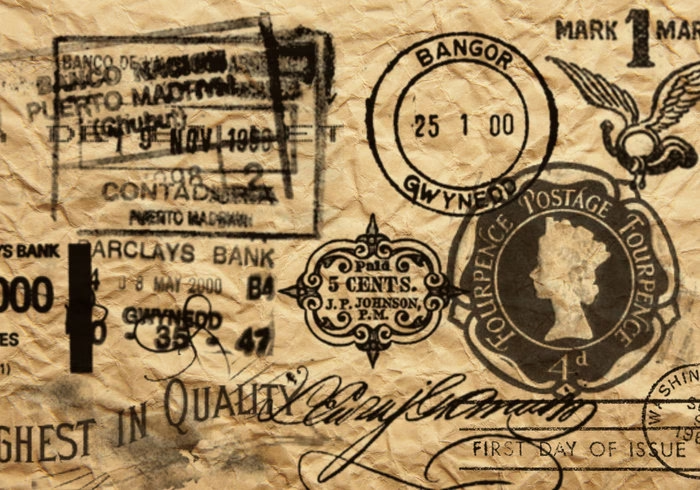
Sådan Skaber du Mønsterstempler i Photoshop
Processen med at skabe en stempel-pensel i Photoshop er heldigvis ligetil, men kræver opmærksomhed på et par vigtige detaljer for at sikre, at dit stempel opfører sig præcis, som du ønsker. Fra design af motivet til de tekniske trin i Photoshop, hver fase er afgørende for det endelige resultat. Følg disse trin nøje for at omdanne dine grafiske elementer til effektive stempel-pensler.
Trin 1: Design Dit Motiv
Det første skridt er at skabe selve motivet, som du ønsker at bruge som dit stempel. Dette kan være alt fra en simpel geometrisk form til en kompleks illustration. Tegn eller importer dit motiv i Photoshop. Her er et par vigtige overvejelser:
- En Farve: Dit mønsterstempel skal i princippet kun bestå af én farve for at fungere korrekt som en pensel. Hvis du har et design med flere farver, f.eks. blomster og blade, som du ønsker i forskellige nuancer, skal du oprette separate stempel-pensler for hvert element. Når du bruger penslen, kan du nemt ændre farven.
- Opacitet er Nøglen: Farven, du bruger til at tegne dit motiv før du definerer penslen, påvirker penslens opacitet (gennemsigtighed). Hvis du ønsker, at dit stempel skal være uigennemsigtigt, skal du tegne dit motiv i sort. Hvis du tegner det i en hvilken som helst anden farve end sort, vil stemplet fremstå gennemsigtigt, når du bruger det. Dette er en kritisk detalje at huske på, afhængigt af den effekt du ønsker at opnå.
Forestil dig forskellen: Et stempel skabt fra et sort motiv vil fuldstændig dække det, der er under, ligesom et rigtigt blækstempel. Et stempel skabt fra et gråt eller farvet motiv vil lade noget af baggrunden skinne igennem.
Trin 2: Vælg Dit Motiv Præcist
Når dit motiv er klar, skal du vælge det, så Photoshop ved præcis, hvilket område der skal omdannes til en pensel. En præcis markering er essentiel for et rent stempel. Den nemmeste måde at opnå dette på er ofte ved at kombinere forskellige udvælgelsesværktøjer:
- Brug Lasso-værktøjet (L) eller et af formværktøjerne (M) til at tegne en grov markering omkring det motiv, du har oprettet. Du behøver ikke være super præcis her, bare sørg for, at hele motivet er inden for markeringen.
- Mens dit område er valgt, skift til Tryllestav-værktøjet (W). I indstillingslinjen øverst skal du sikre dig, at 'Tolerance' er sat til 0, og at 'Anti-alias' og 'Sammenhængende' (Contiguous) er slået Fra.
- Hold ALT-tasten (på Windows) eller Option-tasten (på Mac) nede. Markøren vil skifte til et minus-tegn. Klik nu på det hvide (eller tomme) område inden for din grove markering. Da 'Tolerance' er 0 og 'Sammenhængende' er Fra, vil dette kun fravælge de præcise pixels, der ikke er dit motiv (typisk den hvide baggrund), selv inden for din indledende markering.
Du skulle nu se de 'marcherende myrer' (den animerede, stiplede linje) præcist omkring dit motiv, og kun dit motiv skal være valgt. Dette sikrer, at penslen kun indeholder de ønskede pixels og ikke unødvendig baggrund.
Trin 3: Definer Pensel Forudindstillingen
Med dit motiv præcist valgt er du nu klar til at omdanne det til en pensel. Dette er et hurtigt trin i Photoshop:
- Gå til menuen 'Rediger' (Edit) øverst.
- Vælg 'Definer pensel forudindstilling...' (Define Brush Preset...).
- En pop-up boks vil dukke op, hvor du kan give din nye pensel et navn. Vælg et beskrivende navn, så du nemt kan finde den senere (f.eks. 'Blad Stempel', 'Logo Stempel').
- Klik 'OK'.
Tillykke! Din nye stempel-pensel er nu gemt i din penselsamling.
Trin 4: Find og Brug Din Nye Pensel
Nu er det tid til at bruge din skabte pensel:
- Gå til menuen 'Vindue' (Window).
- Vælg 'Pensler' (Brushes). Dette åbner Penselpanelet, hvor alle dine pensler er listet.
- Rul ned i listen. Din nyoprettede pensel vil typisk være den sidste i listen.
- Klik på penslen for at vælge den.
Med penslen valgt, kan du nu vælge en forgrundsfarve fra farvevælgeren i værktøjslinjen eller farvepanelet. Klik derefter på dit lærred for at 'stemple' motivet. Hvert klik vil placere en forekomst af dit motiv i den valgte farve og størrelse. Du kan justere penslens størrelse ved hjælp af [ og ] tasterne eller i indstillingslinjen.
Fordelen ved at bruge pensler på denne måde er, at de gemmes permanent i Photoshop (medmindre du nulstiller dine pensler). Du kan nemt finde og genbruge dine mønsterstempel-pensler igen og igen i fremtidige projekter, hvilket sparer enormt meget tid og sikrer konsistens.
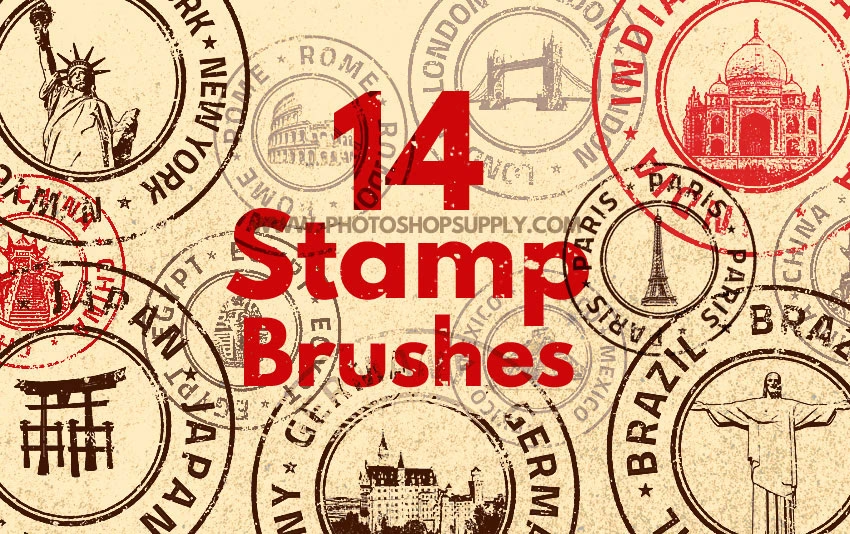
Skab Realistiske Stempel-Effekter
Ud over at bruge pensler til at gentage rene motiver, kan du også bruge dem til at skabe mere realistiske, blæk-agtige stempel-effekter, der ser ud som om de er blevet påført i hånden og har en vis slid eller tekstur. Dette er perfekt til at tilføje autencitet til digitale dokumenter, emballage-mockups eller kunstprojekter.
For at opnå en realistisk blækstempel-effekt skal du ikke kun fokusere på motivet, men også på penslens indstillinger efter den er defineret. I Penselindstillinger-panelet (Vindue > Penselindstillinger eller F5) kan du justere parametre som:
- Formdynamik (Shape Dynamics): Her kan du indstille størrelses-, vinkel- og rundheds-jitter. Dette får hvert 'stempel' til at variere lidt i størrelse, rotation eller form, hvilket efterligner den uregelmæssighed, der opstår ved håndstemning.
- Spredning (Scattering): Gør at 'stemplerne' spredes ud fra klikpunktet, nyttigt for at skabe tekstur eller uregelmæssige mønstre.
- Tekstur (Texture): Tilføj en tekstur til penslen, f.eks. en papir- eller lærredstekstur, for at give stemplet et mere organisk udseende. Dette kan simulere, at blækket trækker ind i materialet.
- Dobbelt Pensel (Dual Brush): Kombiner din stempel-pensel med en anden pensel (f.eks. en ru tekstur-pensel) for at skabe kanter, der ikke er helt skarpe, hvilket er typisk for blækstempler.
- Farvedynamik (Color Dynamics): Hvis du bruger en farvet pensel, kan du indstille, at farven varierer en smule for hvert stempel, hvilket yderligere bidrager til et håndlavet look.
- Overførsel (Transfer) / Andet Dynamik (Other Dynamics): Juster opacitets- og flow-jitter for at få nogle stempler til at se svagere ud end andre, ligesom når et blækstempel løber tør for blæk.
Ved at lege med disse indstillinger kan du forvandle et rent digitalt stempel til noget, der ser ud som om det har levet et liv på papir. Det kræver ofte lidt eksperimentering at finde den perfekte kombination af indstillinger, men resultaterne kan være utroligt overbevisende.
Hvad er en Stempel-Pensel?
Grundlæggende er en stempel-pensel i programmer som Photoshop en brugerdefineret pensel, der er designet til at placere et specifikt, foruddefineret billede eller motiv på lærredet med hvert 'strøg' eller 'klik', i stedet for at tegne en kontinuerlig linje som en almindelig pensel. Forestil dig et traditionelt gummistempel; du dypper det i blæk og trykker det ned for at overføre et billede. En digital stempel-pensel fungerer på samme måde – den 'dypper' et digitalt motiv og 'trykker' det på din digitale flade.
Stempel-pensler er utroligt nyttige til at skabe gentagne elementer hurtigt og effektivt. De bruges ofte i digital kunst til at tilføje detaljer som blade, snefnug, stjerner, skyer eller teksturer uden at skulle tegne hvert enkelt element manuelt. I grafisk design er de ideelle til at skabe mønstre, gentage logoer eller ikoner, eller tilføje dekorative elementer. Evnen til at justere størrelse, farve, rotation og andre dynamiske egenskaber for hvert stempel gør dem ekstremt fleksible.
Mens konceptet findes i mange digitale tegneprogrammer, er implementeringen og mulighederne i Photoshop særligt robuste. Du kan skabe pensler fra næsten ethvert sort-hvidt eller gråtonebillede, hvilket giver ubegrænsede muligheder for at skabe unikke stempler til ethvert formål.
Ofte Stillede Spørgsmål om Stempel-Pensler
Her er svar på nogle almindelige spørgsmål, der kan opstå, når du arbejder med stempel-pensler i Photoshop:
Hvorfor er mit stempel gennemsigtigt?
Dette skyldes sandsynligvis, at du tegnede dit originale motiv i en farve eller gråtone, der ikke var ren sort (RGB 0,0,0). Som nævnt tidligere, bestemmer lysstyrken af de pixels, du bruger til at definere penslen, dens opacitet. Sort giver fuld opacitet, mens lysere farver eller gråtoner vil resultere i et mere gennemsigtigt stempel. For et uigennemsigtigt stempel skal motivet, der bruges til at definere penslen, være helt sort.

Kan jeg ændre farven på mit stempel, efter penslen er lavet?
Ja, absolut! Når penslen er defineret og valgt, bestemmes farven på de stempler, du placerer, af din valgte forgrundsfarve i Photoshop. Du kan nemt skifte forgrundsfarven mellem hvert stempel, hvis du ønsker at bruge forskellige farver inden for det samme design.
Kan jeg lave et stempel med flere farver?
En enkelt stempel-pensel i Photoshop kan kun indeholde information om lysstyrke (hvor tæt på sort/hvid hver pixel er) og dermed opacitet. Den gemmer ikke farveinformation i sig selv. Når du bruger penslen, anvendes den aktuelle forgrundsfarve på alle de 'sorte' (uigennemsigtige) pixels i penslens motiv. For at skabe et design med flere farvede motiver, skal du enten oprette separate stempel-pensler for hver farve/element eller stemple motiverne i én farve og derefter farvelægge dem manuelt bagefter på separate lag. For komplekse, flerfarvede gentagelser er mønsterfyldninger (Pattern Fills) ofte en mere passende metode.
Hvordan gemmer jeg mine brugerdefinerede pensler?
Dine nyoprettede pensler gemmes automatisk i din nuværende penselsamling i Photoshop. For at gemme hele din samling (inklusive dine nye stempler) som en separat fil, skal du åbne Penselpanelet (Vindue > Pensler). Klik på menuikonet (typisk tre vandrette streger) i øverste højre hjørne af panelet og vælg 'Eksporter pensler...' (Export Brushes...). Vælg de pensler, du vil gemme (eller vælg alle), og klik 'Gem'. Penslerne gemmes som en .ABR-fil, som du senere kan indlæse på enhver computer med Photoshop ved at vælge 'Importer pensler...' (Import Brushes...) fra den samme menu.
Hvad er den ideelle størrelse for motivet, når jeg definerer en pensel?
Photoshop opretter penslen baseret på pixeldimensionerne af den valgte markering. Det er bedst at starte med et motiv, der er rimeligt stort, f.eks. 500-1000 pixels på den længste led, men ikke alt for stort (Photoshop har en maksimal penselstørrelse, typisk 5000 pixels). Hvis du definerer penslen fra et meget lille motiv, kan det miste kvalitet, når du skalerer det op senere. Hvis du definerer det fra et meget stort motiv, kan penselfilen blive unødvendigt stor. En god opløsning på dit dokument, når du designer motivet, er også vigtig.
At mestre kunsten at skabe og bruge stempel-pensler vil utvivlsomt forbedre din arbejdsgang i Photoshop, især for opgaver, der involverer repetition og mønstre. Det er en simpel, men utroligt effektiv teknik, der er værd at integrere i din digitale designværktøjskasse.
Hvis du vil læse andre artikler, der ligner Lav Stempel-Pensler i Photoshop, kan du besøge kategorien Design.