
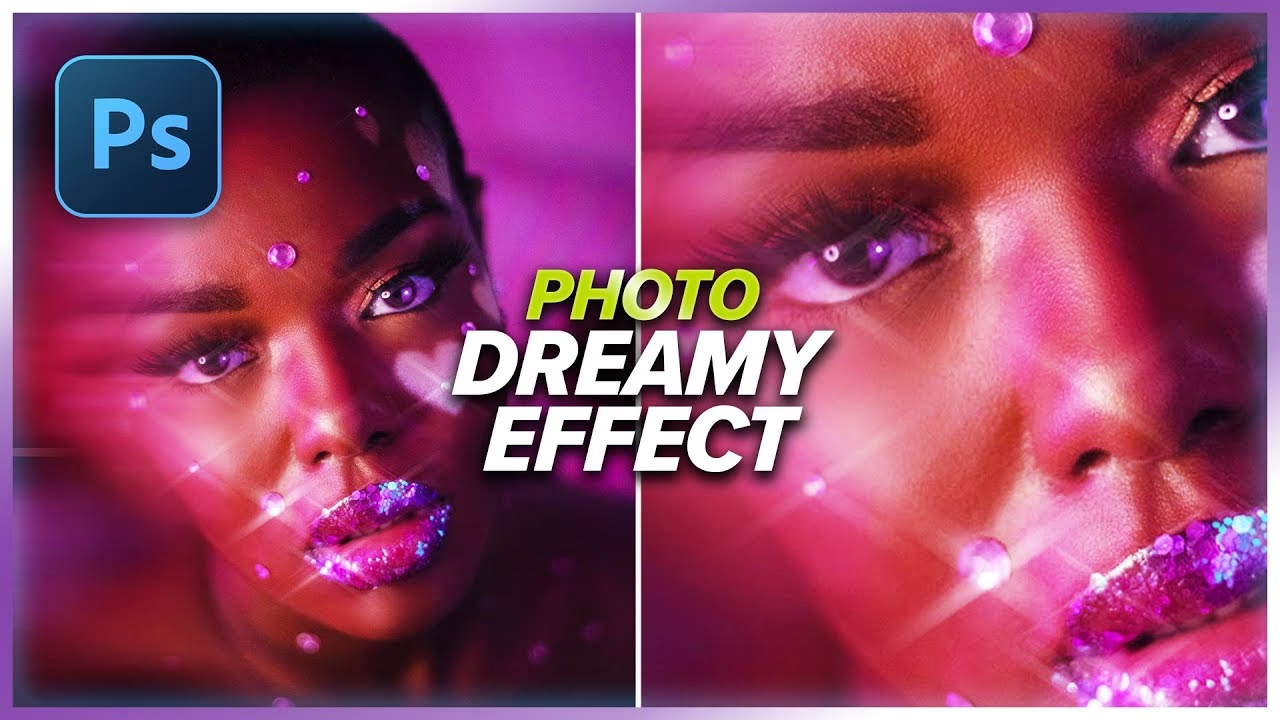

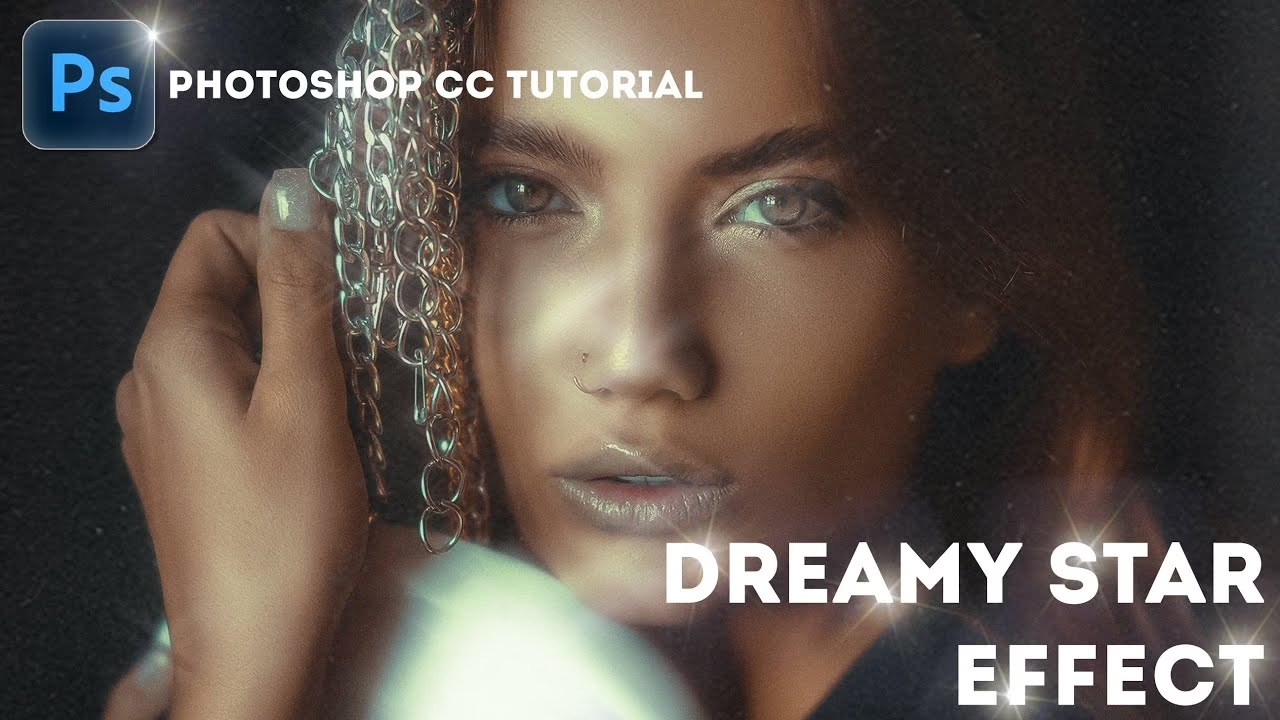
Stjerner kan tilføje et magisk, drømmende eller dramatisk element til dine billeder, uanset om de er en del af et nattehimmel-landskab eller en stiliseret effekt på et portræt eller et produktfoto. At inkorporere stjerner i dine fotografier kan gøres på forskellige måder, afhængigt af det ønskede resultat. I denne artikel udforsker vi to primære metoder: at skabe digitale stjerner i billedredigeringssoftware som Adobe Photoshop og at anvende fysiske filtre på dit kameraobjektiv for at opnå effekten direkte under optagelsen.
Begge metoder har deres unikke fordele og anvendelser. At tegne stjerner i Photoshop giver dig fuld kontrol over form, placering og udseende af hver enkelt stjerne. Brugen af et stjernefilter giver derimod en organisk, optisk effekt, der interagerer med eksisterende lyskilder i scenen. Lad os se nærmere på, hvordan du mestrer begge teknikker.
-
Sådan tegner du en perfekt 5-takket stjerne i Photoshop
- Trin 1: Opret et nyt Photoshop-dokument
- Trin 2: Vælg Polygonværktøjet
- Trin 3: Nulstil værktøjets indstillinger
- Trin 4: Vælg en fyldfarve og slå stregen fra
- Trin 5: Tegn en polygonform
- Trin 6: Juster Stjerneforholdet for at skabe stjernen
- Trin 7: Gem stjernen som en brugerdefineret form
- Sådan bruger du den brugerdefinerede stjerneform
- Brug af fysiske stjernefiltre
- Vælg den rette metode
- Ofte Stillede Spørgsmål (FAQ)
Sådan tegner du en perfekt 5-takket stjerne i Photoshop
Ønsker du en præcis og ensartet stjerneform til dit grafiske design, et logo eller som et element i din fotomanipulation? Photoshop tilbyder en enkel måde at tegne en perfekt 5-takket stjerne på. Med 'perfekt' menes en stjerne, hvor siderne på stjernens takker flugter præcist med hinanden. Selvom Photoshop har indbyggede stjerneformer, ser de ofte ikke helt rigtige ud. Heldigvis er det nemt at tegne din egen og gemme den til fremtidig brug. Bemærk, at denne metode er baseret på ændringer i formværktøjerne introduceret i Photoshop 2021, så du skal bruge denne version eller nyere.
Trin 1: Opret et nyt Photoshop-dokument
Først skal du oprette et lærred at arbejde på. Hvis du er på Photoshops startskærm, kan du klikke på knappen 'Opret ny'. Hvis du allerede er i Photoshops hovedgrænseflade, skal du gå op til menuen 'Filer' i menulinjen og vælge 'Ny'. I dialogboksen 'Nyt dokument' vælger du 'Standard Photoshop-størrelse' og klikker derefter på 'Opret'. Et nyt, tomt dokument vil nu blive vist.
Trin 2: Vælg Polygonværktøjet
Til at tegne stjernen bruger vi 'Polygonværktøjet'. Find værktøjslinjen i venstre side af skærmen. Klik og hold nede på det aktuelle formværktøj (det kan f.eks. være Rektangelværktøjet) indtil en undermenu dukker op. Vælg 'Polygonværktøjet' fra listen over tilgængelige formværktøjer.
Trin 3: Nulstil værktøjets indstillinger
For at sikre, at værktøjet er korrekt indstillet til at tegne en stjerne, er det en god idé at nulstille dets indstillinger. Gå op til indstillingslinjen øverst på skærmen. Højreklik (på Windows) eller Command-klik (på Mac) på værktøjets ikon i indstillingslinjen. Vælg 'Nulstil værktøj' fra menuen, der vises. Dette bør indstille 'Værktøjstilstand' til 'Form' (ikke 'Sti' eller 'Pixel'), 'Antal sider' til 5 (da vi ønsker en 5-takket stjerne) og 'Hjørneradius' til 0 (for at sikre skarpe takker på stjernen).
Trin 4: Vælg en fyldfarve og slå stregen fra
Nu skal du bestemme farven på din stjerne. Klik på 'Fyld'-farveprøven i indstillingslinjen. Klik derefter på 'Farvevælger'-ikonet. Vælg en farve fra farvevælgeren. Enhver farve fungerer til formålet. For eksempel kan du vælge en mørk lilla ved at indstille Hue (H) til 280, Saturation (S) til 75 og Brightness (B) til 40. Klik 'OK' for at lukke farvevælgeren. Som standard tilføjer Photoshop en sort streg (stroke) omkring former, hvilket vi ikke ønsker for en ren stjerneform. Klik på 'Streg'-farveprøven i indstillingslinjen og vælg indstillingen 'Ingen farve'. Tryk derefter på Enter (Win) / Retur (Mac) for at lukke dialogboksen.
Trin 5: Tegn en polygonform
Nu er du klar til at tegne den indledende form. Klik i det øverste venstre hjørne af dit lærred for at sætte et startpunkt for formen. Hold museknappen nede og begynd at trække mod nederste højre hjørne. Mens du trækker, skal du trykke og holde Shift-tasten nede på dit tastatur. Dette begrænser formen, så alle fem sider får samme længde, hvilket er essentielt for en symmetrisk stjerne. Fortsæt med at trække. Du kan flytte og omplacere formen, mens du tegner den, ved stadig at holde Shift nede og samtidig holde mellemrumstasten nede. Træk formen til den ønskede placering. Slip derefter mellemrumstasten (men hold Shift nede) og fortsæt med at trække resten af formen ud. Når du er tilfreds med størrelsen, slipper du museknappen og derefter Shift-tasten. Photoshop vil nu udfylde polygonen med den valgte farve.
Trin 6: Juster Stjerneforholdet for at skabe stjernen
På dette tidspunkt har du en fem-sidet polygon. Hvordan forvandler du den til en stjerne? Svaret findes i panelet 'Egenskaber' (Properties). Hvis panelet ikke er synligt, kan du åbne det via menuen 'Vindue' > 'Egenskaber'. I panelet 'Egenskaber' finder du indstillingen 'Stjerneforhold' (Star Ratio), ofte med et ikon, der ligner en stjerne inde i en større polygon. Standardværdien er 100 procent. 'Stjerneforhold' refererer til stjernens størrelse inden i polygonformen. Ved 100 procent fylder stjernen 100 procent af det maksimale område, hvilket er derfor det ligner en polygon og ikke en stjerne. For at konvertere polygonen til en perfekt stjerne, hvor takkernes sider flugter perfekt, skal du sænke værdien. Klik på 'Stjerneforhold'-ikonet, hold museknappen nede og træk til venstre. Du vil se, at polygonens kanter begynder at bøje indad, og stjernen dukker frem. Slip museknappen for at opdatere formen. For at opnå den perfekte stjerneform, skal du indstille 'Stjerneforhold' til præcis 47%. Nu vil stjernens takker flugte perfekt, og du har en symmetrisk 5-takket stjerne.
Trin 7: Gem stjernen som en brugerdefineret form
Nu hvor du har tegnet den perfekte 5-takkede stjerne, kan du gøre det endnu nemmere for dig selv ved at gemme den som en 'brugerdefineret form'. Dette betyder, at du aldrig behøver at tegne den fra bunden igen. Åbn panelet 'Former' ved at gå op til menuen 'Vindue' og vælge 'Former'. I panelet 'Former' kan det være en god idé at oprette en ny gruppe til dine egne former. Klik på ikonet 'Ny gruppe' nederst i panelet. Giv gruppen et navn, f.eks. 'Mine Former', og klik 'OK'. Den nye gruppe vises nu. Sørg for, at den nye gruppe er markeret, da vi ønsker, at stjerneformen skal tilføjes til den.
Gå derefter op til menuen 'Rediger' i menulinjen og vælg 'Definer brugerdefineret form'. Giv formen et navn, f.eks. 'Perfekt 5-takket stjerne', og klik 'OK'. Tilbage i panelet 'Former' vil stjernen nu optræde som en miniature i den gruppe, du valgte.
Sådan bruger du den brugerdefinerede stjerneform
Da du nu har gemt stjernen som en brugerdefineret form, kan du slette den oprindelige stjerne fra dit dokument ved at gå til panelet 'Lag' og trække formlaget ned på papirkurvsikonet. Næste gang du skal bruge en perfekt 5-takket stjerne, skal du blot åbne panelet 'Former' (Vindue > Former) og trække stjernen fra panelet ind i dit dokument. Slip museknappen, og stjernen vises øjeblikkeligt. Du kan trække i håndtagene for at ændre størrelsen på stjernen efter behov og derefter trykke på Enter (Win) / Retur (Mac) for at acceptere størrelsen og placeringen. Det er hurtigt og effektivt!
Brug af fysiske stjernefiltre
En helt anden måde at skabe stjerneeffekter på er ved at bruge fysiske stjernefiltre, der monteres på dit kameraobjektiv. Disse filtre er en type specialeffektfilter, der omdanner punktlyskilder (som gadebelysning, julelys, reflekser på vand eller metalliske overflader) og spejlende højlys til stjerner. Effekten er optisk og sker direkte i kameraet, hvilket giver et autentisk og ofte smukt resultat.
Et stjernefilter består typisk af to glas, hvor det forreste glas er drejeligt. På glassets overflade er der ætset et gitter af fine linjer. Når lys passerer gennem dette ætset gitter, spredes det på en måde, der skaber de karakteristiske stjernetakker omkring lyskilden. Almindelige stjernefiltre kan generere stjerner med fire, seks, otte eller endda seksten takker. Antallet af takker bestemmes af mønsteret på gitteret.
Afstanden mellem de ætsede linjer er også en vigtig faktor for effekten. En bredere afstand resulterer typisk i færre antal stjerner (eller en mindre intens effekt), mens en tættere afstand kan skabe mere fremtrædende stjerner. Afstanden kan variere fra 1 mm til 4 mm, hvor 2 mm-versionen er den mest almindelige. Nogle avancerede stjernefiltre kan endda skabe variable stjerneformer, f.eks. ved at lade de to sæt ætsede linjer rotere uafhængigt af hinanden for at danne forskellige vinkler og dermed variere udseendet på stjernerne.
En stor fordel ved stjernefiltre er muligheden for at rotere den forreste ring på filteret. Dette giver dig kontrol over retningen på stjernens takker, så du kan justere dem, så de passer bedst muligt ind i billedets komposition. Du kan for eksempel placere takkerne, så de følger linjer i billedet eller undgår at dække vigtige elementer.
Det er vigtigt at bemærke, at stjernefiltre ofte har en større filterstørrelse (diameter) end mange standardobjektiver. De findes typisk i størrelser som 37 mm, 39 mm, 43 mm, 46 mm eller endda 49 mm. Hvis dit objektiv har en mindre filtergevindstørrelse, skal du bruge en step-up ringe for at montere filteret. Dette kan have visse konsekvenser. For det første kan brugen af step-up ringe og et større filter potentielt blokere kameraets indbyggede blitzsensor, hvilket kan forhindre dig i at bruge den interne blitz eller kræve manuel eksponeringskompensation for at opnå korrekt belysning. Det samme kan gælde for eksterne blitze, afhængigt af deres design og placering i forhold til filteret.
Effekten fra stjernefiltre er mest tydelig på stærke punktlyskilder og højlys. Jo stærkere lyskilden er, desto større og lysere vil den resulterende stjerne være. Selvom der ikke er synlige lyskilder i selve billedrammen, kan en stærk lyskilde lige uden for rammen, men stadig inden for filterets synsfelt (som er større end objektivets synsfelt på grund af filterets størrelse og step-up ringen), stadig skabe en stjernetak, der strækker sig ind i billedet. Dette er en effekt, man skal være opmærksom på, især med større filtre og vidvinkelobjektiver.
Vælg den rette metode
Valget mellem at tegne stjerner i Photoshop og bruge et fysisk stjernefilter afhænger af dit specifikke behov. Photoshop giver uovertruffen kontrol over udseendet, placeringen og antallet af stjerner, du tilføjer. Det er ideelt til grafisk design, kompositioner hvor stjerner skal være præcise elementer, eller når der ikke var passende lyskilder i den oprindelige scene. Stjernefiltre giver derimod en autentisk, lysdrevet effekt, der kan tilføje et magisk præg til scener med eksisterende lyskilder. De er perfekte til at fange stemningen i bybilleder om natten, julelys eller sollys, der reflekteres i vand. Ofte handler det om at eksperimentere med begge metoder for at finde ud af, hvilken der passer bedst til din kreative vision.
Ofte Stillede Spørgsmål (FAQ)
Q: Hvilken version af Photoshop skal jeg bruge for at følge guiden til at tegne stjerner?
A: Metoden beskrevet til at tegne en perfekt 5-takket stjerne ved hjælp af 'Stjerneforhold'-indstillingen kræver Photoshop 2021 eller en nyere version, da der er foretaget ændringer i formværktøjerne i disse versioner.
Q: Hvad gør 'Stjerneforhold'-indstillingen i Photoshop?
A: 'Stjerneforhold' (Star Ratio) i panelet 'Egenskaber' styrer størrelsen på stjernen inden i den tegnede polygonform. Ved at reducere værdien fra standard 100% (som ligner en polygon) til 47% for en 5-sidet form, forvandles polygonen til en perfekt 5-takket stjerne, hvor takkernes sider flugter korrekt.
Q: Hvad er et stjernefilter, og hvordan virker det?
A: Et stjernefilter er et fysisk filter, der skrues på objektivet. Det har et ætset gitter på overfladen, som spreder lyset fra punktlyskilder og spejlende højlys, så de fremstår som stjerner i billedet.
Q: Kan jeg ændre udseendet af stjernerne med et stjernefilter?
A: Ja, du kan normalt rotere den forreste ring på stjernefilteret for at ændre retningen på stjernens takker, hvilket kan påvirke billedets komposition.
Q: Skal jeg være opmærksom på noget, når jeg bruger et stjernefilter?
A: Ja, stjernefiltre har ofte en større diameter end dit objektiv, hvilket kræver brug af step-up ringe. Dette kan potentielt blokere kameraets indbyggede blitzsensor eller påvirke brugen af eksterne blitze. Stærkere lyskilder giver også større og mere fremtrædende stjerner.
Uanset om du vælger den digitale vej i Photoshop for præcise former eller den optiske effekt med et stjernefilter for at fange lysets magi direkte i kameraet, har du nu værktøjerne til at tilføje stjerner til dine billeder. Eksperimenter med begge metoder for at se, hvilken der passer bedst til dine kreative behov og den stemning, du ønsker at formidle i dine fotografier.
Hvis du vil læse andre artikler, der ligner Skab Stjerner i Dine Fotografier, kan du besøge kategorien Fotografi.