


I den digitale tidsalder jonglerer vi konstant med et utal af åbne vinduer og faner. Uanset om du forsker til et projekt, sammenligner produkter online, eller arbejder med flere dokumenter i et program, er evnen til hurtigt at skifte mellem faner afgørende for din produktivitet. At skulle række ud efter musen for hvert skift kan hurtigt blive en tidsrøver. Heldigvis findes der effektive metoder, især ved brug af tastaturet, der kan strømline din arbejdsgang og gøre dig langt mere effektiv.
Denne artikel dykker ned i, hvordan du nemt og hurtigt kan navigere dine faner i webbrowsere og andre applikationer. Vi udforsker de mest almindelige tastaturgenveje, giver tips til avancerede funktioner og ser på, hvordan faneskift håndteres i specifikke programmer som Adobe Photoshop.
- De Grundlæggende Tastaturgenveje til Faneskift
- Avancerede Faneskift Teknikker
- Styring af Faner med Tastaturet
- Håndtering af Flere Vinduer
- Faneskift i Andre Applikationer
- Tilpasning og Udvidelser
- Faneskift i Fuldskærm og på Mobile Enheder
- Konflikter med Tastaturgenveje
- Tabel: Oversigt over Vigtige Fane-Genveje (Windows/Linux)
-
Ofte Stillede Spørgsmål om Faneskift
- Hvordan skifter jeg mellem faner udelukkende med tastaturet?
- Kan jeg tilpasse tastaturgenvejene for faneskift?
- Hvad gør jeg, hvis min browser ikke understøtter faneskift-genveje?
- Hvordan skifter jeg faner i browsere, der har en fanebjælke i siden?
- Kan jeg cykle gennem faner i omvendt rækkefølge med tastaturet?
- Hvad gør jeg, hvis jeg har flere browservinduer åbne, hver med flere faner?
- Er der en hurtigere måde at skifte mellem vinduer på i Windows?
- Hvordan skifter jeg faner i programmer udover webbrowsere?
- Hvordan skifter jeg faner i et specifikt tekstredigeringsprogram, f.eks. Visual Studio Code?
- Kan jeg bruge udvidelser til at forbedre faneskift-funktionaliteten?
- Hvad hvis jeg vil have et hurtigt overblik over alle mine åbne faner at vælge imellem?
- Hvordan lukker jeg en fane med tastaturet?
- Kan jeg genåbne en lukket fane med tastaturet?
- Er der en genvej til at åbne en ny fane med tastaturet?
- Kan jeg nemt flytte en fane til et nyt vindue?
- Hvordan skifter jeg faner i en fuldskærms-video eller præsentation?
- Findes der tastaturgenveje til at skifte faner i mobile browsere?
- Hvad hvis jeg støder på konflikter med tastaturgenveje i bestemte applikationer?
- Kan jeg skifte faner udelukkende med tastaturet uden brug af musen?
- Er der en tastaturgenvej til at skifte til en specifik fane efter dens nummer?
- Kan jeg tilpasse rækkefølgen af faner ved hjælp af tastaturgenveje?
- Hvordan kan jeg skifte mellem faner i browsere, der kører på Linux®?
- Kan jeg skifte faner i privat eller inkognito-tilstand ved hjælp af tastaturgenveje?
- Hvordan kan jeg hurtigt skifte mellem mine sidst anvendte faner?
- Kan jeg bruge tastaturgenveje til at skifte mellem faner i virtuelle skriveborde?
- Kan jeg skifte mellem faner ved hjælp af gestures på en touchpad?
- Afsluttende tanker
De Grundlæggende Tastaturgenveje til Faneskift
Den mest universelle og tidsbesparende metode til at skifte mellem faner i de fleste webbrowsere er ved hjælp af tastaturet. Disse genveje fungerer på tværs af populære browsere som Chrome, Firefox, Edge og Opera på Windows og Linux-systemer.
- Skift til næste fane: Tryk på Ctrl + Tab. Dette flytter dig til den næste fane i rækkefølgen (typisk fra venstre mod højre).
- Skift til forrige fane: Tryk på Ctrl + Shift + Tab. Dette flytter dig til den forrige fane i rækkefølgen (typisk fra højre mod venstre).
Disse to genveje er fundamentale og kan spare dig for utallige museklik i løbet af en arbejdsdag. Øv dig i at bruge dem, indtil de sidder på rygraden – din produktivitet vil takke dig.
Faneskift i Browsere med Side-Fanebjælker
Selv hvis din browser har en fanebjælke placeret i siden i stedet for toppen, fungerer de grundlæggende tastaturgenveje (Ctrl + Tab og Ctrl + Shift + Tab) typisk på samme måde til at navigere mellem de åbne faner.
Avancerede Faneskift Teknikker
Ud over de grundlæggende skift findes der flere andre nyttige tastaturgenveje, der kan forbedre din fanestyring:
- Skift til en specifik fane efter nummer: I mange browsere kan du springe direkte til en fane baseret på dens position ved at trykke på Ctrl + [Nummer]. For eksempel vil Ctrl + 1 typisk åbne den første fane, Ctrl + 2 den anden, og så videre. Ctrl + 9 åbner ofte den sidste fane, uanset hvor mange faner du har åbne.
- Visuelt overblik over faner: I nogle browsere (især på Windows) kan du trykke og holde Ctrl nede, mens du trykker på Tab. Dette vil vise en miniatureoversigt over dine åbne faner, så du visuelt kan vælge den, du ønsker at skifte til, før du slipper Ctrl-tasten.
- Skift til den senest anvendte fane: I visse browsere kan et hurtigt tryk på Ctrl + Tab (tryk og slip hurtigt) skifte dig direkte til den fane, du sidt var på. Gentagne tryk skifter typisk mellem de senest anvendte faner.
Styring af Faner med Tastaturet
Udover at skifte mellem faner kan du også udføre andre handlinger udelukkende med tastaturet:
- Åbn en ny fane: Tryk på Ctrl + T. En ny, tom fane åbnes, og markøren er klar i adresselinjen.
- Luk den aktuelle fane: Tryk på Ctrl + W. Vær forsigtig, så du ikke ved et uheld lukker en vigtig fane eller hele browservinduet.
- Genåbn den sidst lukkede fane: Tryk på Ctrl + Shift + T. Dette er en sand livredder, hvis du ved en fejl kommer til at lukke en fane. Du kan ofte trykke gentagne gange for at genåbne flere nyligt lukkede faner i omvendt rækkefølge.
- Åbn den aktuelle fane i et nyt vindue: Tryk på Ctrl + Shift + N. Dette åbner den fane, du er på, i et helt nyt browservindue. Alternativt kan du ofte trække fanen væk fra fanebjælken med musen for at oprette et nyt vindue.
Håndtering af Flere Vinduer
Når du har flere browservinduer (eller andre programvinduer) åbne, er faneskift-genvejene begrænset til fanerne inden for det aktive vindue. For at skifte mellem selve vinduerne på Windows kan du bruge:
- Skift mellem åbne applikationer/vinduer: Tryk på Alt + Tab. Hold Alt nede for at se en oversigt over åbne vinduer og brug Tab til at cykle igennem dem. Slip Alt for at vælge det markerede vindue.
- Hurtigt skift til applikationer på proceslinjen (Windows): Tryk på Win + [Nummer]. Hvis din browser er den første applikation på din proceslinje, kan du trykke Win + 1 for hurtigt at skifte til den. Dette virker for de første 10 applikationer på din proceslinje.
Faneskift i Andre Applikationer
Konceptet med faner er ikke begrænset til webbrowsere. Mange andre programmer bruger faner til at organisere åbne dokumenter eller arbejdsområder. I disse programmer kan du ofte bruge de samme velkendte genveje:
- I mange tekstredigeringsprogrammer, kodeeditorer (som Visual Studio Code) og regnearksprogrammer kan Ctrl + Tab bruges til at skifte mellem åbne dokumenter eller faner inden for programmet.
- I Visual Studio Code kan du også bruge Ctrl + P til hurtigt at søge og skifte mellem åbne filer ved at begynde at skrive filnavnet.
Faneskift i Adobe Programmer (Photoshop, Illustrator)
Adobe-programmer, især Photoshop og Illustrator, håndterer visning af flere dokumenter eller visninger lidt anderledes, selvom de også bruger et fane-lignende interface som standard.
I Photoshop kan du have flere billeder åbne, hvert i sin fane. Du kan skifte mellem disse faner ved at klikke på dem eller ved at bruge tastaturgenveje, selvom de standard browser-genveje (Ctrl+Tab) ikke altid virker som forventet afhængigt af version og indstillinger. En mere almindelig workflow i Photoshop, især for fotografer, er at bruge 'Arrangér' funktionerne til at se flere billeder eller flere visninger af det samme billede samtidigt:
- Se flere vinduer samtidigt: Gå til menuen 'Vindue' > 'Arrangér'. Her finder du muligheder som 'Flisebelæg', 'Lodret delt' eller 'Vandret delt', som viser flere billeder side om side.
- Opret en ny visning af det aktuelle billede: Vælg 'Vindue' > 'Arrangér' > 'Nyt vindue for [billednavn]'. Dette åbner en separat fane eller et separat vindue, der viser det samme billede. Du kan derefter zoome ind på forskellige niveauer i de forskellige vinduer (f.eks. én visning 'Tilpas skærm' og én visning '100%') og arbejde i den ene visning, mens den anden opdateres live. Dette er utrolig nyttigt for detaljearbejde, hvor du samtidig vil se den overordnede effekt.
- Brug flere skærme: Træk blot fanen for et billede ud af Photoshop-vinduet og over på en anden skærm. Dette giver dig mulighed for at have et billede i fuldskærmsvisning på én skærm, mens du arbejder på det på en anden.
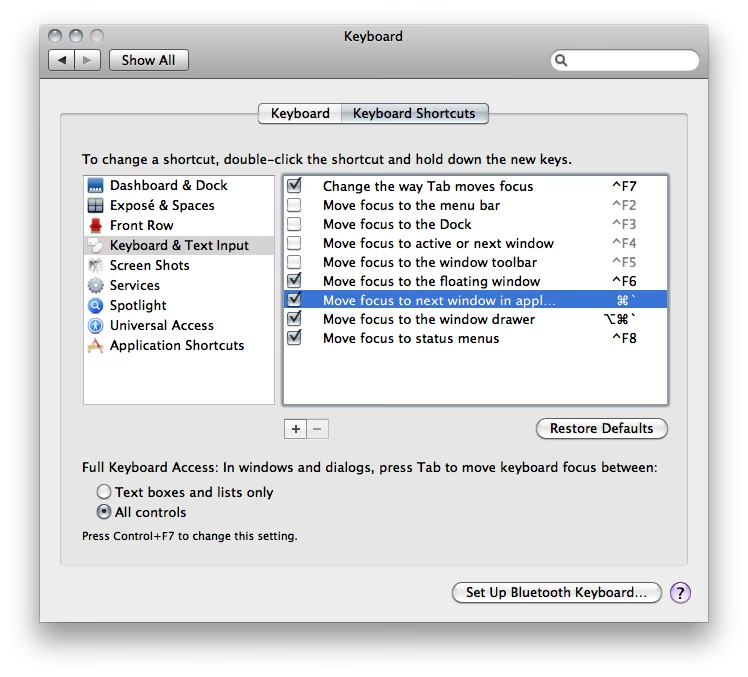
I Illustrator har der historisk været diskussion om standard tastaturgenveje for skift mellem åbne dokumenter. Mens standard Mac OS genvejen for at skifte vindue er Cmd + ~, har Illustrator (og andre programmer) brugt andre genveje, der kan variere. Det er vigtigt at tjekke 'Tastaturgenveje' indstillingerne i Adobe programmerne for at se eller tilpasse disse genveje.
Tilpasning og Udvidelser
Hvis standardgenvejene ikke passer til din arbejdsgang, eller hvis du ønsker yderligere funktionalitet, er der muligheder for tilpasning:
- Browserindstillinger: Nogle browsere tillader dig at tilpasse tastaturgenveje direkte i deres indstillinger. Tjek browserens præferencer eller indstillingsmenu.
- Browserudvidelser: Der findes et stort udvalg af browserudvidelser designet til at forbedre fanehåndtering. Disse kan tilbyde avancerede funktioner som brugerdefinerede genveje, fane-gruppering, visuelle fanevælgere og mere. Udforsk din browsers udvidelsesbutik for at finde muligheder.
- Applikationsspecifikke indstillinger: I programmer som Adobe Photoshop eller Illustrator kan du finde indstillinger for tastaturgenveje i menuen 'Rediger' > 'Tastaturgenveje'. Her kan du se de nuværende genveje og potentielt ændre dem.
Faneskift i Fuldskærm og på Mobile Enheder
- Fuldskærm: I fuldskærmsvisning (f.eks. video eller præsentationer) kan Ctrl + Tab stadig virke i nogle browsere til at skifte fane. Hvis ikke, er du muligvis nødt til midlertidigt at forlade fuldskærm, skifte fane og derefter genindtræde i fuldskærm.
- Mobile Browsere: På mobile enheder er tastaturgenveje mindre relevante, men mange mobile browsere understøtter gestures til faneskift. For eksempel kan du i Chrome til Android ofte skifte faner ved at swipe til venstre eller højre på adresselinjen.
- Touchpad Gestures: Nogle touchpads og deres drivere understøtter gestures for faneskift. På Windows kan en tre-finger swipe til venstre eller højre i Chrome for eksempel skifte faner.
Konflikter med Tastaturgenveje
Af og til kan du opleve, at en standard tastaturgenvej ikke virker i et bestemt program. Dette skyldes ofte, at programmet selv har tildelt den samme genvej til en anden funktion. I sådanne tilfælde er det bedst at tjekke programmets egne indstillinger for tastaturgenveje for at se, om du kan ændre konflikten eller finde en alternativ genvej.
Tabel: Oversigt over Vigtige Fane-Genveje (Windows/Linux)
| Handling | Genvej | Beskrivelse |
|---|---|---|
| Skift til næste fane | Ctrl + Tab | Går til fanen til højre for den nuværende. |
| Skift til forrige fane | Ctrl + Shift + Tab | Går til fanen til venstre for den nuværende. |
| Åbn ny fane | Ctrl + T | Åbner en ny, tom fane. |
| Luk aktuel fane | Ctrl + W | Lukker den fane, du er på. |
| Genåbn sidst lukkede fane | Ctrl + Shift + T | Genåbner den senest lukkede fane. |
| Gå til fane nummer X | Ctrl + [Nummer] | Springer direkte til fanen på den angivne position (1-9). |
| Skift mellem vinduer (Windows) | Alt + Tab | Skifter mellem åbne programvinduer. |
| Skift til app på proceslinjen (Windows) | Win + [Nummer] | Springer direkte til program X på proceslinjen. |
Ofte Stillede Spørgsmål om Faneskift
Hvordan skifter jeg mellem faner udelukkende med tastaturet?
Du kan skifte mellem faner i de fleste webbrowsere ved at trykke på "Ctrl + Tab" for at flytte til næste fane eller "Ctrl + Shift + Tab" for at gå til den forrige.
Kan jeg tilpasse tastaturgenvejene for faneskift?
Det afhænger af den browser eller det program, du bruger. Nogle programmer tillader dig at tilpasse tastaturgenveje i deres indstillinger, så du kan sætte dine foretrukne tastekombinationer.
Hvad gør jeg, hvis min browser ikke understøtter faneskift-genveje?
De fleste moderne browsere understøtter faneskift-genveje. Hvis du støder på en ældre eller mindre almindelig browser uden denne funktion, bør du overveje at opdatere til en nyere version eller bruge en anden browser for bedre funktionalitet.
Hvordan skifter jeg faner i browsere, der har en fanebjælke i siden?
I browsere med en side-fanebjælke kan du typisk skifte faner ved hjælp af de samme tastaturgenveje som i den almindelige top-fanebjælke, f.eks. "Ctrl + Tab".
Kan jeg cykle gennem faner i omvendt rækkefølge med tastaturet?
Ja, i de fleste browsere kan du cykle gennem faner i omvendt rækkefølge ved at bruge tastaturgenvejen "Ctrl + Shift + Tab" på Windows og Linux.

Hvad gør jeg, hvis jeg har flere browservinduer åbne, hver med flere faner?
Hvis du har flere browservinduer åbne og vil skifte mellem dem ved hjælp af tastaturet, kan du bruge "Alt + Tab" på Windows til at cykle gennem de åbne applikationer og derefter slippe tasterne for at vælge det ønskede vindue.
Er der en hurtigere måde at skifte mellem vinduer på i Windows?
Ja, du kan trykke på "Win + Nummer" (f.eks. "Win + 1", "Win + 2") for direkte at skifte til den tilsvarende applikation på proceslinjen. Dette virker for de første ti applikationer på din proceslinje.
Hvordan skifter jeg faner i programmer udover webbrowsere?
I nogle applikationer, som kodeeditorer eller regnearksprogrammer, kan du bruge "Ctrl + Tab" til at skifte mellem åbne faner eller dokumenter inden for samme program.
Hvordan skifter jeg faner i et specifikt tekstredigeringsprogram, f.eks. Visual Studio Code?
I Visual Studio Code kan du bruge "Ctrl + Tab" til at skifte mellem editorfaner, ligesom i de fleste webbrowsere. For at skifte mellem åbne filer kan du bruge "Ctrl + P" og begynde at skrive filnavnet.
Kan jeg bruge udvidelser til at forbedre faneskift-funktionaliteten?
Ja, nogle browserudvidelser tilbyder yderligere funktioner til fanehåndtering, herunder forbedret faneskift med brugerdefinerede genveje, forhåndsvisninger og gruppering af faner. Udforsk din browsers udvidelsesbutik for muligheder.
Hvad hvis jeg vil have et hurtigt overblik over alle mine åbne faner at vælge imellem?
For et visuelt overblik over dine åbne faner kan du prøve "Ctrl + Tab" (Windows), mens du holder Ctrl-tasten nede. Dette vil vise en miniaturevisning af dine faner, så du kan vælge den, du ønsker.
Hvordan lukker jeg en fane med tastaturet?
For at lukke den aktuelle fane med tastaturet skal du trykke på "Ctrl + W" på Windows og Linux. Vær forsigtig med ikke at lukke hele vinduet ved et uheld.
Kan jeg genåbne en lukket fane med tastaturet?
Ja, du kan genåbne den senest lukkede fane ved at trykke på "Ctrl + Shift + T" på Windows og Linux. Dette kan være en sand livredder, når du ved et uheld lukker en vigtig fane.
Er der en genvej til at åbne en ny fane med tastaturet?
Ja, tryk på "Ctrl + T" på Windows og Linux for at åbne en ny fane i din browser. Du kan begynde at skrive en webadresse eller et søgeord med det samme.
Kan jeg nemt flytte en fane til et nyt vindue?
Ja, for at flytte en fane til et nyt vindue skal du blot klikke og trække fanen til et tomt område uden for browserens vindue. Alternativt kan du bruge "Ctrl + Shift + N" på Windows for at åbne den aktuelle fane i et nyt vindue.
Hvordan skifter jeg faner i en fuldskærms-video eller præsentation?
I fuldskærmstilstand kan du bruge "Ctrl + Tab" (Windows) til at skifte mellem faner i nogle browsere. Hvis det ikke virker, skal du midlertidigt forlade fuldskærm, skifte fane og derefter vende tilbage til fuldskærmstilstand.
Findes der tastaturgenveje til at skifte faner i mobile browsere?
Ja, nogle mobile browsere understøtter faneskift-genveje eller gestures. For eksempel kan du i Chrome til Android™ skifte faner ved at swipe til venstre eller højre på adresselinjen.
Hvad hvis jeg støder på konflikter med tastaturgenveje i bestemte applikationer?
Hvis du opdager, at nogle tastaturgenveje ikke virker som forventet i visse applikationer, skyldes det sandsynligvis konflikter med appens egne genveje. Tjek applikationens indstillinger for at se, om du kan tilpasse tastaturgenvejene eller vælge en anden kombination.
Kan jeg skifte faner udelukkende med tastaturet uden brug af musen?
Ja, at skifte faner med tastaturgenveje giver dig mulighed for at navigere hurtigere og mere effektivt, især hvis du arbejder på en opgave, der kræver hyppige faneskift.
Er der en tastaturgenvej til at skifte til en specifik fane efter dens nummer?
I nogle browsere kan du trykke på "Ctrl + Nummer" (f.eks. "Ctrl + 1", "Ctrl + 2") på Windows og Linux for at springe direkte til en specifik fane baseret på dens position.
Kan jeg tilpasse rækkefølgen af faner ved hjælp af tastaturgenveje?
Mens de fleste browsere ikke har indbyggede genveje til at omarrangere faner, kan nogle fanehåndteringsudvidelser tilbyde denne funktion, så du kan omarrangere faner ved hjælp af tastaturkommandoer.
Hvordan kan jeg skifte mellem faner i browsere, der kører på Linux®?
Tastaturgenvejene til at skifte faner i Linux® er generelt de samme som i Windows. Brug "Ctrl + Tab" og "Ctrl + Shift + Tab" til at navigere mellem faner i de fleste webbrowsere.
Kan jeg skifte faner i privat eller inkognito-tilstand ved hjælp af tastaturgenveje?
Ja, du kan bruge de samme tastaturgenveje til at skifte faner i privat eller inkognito-tilstand. Genvejene forbliver konsistente uanset browsing-tilstanden.
Hvordan kan jeg hurtigt skifte mellem mine sidst anvendte faner?
I nogle browsere kan du bruge tastaturgenvejen "Ctrl + Tab" på Windows og hurtigt slippe tasterne for at skifte til den sidst anvendte fane. Gentagne tryk på genvejen vil cykle gennem nyligt anvendte faner.
Kan jeg bruge tastaturgenveje til at skifte mellem faner i virtuelle skriveborde?
Tastaturgenveje til faneskift virker normalt inden for et enkelt virtuelt skrivebord. Hvis du bruger flere virtuelle skriveborde, skal du først skifte til det ønskede skrivebord og derefter bruge faneskift-genvejene.
Kan jeg skifte mellem faner ved hjælp af gestures på en touchpad?
Ja, nogle touchpad-drivere og browserudvidelser understøtter gestures til faneskift. For eksempel kan du i Chrome på Windows bruge en tre-finger swipe til venstre eller højre for at skifte faner.
Afsluttende tanker
At mestre tastaturgenveje til faneskift er en simpel, men utrolig effektiv måde at forbedre din digitale arbejdsgang på. Ved at integrere disse genveje i din daglige rutine kan du reducere afhængigheden af musen, spare tid og navigere dine åbne vinduer og programmer med større flydende. Uanset om du er en ivrig browserbruger, en programmør eller en kreativ professionel, vil evnen til hurtigt at skifte mellem faner utvivlsomt øge din produktivitet og effektivitet.
Hvis du vil læse andre artikler, der ligner Mestr faneskift: Hurtig navigation, kan du besøge kategorien Fotografi.