


Tekstanimation er en fantastisk måde at tilføje dynamik og visuel interesse til dine digitale kreationer, uanset om det er til sociale medier, videointroduktioner, bannere eller præsentationer. Mens dedikeret animationssoftware som Adobe After Effects ofte er det foretrukne værktøj til komplekse animationer, tilbyder Adobe Photoshop faktisk robuste funktioner til at skabe enkle, men effektive tekstanimationer direkte i billedredigeringsprogrammet. Dette gøres primært ved hjælp af programmets indbyggede Tidslinje-panel. Ved at animere egenskaber som position, opacitet og transformation kan du få din tekst til at dukke op, forsvinde, bevæge sig eller ændre sig over tid. Denne guide vil føre dig igennem processen trin for trin, så du kan begynde at lave dine egne animerede tekster i Photoshop.
At mestre tekstanimation i Photoshop åbner op for nye kreative muligheder i dine designprojekter. Du kan skabe iøjnefaldende overskrifter, der glider ind, ord der toner frem et efter et, eller endda mere komplekse bevægelser, der fanger beskuerens opmærksomhed. Processen involverer at arbejde med lag, indstille nøglebilleder på en tidslinje og justere teksten over tid. Det lyder måske teknisk, men grundprincipperne er lette at lære, og med lidt øvelse kan du skabe imponerende resultater.
Kom godt i gang med Tidslinjen
Det første skridt til at lave animationer i Photoshop er at åbne Tidslinje-panelet. Hvis du ikke allerede har det åbent, skal du gå op i menulinjen og vælge Vindue > Tidslinje. Dette panel vil typisk dukke op nederst i dit arbejdsområde. Når panelet er åbent for første gang på et dokument uden animation, vil du se en knap, der tilbyder at 'Opret video-tidslinje' (Create Video Timeline) eller 'Opret Frame-animation' (Create Frame Animation). Til de fleste tekstanimationer, der involverer bevægelse og ændringer over tid på en flydende måde, er 'Opret video-tidslinje' det rigtige valg. Klik på denne knap for at konvertere dit stillbillede-dokument til et tidsbaseret animationsprojekt.
Når video-tidslinjen er oprettet, vil du se dine eksisterende lag repræsenteret som spor på tidslinjen. Hvert spor svarer til et lag i dit Lag-panel. Tidslinjen viser også en tidsindikator (en lodret linje), som du kan trække for at navigere gennem animationens varighed. Du vil også se indstillinger for dokumentets billedhastighed og varighed, som du kan justere efter behov for at passe til dit projekt.
Oprettelse og Forberedelse af Tekstlag
Før du kan animere tekst, skal du naturligvis have noget tekst at arbejde med. Brug Tekstværktøjet (T-ikonet) til at skrive din tekst på lærredet. Hver tekstblok, du opretter, vil automatisk blive et nyt tekstlag i Lag-panelet og et tilsvarende spor på Tidslinjen.
For mere fleksibilitet i animationen er det ofte en god idé at konvertere dit tekstlag til et Smart Objekt. Dette gør du ved at højreklikke på tekstlaget i Lag-panelet og vælge 'Konverter til Smart Objekt'. Fordelen ved at bruge Smart Objekter er, at du kan anvende transformationer og animationer non-destruktivt, og du kan stadig redigere teksten senere ved at dobbeltklikke på Smart Objekt-ikonet. Når tekstlaget er et Smart Objekt, vil det stadig have et spor på Tidslinjen.
Hvis du ønsker at animere individuelle ord eller endda bogstaver forskelligt, er den nemmeste metode at oprette separate tekstlag for hver del af teksten, du vil animere uafhængigt. For eksempel, hvis du vil have ordet 'Animeret' til at tone ind, og derefter ordet 'Tekst' til at glide ind, skal du oprette et lag for 'Animeret' og et separat lag for 'Tekst'.
Animation med Nøglebilleder
Selve animationen i Photoshop sker ved at bruge nøglebilleder. Et nøglebillede (eller keyframe) markerer et punkt på tidslinjen, hvor en bestemt egenskab (som position eller opacitet) har en bestemt værdi. Photoshop interpolerer derefter (skaber overgange) mellem nøglebillederne. Hvis du for eksempel sætter et nøglebillede for opacitet til 0% i starten af tidslinjen og et andet nøglebillede til 100% senere, vil teksten gradvist tone frem mellem disse to punkter.
På tidslinjen, ud for hvert lagnavn, er der en lille pil, du kan klikke på for at folde sporet ud og se de animerbare egenskaber for det lag. For et standardlag eller Smart Objekt vil du typisk se egenskaber som 'Transformer' (Transformation), 'Opacitet' (Opacity) og 'Stil' (Style). Ved siden af hver egenskab er der et lille stopursikon. Når du klikker på dette stopursikon, aktiverer du animation for den pågældende egenskab og opretter automatisk det første nøglebillede ved den aktuelle tidsindikators position.
For at oprette yderligere nøglebilleder, skal du flytte tidsindikatoren til et nyt tidspunkt på tidslinjen og derefter ændre værdien for den egenskab, du animerer. Photoshop vil automatisk oprette et nyt nøglebillede ved den nye position med den nye værdi. Du kan også manuelt tilføje et nøglebillede ved at klikke på rombeikonet (et tomt nøglebillede) ved siden af egenskabsnavnet, når du står på det ønskede tidspunkt på tidslinjen.
Animering af Forskellige Egenskaber
Bevægelse (Position/Transformation)
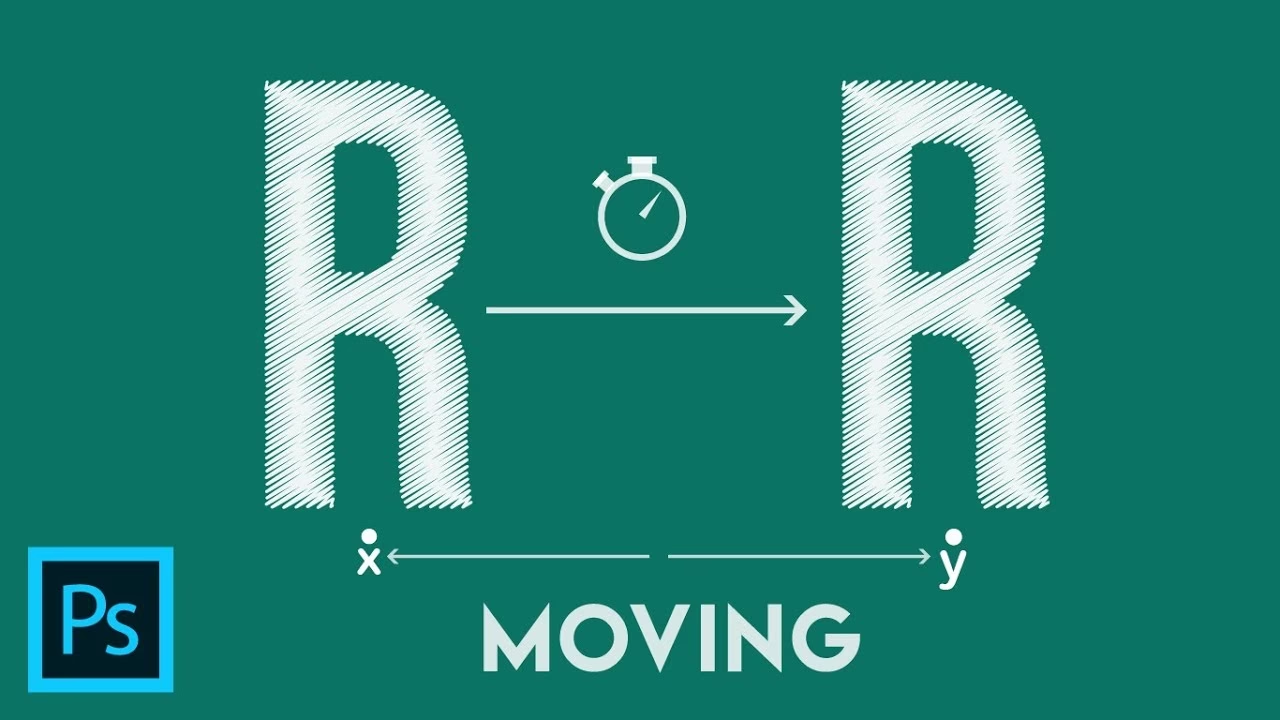
En af de mest almindelige tekstanimationer er at få teksten til at bevæge sig ind på lærredet. Dette gøres ved at animere egenskaben 'Transformer'.
- Fold lagets spor ud på tidslinjen.
- Klik på stopursikonet ud for 'Transformer' for at aktivere animation. Dette sætter det første nøglebillede ved den nuværende tidsindikators position.
- Flyt tidsindikatoren til starten af animationen (f.eks. tid 0).
- Flyt tekstlaget til den position, hvor du vil have animationen til at starte (f.eks. uden for lærredet eller i en startposition). Photoshop opretter automatisk et nyt nøglebillede, hvis du ændrer positionen efter at have aktiveret stopuret.
- Flyt tidsindikatoren til det tidspunkt, hvor du vil have teksten til at være færdig med at bevæge sig (f.eks. 1-2 sekunder inde).
- Flyt tekstlaget til dets endelige position på lærredet. Photoshop opretter automatisk et nyt nøglebillede med den nye position.
Når du nu trækker tidsindikatoren mellem de to nøglebilleder, vil du se teksten bevæge sig fra startpositionen til slutpositionen.
Gennemsigtighed (Opacitet)
At få tekst til at tone ind eller ud er en anden populær effekt. Dette gøres ved at animere 'Opacitet'-egenskaben.
- Fold lagets spor ud på tidslinjen.
- Klik på stopursikonet ud for 'Opacitet'.
- Flyt tidsindikatoren til starten af animationen. Sæt 'Opacitet' til 0% i Lag-panelet (eller direkte i tidslinjen, hvis muligt for din version). Et nøglebillede oprettes.
- Flyt tidsindikatoren til det tidspunkt, hvor teksten skal være fuldt synlig. Sæt 'Opacitet' til 100%. Et nyt nøglebillede oprettes.
Teksten vil nu gradvist tone frem mellem de to nøglebilleder.
Andre Transformationer
Under 'Transformer' kan du også animere andre egenskaber udover position, såsom skalering (størrelse), rotation og skævvridning. Processen er den samme: sæt nøglebilleder ved forskellige tidspunkter med forskellige værdier for den ønskede transformation.
Lagstilarter (Style)
Selvom det er mindre almindeligt for grundlæggende tekstanimation, kan du også animere nogle egenskaber for lagstilarter (som f.eks. skygge, glød, farveoverlejring). Fold 'Stil' ud på tidslinjen, og du vil se de lagstilarter, der er anvendt på laget. Nogle egenskaber herunder kan animeres ved hjælp af nøglebilleder på samme måde som position og opacitet.
Tips til Kreativ Tekstanimation
Her er et par tips til at gøre dine tekstanimationer mere interessante:
- Animer ord for ord: Opret et separat lag for hvert ord i en sætning og animer dem sekventielt for at skabe en effekt, hvor ordene dukker op efter hinanden.
- Brug Smart Objekter: Som nævnt gør dette din arbejdsgang mere fleksibel og tillader non-destruktiv redigering.
- Juster varighed og billedhastighed: Tilpas projektets varighed og billedhastighed (typisk 24, 25 eller 30 billeder pr. sekund for video; højere for jævnere bevægelse, lavere for f.eks. GIF'er) under 'Indstillinger for tidslinje' (Timeline Settings) for at opnå det ønskede udseende og tempo.
- Eksperimenter med timing: Træk i nøglebillederne på tidslinjen for at ændre hastigheden og timingen af din animation. Tættere nøglebilleder giver hurtigere animation.
- Tilføj flere effekter: Kombiner animation af position og opacitet for at få tekst til at glide ind og tone frem på samme tid.
Eksport af Din Animation
Når din tekstanimation er færdig, skal du eksportere den. Der er primært to hovedformater, du vil bruge til animationer lavet i Photoshop: GIF og video.
GIF-formatet er ideelt til korte, loopende animationer uden lyd, som ofte bruges på websteder og sociale medier. Gå til Filer > Eksportér > Gem til web (ældre) (File > Export > Save for Web (Legacy)). I dialogboksen skal du vælge 'GIF' som filformat. Sørg for, at 'Animation' er markeret, og indstil 'Gentagelsesindstillinger' (Looping Options) til 'Altid' (Forever), hvis du vil have animationen til at loope uendeligt. Juster indstillingerne for kvalitet og størrelse efter behov, og klik derefter på 'Gem'.
Eksport som Video (til videointegration)
Hvis din animation skal bruges som en del af en større video eller indeholde lyd (som du dog typisk tilføjer i et videoredigeringsprogram), skal du eksportere som video. Gå til Filer > Eksportér > Gengiv video... (File > Export > Render Video...). Vælg en filplacering og et filnavn. Under 'Adobe Media Encoder' kan du vælge format (f.eks. H.264, som giver MP4-filer) og en forudindstilling. Indstil dokumentets størrelse og billedhastighed, og klik derefter på 'Gengiv' (Render). Photoshop vil nu behandle din tidslinje og oprette en videofil.
Ofte Stillede Spørgsmål om Tekstanimation i Photoshop
Kan jeg animere individuelle bogstaver i et ord?
Ja, men det kræver lidt mere arbejde. Den nemmeste måde er at gøre hvert bogstav til sit eget tekstlag og animere dem separat. Alternativt kan du konvertere tekstlaget til former (Type > Konverter til Form), hvilket giver dig mulighed for at manipulere og animere hvert bogstavs ankerpunkter, men dette er en mere avanceret teknik.
Er Photoshop det bedste værktøj til tekstanimation?
Photoshop er fantastisk til enkle og grafiske tekstanimationer, især hvis du allerede arbejder med stillbilleder og har brug for at tilføje et strejf af bevægelse. For komplekse animationer, 3D-tekst, avancerede effekter eller længere videosekvenser er dedikerede animationsprogrammer som Adobe After Effects langt mere kraftfulde og effektive.
Kan jeg tilføje lyd til min animation i Photoshop?
Photoshop har begrænset understøttelse af lyd på tidslinjen. Du kan importere en lydfil, men redigeringsmulighederne er minimale. Det er generelt bedst at lave din animation uden lyd i Photoshop og derefter importere den eksporterede video eller GIF i et videoredigeringsprogram (som Adobe Premiere Pro eller DaVinci Resolve) for at tilføje lyd, musik og yderligere redigering.
Hvor lang kan min animation være i Photoshop?
Selvom du teknisk set kan oprette lange tidslinjer, er Photoshop primært designet til kortere animationer og klip. Ydeevnen kan blive dårlig på meget lange eller komplekse animationer sammenlignet med dedikeret software. Photoshop er bedst egnet til animationer, der varer fra et par sekunder op til et minut eller to.
Hvordan gør jeg animationen jævnere?
Jævnheden afhænger primært af projektets billedhastighed (antal billeder pr. sekund) og antallet af nøglebilleder. En højere billedhastighed (f.eks. 30 fps eller mere) giver en jævnere gengivelse af bevægelse. Ved at tilføje flere nøglebilleder kan du også styre animationens kurve og hastighed mere præcist, selvom Photoshop ikke tilbyder de avancerede kurveredigeringsværktøjer, som findes i After Effects.
Med disse trin og tips er du godt på vej til at skabe dine egne animerede tekster i Adobe Photoshop. Øvelse gør mester, så prøv dig frem med forskellige effekter og indstillinger for at finde netop det udtryk, du ønsker for dine designprojekter.
Hvis du vil læse andre artikler, der ligner Lav animeret tekst i Photoshop, kan du besøge kategorien Grafik.