


Som fotograf støder man ofte på tekst i mange forskellige former og på mange forskellige sprog – det kan være vejskilte i udlandet, informationstavler, menuer på lokale restauranter, eller måske endda den lille tekst på et stykke vintage fotoudstyr. At skulle tyde eller oversætte denne tekst kan være en udfordring, især hvis man ikke behersker sproget. Heldigvis har moderne teknologi gjort det utroligt nemt at overvinde denne barriere. Ved hjælp af din smartphones kamera og smarte oversættelsesapps kan du nu fotografere tekst og få den oversat næsten øjeblikkeligt.
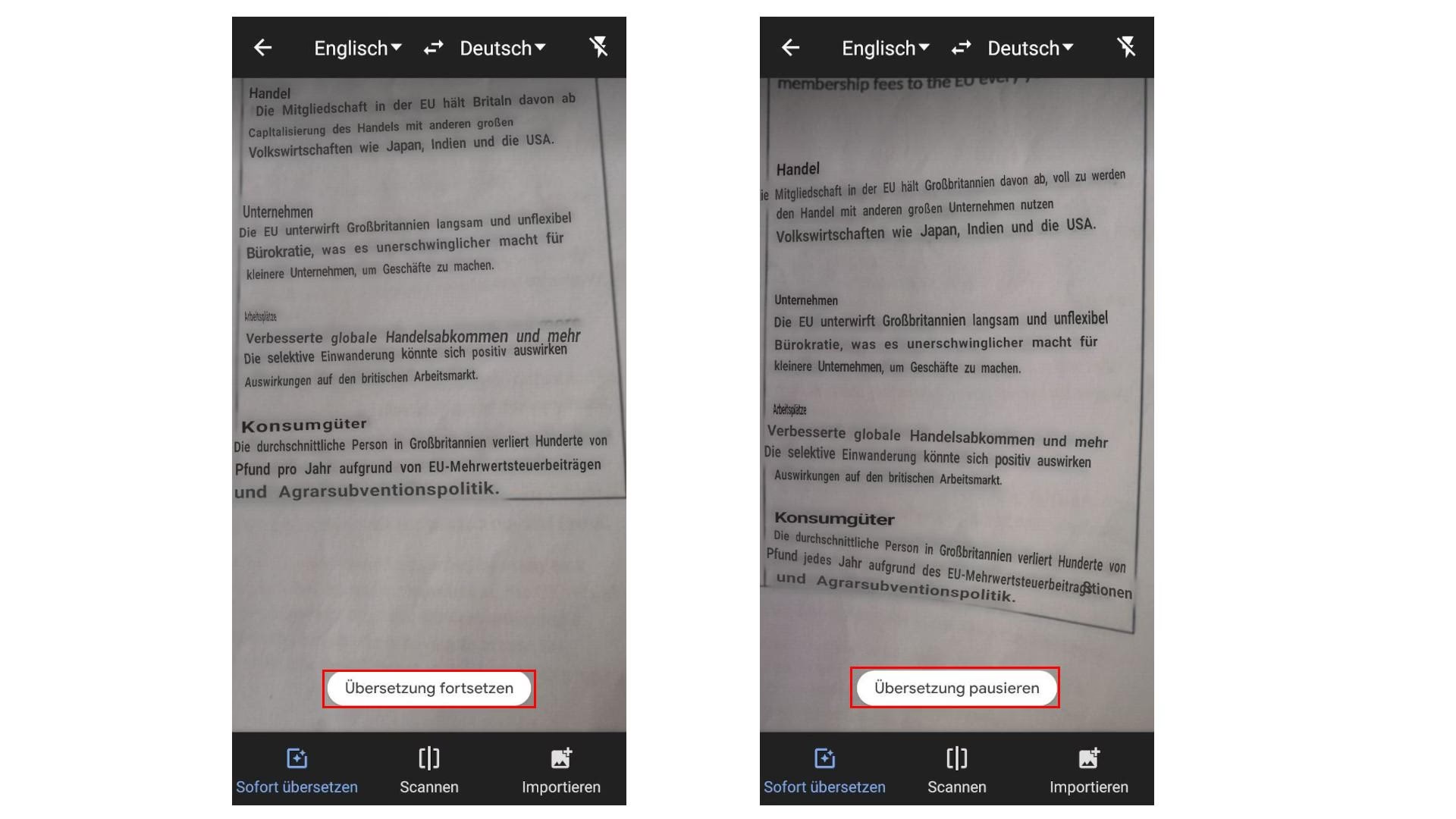
Denne funktion er ikke kun praktisk på rejser; den kan også være nyttig derhjemme, når du skal forstå tekst i billeder, du finder online, eller dokumenter, du scanner. Muligheden for at pege kameraet mod tekst og se en oversættelse dukke op på skærmen føles næsten som magi og åbner op for en helt ny måde at interagere med den skrevne verden omkring os.
Sådan Oversætter Du Tekst Direkte Fra Billeder
En af de mest tilgængelige og udbredte måder at oversætte tekst fra billeder på er ved at bruge Google Oversæt. Denne service, som mange allerede kender fra web eller tekstbaseret oversættelse, tilbyder også en kraftfuld billedoversættelsesfunktion, der bruger din enheds kamera.
Forestil dig, at du står foran et interessant skilt i en fremmed by, som du gerne vil forstå. I stedet for at skulle indtaste teksten manuelt – hvilket kan være umuligt med ukendte tegn – kan du blot åbne Google Oversæt-appen, vælge kamerafunktionen og rette kameraet mod skiltet. Appen vil analysere billedet, genkende teksten (dette kaldes OCR - Optical Character Recognition, altså optisk tegngenkendelse) og overlejre den oversatte tekst direkte oven på billedet på din skærm. Det sker ofte i realtid, hvilket er utroligt imponerende og effektivt.
Udover realtidsoversættelse via kameraet, tilbyder Google Oversæt også muligheden for at oversætte tekst fra billeder, du allerede har gemt på din telefon eller computer. Dette er praktisk, hvis du har taget et billede tidligere eller fundet et billede online, der indeholder tekst, du vil oversætte.
Trin-for-Trin Guide med Google Oversæt (Webversion for billeder)
Selvom kamerafunktionen i appen er mest dynamisk, kan webversionen bruges til billeder gemt på din computer:
- Åbn din browser og gå til Google Oversæt.
- Vælg fanen Billeder øverst.
- Vælg kilde- og målsprog. Du kan ofte lade systemet genkende kildesproget automatisk.
- Klik på 'Gennemse din computer' for at uploade det billede, der indeholder teksten.
- Google Oversæt vil derefter behandle billedet og vise den oversatte tekst.
Når billedet er oversat, har du typisk flere muligheder. Du kan se den oversatte tekst overlejret på billedet, eller du kan vælge at se den originale tekst ved siden af den oversatte tekst. Du kan også kopiere den oversatte tekst til udklipsholderen for at bruge den et andet sted, eller downloade selve det oversatte billede med den overlejrede tekst.
Det er vigtigt at bemærke, at præcisionen af oversættelsen i høj grad afhænger af kvaliteten af billedet og teksten. Lille, utydelig, sløret eller meget stiliseret tekst kan være sværere for softwaren at genkende og oversætte korrekt. For at opnå de bedste resultater bør billedet være klart, godt belyst, og teksten skal være letlæselig med standard skrifttyper.
Tips til Optimale Billedoversættelser
- Sørg for, at billedet er skarpt og ikke sløret.
- Hav god belysning på teksten for at undgå skygger.
- Fotografer teksten lige forfra, hvis muligt, for at undgå forvrængning.
- Brug standard skrifttyper, hvis du selv laver tekst, der skal oversættes fra et billede.
- Tjek altid at kilde- og målsprog er korrekt valgt i appen.
- Ved håndskrevet tekst vil resultaterne variere meget afhængigt af håndskriftens læselighed.
Selvom teknologien er imponerende, er den ikke perfekt. Komplekse sætninger, slang eller meget specifikke fagudtryk kan stadig volde problemer. Ikke desto mindre er det et utroligt nyttigt værktøj til hurtigt at få en forståelse af tekst i billedlige omgivelser.
De Bedste Gratis Oversættelsesapps med Billedfunktion
Markedet for oversættelsesapps er stort, og mange apps tilbyder nu billedoversættelse. Mens Google Oversæt er en af de mest kendte, findes der andre stærke spillere. Disse apps erstatter i stigende grad de traditionelle, klodsede ordbøger og lommeparlører.
Google Oversæt (Google Translate)
Som nævnt er Google Oversæt en klassiker og en af de mest populære apps. Den er gratis tilgængelig for både iOS og Android og understøtter et meget stort antal sprog – over 100 online. Dens billedoversættelsesfunktion er intuitiv og hurtig, især realtidsfunktionen via kameraet.
Google Oversæt tilbyder også en offline-tilstand, hvor du kan downloade sprogpakker. Antallet af sprog tilgængelige offline er dog mere begrænset (omkring 50). Offline-tilstanden er utrolig værdifuld, når du rejser i områder uden pålidelig internetadgang. Dog kan oversættelseskvaliteten og funktionerne (som billedoversættelse i realtid) være reduceret i offline-tilstand.
På trods af dens mange styrker kan Google Oversæt stadig have svagheder med mere komplekse sætninger, idiomer eller kontekstuel forståelse, hvilket kan føre til mindre flydende eller akavede oversættelser. Men til hurtigt at forstå hovedindholdet af tekst i et billede er den fremragende.
Microsoft Oversæt (Microsoft Translator)
Microsofts bud på en oversættelsesapp er også meget stærk og et fremragende alternativ til Google Oversæt. Microsoft Translator er gratis og tilgængelig for både iOS og Android. Den understøtter over 60 sprog og tilbyder både tekst-, tale-, samtale- og billedoversættelse.
En bemærkelsesværdig funktion ved Microsoft Translator er dens 'samtaletilstand', hvor flere personer kan deltage i en oversat samtale på tværs af forskellige sprog ved at bruge deres egne enheder. Dette er dog ikke direkte relateret til billedoversættelse.
Ligesom Google Oversæt tilbyder Microsoft Translator også en robust offline-tilstand, hvor du kan downloade sprogpakker til brug uden internet. Appen er kendt for at give alternative oversættelser og inkludere mange almindelige fraser, hvilket kan forbedre kvaliteten af oversættelsen.

Microsoft Translator er generelt anerkendt for at levere meget flydende oversættelser, især når det kommer til hele sætninger og samtaler. Deres billedoversættelse er også kompetent, selvom brugerfladen og hastigheden kan variere sammenlignet med Google.
Speak & Translate
Speak & Translate er en anden populær app, især kendt for sin taleoversættelsesfunktion. Den er tilgængelig for Android og bruger både Microsofts og Googles oversættelsestjenester i backend. Appen kan automatisk genkende talt sprog og oversætte det til over 100 forskellige sprog.
Appen har også en offline-tilstand, men ligesom med andre apps, kan ydeevnen og præcisionen være reduceret, når man ikke er online. Den grundlæggende version af Speak & Translate er gratis, men for at få det fulde udbytte, især med taleoversættelse og offline-funktioner, kan det være nødvendigt at investere i betalingsversionen. Selvom den primært markedsføres på tale, inkluderer den typisk også tekst- og billedoversættelsesfunktioner.
Den gratis version kan være begrænset i antallet af daglige oversættelser eller tilgængelige funktioner, hvilket gør den mindre egnet til intensiv brug uden betaling.
Sammenligning af Nøglefunktioner
Her er en hurtig sammenligning af de nævnte apps med fokus på funktioner, der er relevante for fotografer og billedoversættelse:
| Funktion | Google Oversæt | Microsoft Translator | Speak & Translate |
|---|---|---|---|
| Billedoversættelse (fra kamera) | Ja (Realtid & fra gemte billeder) | Ja | Ja |
| Billedoversættelse (fra fil) | Ja | Ja | Ja |
| Antal sprog (online) | 100+ | 60+ | 100+ |
| Offline-tilstand | Ja (ca. 50 sprog) | Ja (Downloadbare pakker) | Ja (Kan kræve betaling) |
| Tekstoversættelse | Ja | Ja | Ja |
| Taleoversættelse | Ja | Ja | Ja |
| Pris | Gratis | Gratis | Gratis (med begrænsninger, betalt for fuld adgang) |
| Præcision (generel) | God, men kan kæmpe med komplekse sætninger | Meget god, ofte flydende | Varierer (bruger Google/Microsoft motor) |
Som det ses, tilbyder både Google Oversæt og Microsoft Translator robuste gratis løsninger med stærke billed- og offline-funktioner, hvilket gør dem til fremragende valg for fotografer på farten. Speak & Translate er også en mulighed, men dens styrker ligger primært i tale, og den gratis version kan være begrænset.
Konklusion
Teknologien til at fotografere tekst og få den oversat er et utroligt værdifuldt værktøj for enhver, der bevæger sig uden for sit eget sprogområde, og især for fotografer, der ofte befinder sig i visuelt rige, men sprogligt udfordrende miljøer.
Både Google Oversæt og Microsoft Translator tilbyder fremragende og gratis løsninger, der kan oversætte tekst direkte fra billeder, enten i realtid via kameraet eller fra gemte filer. De har begge gode offline-funktioner, hvilket er afgørende, når man rejser.
Valget mellem Google og Microsoft afhænger ofte af personlige præferencer og de specifikke situationer, man oftest befinder sig i. Google er måske marginalt hurtigere til realtidsbilledoversættelse, mens Microsoft ofte leverer lidt mere nuancerede og flydende oversættelser af længere tekststykker.
Uanset hvilken app du vælger, vil muligheden for at pege dit kamera mod tekst og øjeblikkeligt forstå dens betydning revolutionere dine rejser og din interaktion med fremmedsprog. Det er et simpelt, men kraftfuldt værktøj, der gør verden en smule mindre og mere tilgængelig – et perfekt supplement til dit kameraudstyr.
Ofte Stillede Spørgsmål om Billedoversættelse
Er billedoversættelse altid præcis?
Nej, præcisionen afhænger meget af billedkvaliteten, tekstens læselighed, skrifttypen og selve oversættelsessoftwaren. Klar, tydelig tekst i god belysning giver de bedste resultater. Håndskrevet tekst eller meget stiliseret skrift kan være svær at genkende korrekt.
Skal jeg være online for at oversætte tekst fra billeder?
Ikke nødvendigvis. Mange apps som Google Oversæt og Microsoft Translator tilbyder offline-tilstande, hvor du kan downloade sprogpakker. Dog kan visse funktioner, som realtidsbilledoversættelse via kameraet, fungere bedst eller kun online.
Kan jeg oversætte håndskrevet tekst?
Ja, mange apps kan forsøge at oversætte håndskrevet tekst, men succesraten varierer meget. Det afhænger i høj grad af, hvor læselig håndskriften er. Meget sirlig eller meget ulæselig håndskrift vil give ringere resultater end maskinskrevet tekst.
Hvilken app er bedst til billedoversættelse?
Både Google Oversæt og Microsoft Translator er fremragende og gratis muligheder. Google er ofte meget hurtig med realtids-kameraoversættelse, mens Microsoft kan levere lidt mere flydende oversættelser af længere tekster. Det bedste valg afhænger af dine specifikke behov og præferencer.
Kan jeg kopiere teksten efter oversættelsen?
Ja, de fleste apps giver dig mulighed for at kopiere den oversatte tekst, så du kan bruge den i andre applikationer eller dokumenter.
Hvis du vil læse andre artikler, der ligner Fotografer Tekst: Få Øjeblikkelig Oversættelse, kan du besøge kategorien Fotografi.