
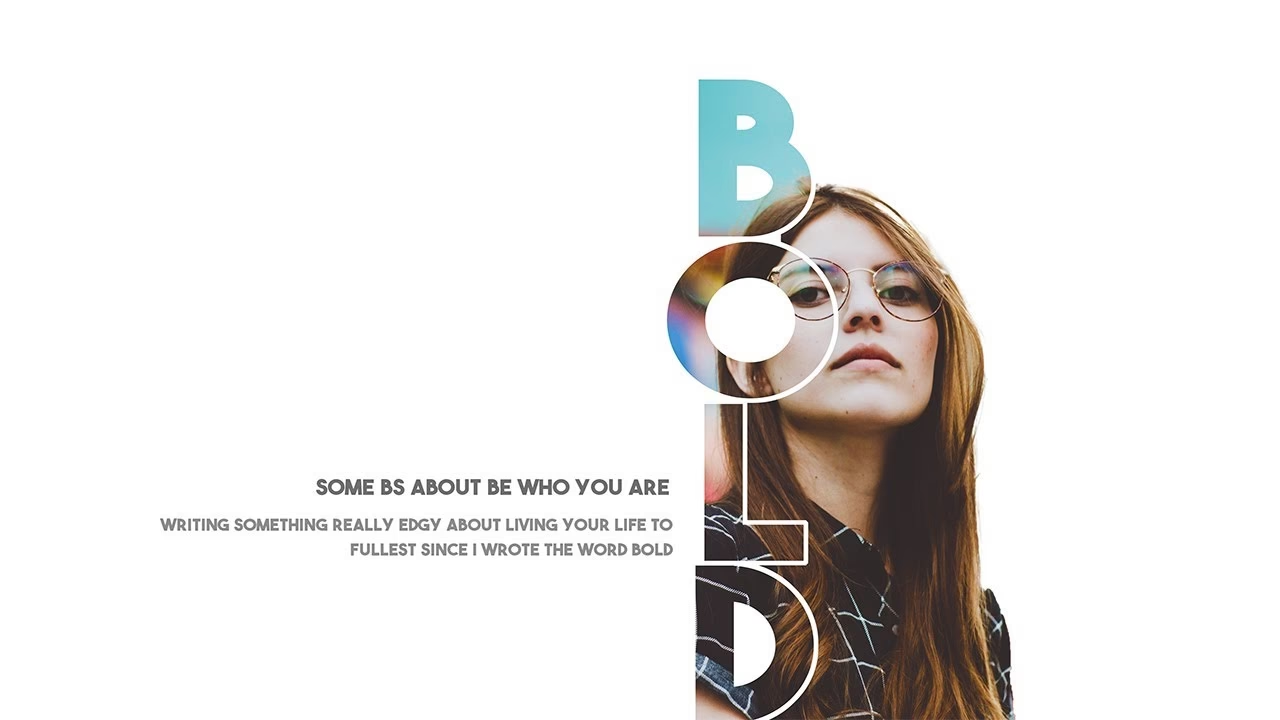

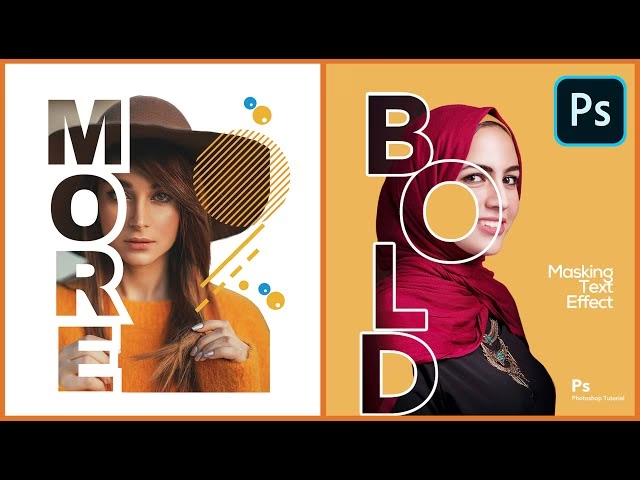
Forestil dig at bruge bogstaver ikke kun til at formidle et budskab, men som visuelle elementer, der afslører et lag under sig – som små vinduer ind til en anden verden i dit billede. Dette er essensen af tekstmaskering, en populær og effektiv teknik inden for billedredigering og grafisk design, der kan tilføje et dybt kreativt og professionelt præg til dine projekter. Det handler om at lade formen af din tekst bestemme, hvilke dele af et underliggende billede eller en tekstur der skal være synlige.
Teknikken er alsidig og kan bruges i alt fra iøjnefaldende overskrifter på websites, plakater og annoncer til kunstneriske billedkompositioner, sociale medieopslag og personlige projekter. Den giver dig mulighed for at kombinere typografi med billedmateriale på måder, der går ud over simpel tekstoverlejring, og skaber en dynamisk visuel effekt, der fanger beskuerens opmærksomhed. Lad os dykke ned i, hvad tekstmaskering præcist er, og hvordan du trin for trin kan implementere denne fascinerende teknik i din egen billedredigeringsworkflow.
- Hvad Er Tekstmaskering?
- Hvornår Bruger Man Tekstmaskering?
- Trin-for-Trin: Sådan Tilføjer Du En Tekstmaske
- Kreative Overvejelser og Tips
-
Ofte Stillede Spørgsmål om Tekstmaskering
- Er tekstmaskering det samme som en udklipsmaske?
- Kan jeg ændre teksten, efter jeg har anvendt masken?
- Kan jeg bruge flere billeder i en tekstmaske?
- Hvilke programmer kan bruges til tekstmaskering?
- Kan jeg maskere andet end billeder med tekst?
- Hvad hvis billedet inden i teksten ser for mørkt eller lyst ud?
Hvad Er Tekstmaskering?
I sin kerne er tekstmaskering en variation af den bredere maskeringsteknik, der bruges i billedredigering. En maske fungerer generelt som en skabelon, der definerer, hvilke dele af et lag der er synlige, og hvilke der er skjult. Når vi taler om tekstmaskering, bruger vi specifikt tekstens form – bogstaverne, mellemrummene, linjerne – som denne skabelon.
Forestil dig, at du har et lag med et fantastisk billede, for eksempel et landskab, en abstrakt tekstur eller et portræt. Ovenpå dette billede placerer du et tekstlag med et ord eller en sætning. Når du anvender tekstmaskering, bruger softwaren formen af bogstaverne på tekstlaget til at skabe en "udklipsmaske" (clipping mask) for billedlaget nedenunder. Resultatet er, at billedet kun bliver synligt inden for omridset af teksten. Alt uden for bogstavernes grænser på billedlaget bliver usynligt.
Dette adskiller sig markant fra blot at placere farvet eller tekstureret tekst oven på et billede. Med tekstmaskering er det *billedet selv*, der fylder teksten. Effekten er, at teksten ser ud til at være lavet af billedets indhold. Det skaber en dybere integration mellem tekst og billede og kan give et meget mere sofistikeret og visuelt interessant resultat.
Teknikken bygger på princippet om lag og lagmasker eller udklipsmasker, som er grundlæggende koncepter i de fleste avancerede billedredigeringsprogrammer som Adobe Photoshop, GIMP, Affinity Photo og lignende. Forståelsen af, hvordan lag interagerer, er nøglen til at mestre tekstmaskering og mange andre kreative redigeringsteknikker.
Hvornår Bruger Man Tekstmaskering?
Tekstmaskering er ikke bare en teknisk øvelse; det er et kraftfuldt kreativt værktøj med mange anvendelsesmuligheder. Her er nogle scenarier, hvor tekstmaskering kan være særligt effektiv:
- Overskrifter og Titler: Gør en overskrift på en plakat, et banner eller en hjemmeside øjeblikkeligt fængslende ved at lade teksten være fyldt med et relevant billede eller en spændende tekstur.
- Branding og Logo Design: Skab unikke visuelle identiteter ved at inkorporere billeder eller mønstre direkte i firmanavnet eller sloganet.
- Sociale Medier Grafik: Lav opslag, der skiller sig ud, ved at bruge tekstmaskering til at præsentere billeder på en ny og kreativ måde i citater, begivenhedsannonceringer eller kampagneindhold.
- Kunstneriske Kompositioner: Integrer tekst i billedkunst eller digitale malerier, hvor teksten bliver en organisk del af det visuelle landskab.
- Collager og Montager: Brug tekst til at binde forskellige billeder eller elementer sammen ved at lade teksten være fyldt med et sammensat billede.
- Personlige Projekter: Lav unikke invitationer, kort, scrapbøger eller anden personlig grafik, hvor du vil tilføje et specielt, håndlavet præg.
Valget af det billede eller den tekstur, der bruges i masken, er lige så vigtigt som selve teksten. Et billede af en stjernehimmel inde i en titel om rummet, eller en trætekstur inde i et ord om natur, kan forstærke budskabet og skabe en stærk visuel sammenhæng.
Trin-for-Trin: Sådan Tilføjer Du En Tekstmaske
Processen for at tilføje en tekstmaske er generelt den samme på tværs af de fleste billedredigeringsprogrammer, selvom de specifikke menupunkter og værktøjer kan variere lidt. Her er de grundlæggende trin:
Trin 1: Åbn Dit Billede eller Opret Din Baggrund
Start med at åbne det billede, du vil bruge som fyld i din tekst, eller opret et nyt dokument og placer dit baggrundsbillede eller den tekstur, du ønsker at maskere. Dette billede vil typisk ligge på et lag nederst i din lagpalet (eller under dit tekstlag).
Trin 2: Opret Et Tekstlag
Vælg tekstværktøjet (ofte repræsenteret ved et "T"-ikon) i din værktøjskasse. Klik på dit lærred, hvor du vil placere teksten, og skriv det ønskede ord eller den ønskede sætning. Vælg din typografi (skrifttype), størrelse og farve. Farven på teksten er i princippet ligegyldig på dette trin, da den vil blive erstattet af billedet, men det kan være nyttigt at bruge en farve, der står i kontrast til baggrunden, mens du arbejder. Placer tekstlaget over billedlaget i din lagpalet.
Trin 3: Vælg Den Rette Skrifttype
Valget af skrifttype er afgørende for effekten. Tykke, fede skrifttyper (sans-serif er ofte gode) fungerer bedst, da de giver større områder for billedet at fylde, hvilket gør billeddetaljer mere synlige. Tynde skrifttyper eller meget dekorative skrifttyper kan gøre billedet svært at genkende inden i teksten, og de kan være svære at maskere præcist. Sørg for, at skriftstørrelsen er passende til dit design.
Trin 4: Placer og Juster Teksten
Brug flytteværktøjet til at placere tekstlaget præcist, hvor du vil have det over dit baggrundsbillede. Juster størrelsen og rotationen af teksten, hvis nødvendigt, indtil du er tilfreds med placeringen i forhold til det underliggende billede.
Trin 5: Anvend Tekstmasken (Udklipsmasken)
Dette er kernen i processen. Sørg for, at dit billedlag (det, der skal fylde teksten) ligger *umiddelbart under* dit tekstlag i lagpaletten. Vælg det billedlag, du vil maskere. Højreklik (eller brug en menuoption) på billedlaget og vælg "Opret Udklipsmaske" (Create Clipping Mask) eller en lignende funktion. I nogle programmer trækker man simpelthen billedlaget ned på tekstlaget i lagpaletten, mens man holder en bestemt tast nede (f.eks. Alt/Option).
Når du har anvendt udklipsmasken, vil du se, at billedet på det valgte lag nu kun er synligt der, hvor tekstlaget ovenover overlapper det. Teksten fungerer nu som masken.
Trin 6: Juster Billedet Inden I Teksten (Valgfrit)
Efter at masken er anvendt, kan du stadig flytte, skalere eller rotere det underliggende billedlag. Dette giver dig mulighed for at justere, hvilken del af billedet der vises inden i teksten. Du kan for eksempel flytte billedet, så et vigtigt motiv eller en særlig tekstur falder inden for et bestemt bogstav. Du kan også anvende justeringer som lysstyrke, kontrast eller farvekorrektioner på billedlaget, og disse ændringer vil kun påvirke den del af billedet, der er synligt inden i teksten.
Trin 7: Tilføj Effekter til Teksten (Valgfrit)
Selvom teksten nu er "fyldt" med billedet, er tekstlaget stadig et aktivt lag i din lagpalet. Du kan tilføje lagstile eller effekter til dette tekstlag for yderligere at forbedre udseendet. Populære effekter inkluderer:
- Kontur/Omrids (Stroke): Tilføj en farvet linje rundt om bogstaverne for at hjælpe teksten med at "poppe" frem fra baggrunden.
- Skygge (Drop Shadow): Giv teksten dybde og adskil den visuelt fra baggrunden.
- Lysende Kant (Outer Glow): Skab en glød omkring teksten for at fremhæve den, især mod en mørk baggrund.
- Baggrundsfarve: Selvom billedet fylder teksten, har dokumentet stadig en baggrund. Du kan tilføje et farvelag eller et andet billede under det maskerede billedlag for at skabe en baggrund bag din tekstmaske.
Eksperimenter med forskellige kombinationer af baggrundsbilleder, tekstbilleder og lagstile for at opnå præcis det look, du ønsker.
Kreative Overvejelser og Tips
For at skabe en effektiv og æstetisk tiltalende tekstmaske er der et par ting, du bør overveje:
- Læsbarhed Først: Selvom effekten er visuel, skal teksten stadig være læselig. Vælg et baggrundsbillede, der giver tilstrækkelig kontrast mod det billede, der fylder teksten. Hvis billedet inde i teksten er meget travlt eller har lav kontrast, kan det være svært at læse bogstaverne. En kontur eller skygge kan ofte hjælpe med at forbedre læsbarheden.
- Billedets Relevans: Vælg et billede til masken, der har en eller anden relevans for teksten eller det overordnede budskab i dit design. Dette skaber synergi og gør designet mere meningsfuldt.
- Skrifttypevalg: Som nævnt, er tykke, fede skrifttyper generelt bedst til at vise detaljer i det maskerede billede. Eksperimenter, men vær opmærksom på, at meget tynde eller komplicerede skrifttyper kan reducere effekten.
- Baggrundskontrast: Sørg for, at din tekstmaske står godt ud fra baggrunden. En lys tekstmaske mod en mørk baggrund, eller omvendt, fungerer ofte bedst. Du kan også bruge en blød, sløret baggrund for at lade den skarpe tekstmaske træde frem.
- Opløsning: Brug billeder i høj opløsning, både til baggrunden og til masken, især hvis dit endelige design skal printes eller vises i stor størrelse.
Ofte Stillede Spørgsmål om Tekstmaskering
Her er svar på nogle almindelige spørgsmål vedrørende tekstmaskering:
Er tekstmaskering det samme som en udklipsmaske?
Ja, tekstmaskering er en *specifik anvendelse* af udklipsmaske-teknikken, hvor formen, der bruges til at maskere, er et tekstlag.
Kan jeg ændre teksten, efter jeg har anvendt masken?
Ja, i de fleste programmer forbliver tekstlaget redigerbart. Du kan bruge tekstværktøjet til at ændre ordlyden, skrifttypen, størrelsen eller farven på tekstlaget, og masken vil automatisk opdatere sig til den nye form.
Kan jeg bruge flere billeder i en tekstmaske?
Ja, du kan oprette en gruppe af billedlag og bruge tekstlaget som en udklipsmaske for hele gruppen. Dette giver dig mulighed for at skabe komplekse effekter inden i teksten.
Hvilke programmer kan bruges til tekstmaskering?
De fleste professionelle og semiprofessionelle billedredigeringsprogrammer understøtter udklipsmasker og dermed tekstmaskering. Dette inkluderer programmer som Adobe Photoshop, GIMP, Affinity Photo, Corel PaintShop Pro med flere.
Kan jeg maskere andet end billeder med tekst?
Ja, du kan maskere ethvert lag under tekstlaget. Dette kan være farvelag, justeringslag, mønsterlag eller endda andre tekstlag.
Hvad hvis billedet inden i teksten ser for mørkt eller lyst ud?
Du kan justere lysstyrken, kontrasten, farvemætningen eller andre indstillinger på det billedlag, der bruges til masken, *efter* at masken er anvendt. Disse justeringer vil kun påvirke den del af billedet, der er synligt inden i teksten.
Tekstmaskering er en relativt simpel teknik at lære, men den tilbyder et utal af kreative muligheder. Ved at kombinere forskellige skrifttyper, billeder og effekter kan du skabe designs, der er både visuelt slående og effektfulde. Det er en fremragende måde at tilføje et personligt og professionelt touch til dine digitale kreationer. Så åbn dit foretrukne billedredigeringsprogram, find et spændende billede og et par fede bogstaver, og begynd at eksperimentere med at lade dine billeder tale gennem din tekst!
Hvis du vil læse andre artikler, der ligner Kreativ Tekstmaskering i Billedredigering, kan du besøge kategorien Design.