
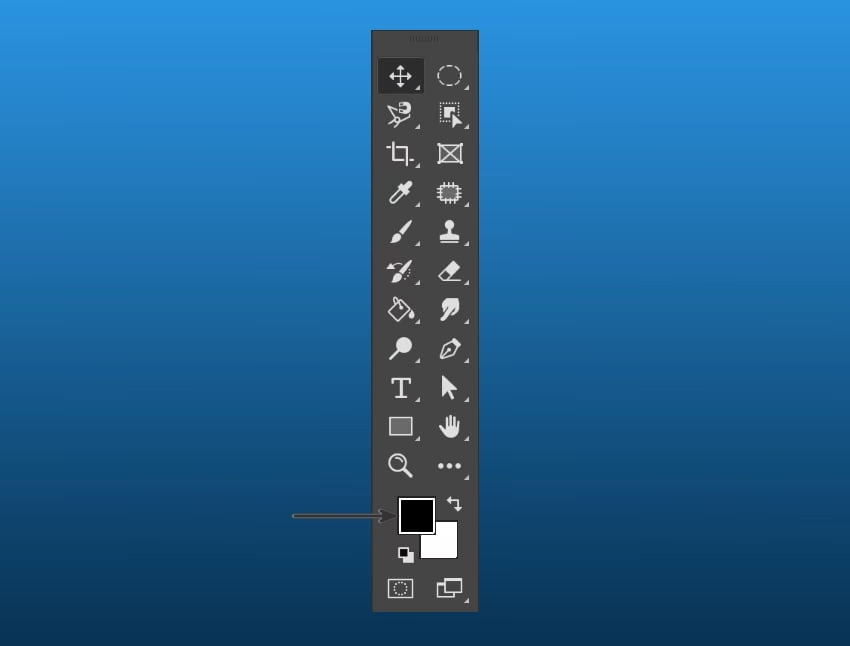

Adobe Photoshop er verdens førende software til billedredigering og grafisk design, tilgængelig for både macOS og Windows. Uanset om du arbejder med at skabe imponerende plakater, bannere, logoer, invitationer eller redigere fotografier, er Photoshop udstyret med et væld af værktøjer designet til at realisere dine kreative visioner. Disse værktøjer er samlet i en central placering, som er altafgørende for din arbejdsgang: værktøjspaletten.
Hvad er Værktøjspaletten i Photoshop?
Forestil dig en kunstners palet, fyldt med alle de farver og pensler, der er nødvendige for at skabe et mesterværk. Photoshop har noget lignende for den digitale kunstner og fotograf – værktøjspaletten. Denne palet indeholder alle de redskaber, du skal bruge til at interagere med dit billede eller dokument, redigere pixels, tegne former, tilføje tekst og meget mere.
Værktøjspaletten er som standard placeret i venstre side af dit Photoshop-vindue. Den er designet til at give hurtig adgang til de mest brugte funktioner. Når du klikker på et værktøj fra paletten, ændrer din musemarkør form til at afspejle det valgte værktøj, og du kan begynde at anvende dets funktioner direkte på dit lærred.
Photoshop praler af et imponerende antal værktøjer, ofte over 70 forskellige, organiseret i kategorier baseret på deres primære funktion. Denne organisering gør det nemmere at finde det rigtige værktøj til den opgave, du står overfor.
En Dybdegående Gennemgang af Værktøjskategorierne
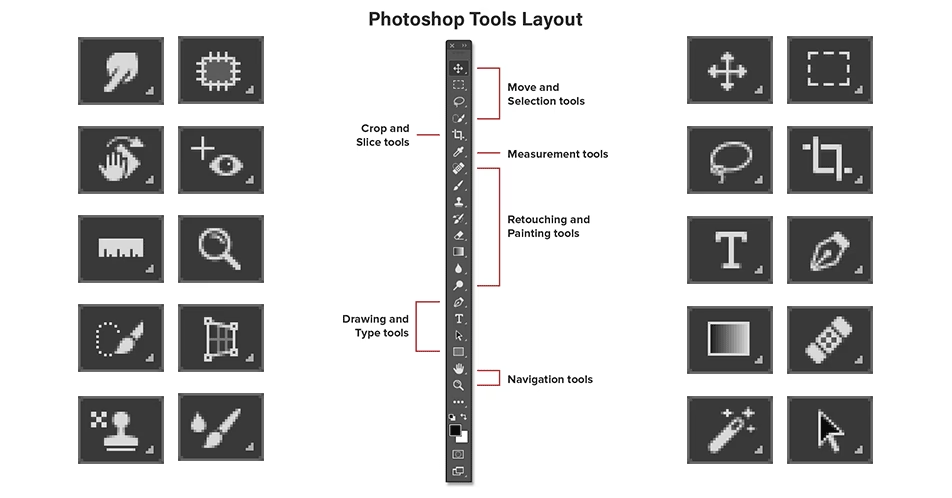
Værktøjspaletten er ikke bare en tilfældig samling. Værktøjerne er logisk grupperet. Lad os udforske de vigtigste kategorier:
Markerings- og Artboard-værktøjer
Disse værktøjer er fundamentale for mange redigeringsopgaver. De giver dig mulighed for at isolere specifikke områder af dit billede, så du kun påvirker den valgte del.
- Flytteværktøj (Move tool): Bruges til at flytte markeringer, lag eller guides inden for et dokument.
- Artboard-værktøj (Artboard tool): Giver dig mulighed for at oprette og manipulere artboards, hvilket er nyttigt til design af flere sider eller skærmstørrelser i én fil.
- Rektangulær Markering (Rectangular Marquee): Opretter rektangulære eller kvadratiske markeringer.
- Elliptisk Markering (Elliptical Marquee): Opretter elliptiske eller cirkulære markeringer.
- Enkelt Kolonne Markering (Single Column Marquee): Marker en 1-pixel bred lodret linje.
- Enkelt Række Markering (Single Row Marquee): Marker en 1-pixel høj vandret linje.
- Lasso-værktøj (Lasso Tool): Opretter frihåndsmarkeringer ved at tegne en grænse.
- Polygonal Lasso-værktøj (Polygonal Lasso Tool): Opretter markeringer med lige kantede segmenter.
- Magnetisk Lasso-værktøj (Magnetic Lasso Tool): Snapper til kanterne af et objekt for at oprette en markering.
- Tryllestav (Magic Wand Tool): Marker pixels med lignende farver med et enkelt klik.
- Hurtig Markering (Quick Selection Tool): Markerer områder baseret på farve og tekstur, ofte meget effektivt til at isolere objekter.
Beskærings- og Opdelingsværktøjer
Disse værktøjer hjælper dig med at ændre dimensionerne af dit lærred eller forberede billeder til web eller specifikke layouts.
- Beskæringsværktøj (Crop tool): Bruges til at trimme kanterne af et billede og fjerne uønskede dele.
- Perspektivisk Beskæring (Perspective Crop): Justerer billeder taget i et perspektiv, så de fremstår flade.
- Opdel (Slice): Deler et billede op i mindre stykker, ofte brugt til webdesign.
- Opdelingsvalg (Slice Select): Bruges til at vælge, flytte og ændre størrelse på de opdelinger, der er oprettet med Slice-værktøjet.
Måleværktøjer
Præcision er vigtig i Photoshop, og disse værktøjer hjælper dig med at få nøjagtige informationer om farver, afstande og objekter.
- Pipette (Eyedropper tool): Sampler en farve fra et hvilket som helst sted i dit billede for at indstille den som forgrunds- eller baggrundsfarve.
- 3D Materiale Pipette (3D material Eyedropper Tool): Sampler materialeegenskaber fra en 3D-model.
- Farveprøveværktøj (Color sampler tool): Viser farveværdierne (f.eks. RGB, CMYK) for op til fire punkter i billedet.
- Lineal (Ruler): Måler afstande og vinkler i billedet og kan bruges til at rette billeder op.
- Note-værktøj (Note tool): Gør det muligt at tilføje tekstnoter direkte i Photoshop-dokumentet.
- Tælleværktøj (Count tool): Bruges til at tælle objekter i et billede ved at klikke på dem.
Retoucheringsværktøjer
Disse værktøjer er uundværlige for fotografer og retouchører, der ønsker at forbedre billeder, fjerne ufuldkommenheder og justere toner.
- Spot Healing Brush Tool: Fjerner pletter, ridser og andre små uønskede elementer ved at blande tekstur fra omkringliggende områder.
- Healing Brush Tool: Klone pixels fra et kildeområde og blander dem med farver og tekstur fra målområdet.
- Patch Tool: Bruges til at erstatte et valgt område med pixels fra et andet område eller mønster, ofte brugt til større områder.
- Indholdsafhængig Flyt (Content Aware Tool): Flytter et objekt i billedet, mens Photoshop automatisk udfylder det tomme område bagved.
- Rødøje-værktøj (Red Eye Tool): Specifikt designet til at fjerne den røde-øje-effekt forårsaget af flash.
- Kloningsstamp (Clone Stamp Tool): Kopierer pixels fra et område af billedet til et andet, uden at blande tekstur.
- Mønsterstamp (Pattern Stamp Tool): Maler med et valgt mønster i stedet for pixels fra et andet område.
- Viskelæder (Eraser tool): Sletter pixels til enten baggrundsfarven eller gennemsigtighed.
- Baggrundsviskelæder (Background Eraser tool): Gør dele af et lag gennemsigtige ved at slette pixels baseret på den sampled farve.
- Magisk Viskelæder (Magic Eraser): Sletter alle pixels af en bestemt farve i et område med et enkelt klik.
- Sløringsværktøj (Blur Tool): Gør pixels blødere og skaber en sløret effekt.
- Skarphedsværktøj (Sharpen Tool): Øger kontrasten mellem tilstødende pixels for at gøre kanter skarpere.
- Tværsmøringsværktøj (Smudge Tool): Skubber pixels rundt, som om du tværer våd maling ud.
- Lysningsværktøj (Dodge Tool): Gør pixels lysere.
- Mørkningsværktøj (Burn Tool): Gør pixels mørkere.
- Svampværktøj (Sponge Tool): Ændrer mætningen af farver i et område (enten øger eller mindsker mætningen).
Maleværktøjer
Disse er de primære redskaber til at tilføje farve og tekstur til dit lærred, uanset om det er digitalt maleri eller farvekorrektion.
- Pensel (Brush): Det mest alsidige maleværktøj, der anvender farve med forskellige penselspidser og indstillinger.
- Blyant (Pencil): Maler med en hård kant, nyttig til skitsering eller pixelkunst.
- Farveerstatningsværktøj (Color Replacement Tool): Erstatter en eksisterende farve i billedet med den aktuelle forgrundsfarve, mens teksturen bevares.
- Mixerpensel (Mixer Brush Tool): Simulerer realistisk maling, hvor du kan blande farver på lærredet og simulere våd maling.
- Historikpensel (History Brush Tool): Maler med en tidligere tilstand eller snapshot af billedet.
- Kunsthistorikpensel (Art History Brush Tool): Maler med stiliserede penselstrøg ved hjælp af data fra en tidligere tilstand.
- Overgang (Gradient): Fylder et valgt område med en gradueret blanding af farver.
- Malingespand (Paint Bucket tool): Fylder et tilgrænsende område med en ensfarvet farve eller et mønster.
- 3D Materiale Drop (3D Material Drop): Anvender 3D-materialer på en 3D-model.
Tekstværktøjer
Tilføjelse af tekst er en almindelig opgave i design og fotomanipulation, og disse værktøjer gør det muligt.
- Vandret Tekst (Horizontal Type): Opretter vandret tekst.
- Lodret Tekst (Vertical Type): Opretter lodret tekst.
- Vandret Tekstmaske (Horizontal Type Mask): Opretter en markering i form af vandret tekst.
- Lodret Tekstmaske (Vertical Type Mask): Opretter en markering i form af lodret tekst.
Vektor Tegneværktøjer
Selvom Photoshop primært er pixelbaseret, indeholder det kraftfulde vektorværktøjer til at skabe skalerbare former og stier.
- Penneværktøj (Pen): Opretter præcise stier og former med ankerpunkter og håndtag.
- Frihåndspenneværktøj (Freeform Pen): Gør det muligt at tegne stier som med en blyant.
- Kurvepenneværktøj (Curvature Pen): Simplificerer tegning af kurvede stier.
- Tilføj Ankerpunkt (Add Anchor Point): Tilføjer et ankerpunkt til en eksisterende sti.
- Slet Ankerpunkt (Delete Anchor Point): Fjerner et ankerpunkt fra en sti.
- Konverter Punkt (Convert Point): Ændrer et ankerpunkt fra at være glat til et hjørne eller omvendt.
- Stivalg (Path Selection): Vælger og flytter hele stier.
- Direkte Valg (Direct Selection Tool): Vælger og flytter individuelle ankerpunkter eller segmenter af en sti.
- Rektangel (Rectangle): Tegner rektangulære former.
- Afrundet Rektangel (Rounded Rectangle): Tegner rektangulære former med afrundede hjørner.
- Ellipse (Ellipse): Tegner elliptiske eller cirkulære former.
- Polygon (Polygon): Tegner polygonale former med et variabelt antal sider.
- Linje (Line): Tegner lige linjer.
- Brugerdefineret Form (Custom Shape): Giver adgang til et bibliotek af foruddefinerede former.
Disse værktøjer hjælper dig med at bevæge dig rundt i dit dokument og ændre visningsniveauet.
- Håndværktøj (Hand Tool): Gør det muligt at panorere (scrolle) rundt på lærredet, når billedet er større end vinduet.
- Roteringsværktøj (Rotate View Tool): Roterer hele lærredsvisningen.
- Zoom (Zoom): Forstørrer eller formindsker visningen af dit billede.
Tilpasning af Værktøjspalettens Udseende
Standardopsætningen af værktøjspaletten er en enkelt kolonne, hvilket for nogle kan føles lang og uoverskuelig. Heldigvis er det nemt at ændre dens orientering:
Øverst til venstre på værktøjspaletten finder du et lille ikon med to pile, der peger til højre (»). Klik på dette ikon, og paletten vil folde sig ud til to kolonner. Klik igen for at vende tilbage til en enkelt kolonne. Denne simple justering kan gøre en stor forskel for, hvor hurtigt du finder de værktøjer, du bruger mest.
Personlig Tilpasning af Værktøjspaletten
Vidste du, at du kan tilpasse selve indholdet af din værktøjspalet? Photoshop lader dig omorganisere, skjule eller gruppere værktøjer, så paletten passer præcist til din personlige arbejdsgang.
Nederst i værktøjspaletten, under Zoom-værktøjet, finder du et ikon med tre prikker. Klik på dette ikon for at få adgang til mulighederne for at redigere værktøjslinjen ('Edit Toolbar').
I dialogboksen 'Rediger værktøjslinje' kan du trække og slippe værktøjer fra standardværktøjslinjen over i panelet for 'Ekstra værktøjer' ('Extra Tools'). Værktøjer placeret her vil ikke længere vises direkte i hovedpaletten, men vil være tilgængelige via menuen, der dukker op, når du klikker på ikonet med de tre prikker.
Du kan også omorganisere værktøjer inden for deres standardgrupper eller endda oprette nye grupper. Nederst i dialogboksen er der en indstilling kaldet 'Vis' ('Show'). Hvis du markerer 'Deaktiver genveje for skjulte værktøjslinjeekstra' ('Disable Shortcuts for Hidden Toolbar Extras'), deaktiveres tastaturgenveje for værktøjer, der er flyttet til 'Ekstra værktøjer'.
Når du har foretaget dine ændringer, klikker du på 'Udført' ('Done'). Din værktøjspalet vil nu afspejle din tilpasning, hvilket kan spare dig tid og strømline din redigeringsproces. Værktøjer, du sjældent bruger, kan gemmes væk, så paletten virker mindre overvældende.
Forståelse af Skærmtilstande
Udover selve værktøjerne er det også vigtigt at kende til Photoshops forskellige skærmtilstande. Disse påvirker, hvor meget af Photoshops brugerflade der er synlig, hvilket kan være nyttigt for at fokusere på dit billede.
Du kan skifte mellem skærmtilstande ved at trykke på tasten 'F'.
| Skærmtilstand | Beskrivelse | Brugerflade |
|---|---|---|
| Standard Skærmtilstand | Standardvisningen, når du åbner et dokument. | Viser menulinje, paletter (inkl. værktøjspaletten) og dokumentvindue. |
| Fuldskærmstilstand med menulinje | Maksimerer dokumentvinduet til at fylde skærmen. | Viser menulinjen og dokumentet, men skjuler de fleste andre paneler (medmindre de er fastgjort). Værktøjspaletten forbliver synlig. |
| Fuldskærmstilstand | Viser kun dokumentet på en sort eller grå baggrund. | Skjuler næsten hele brugerfladen, herunder menulinje, paneler og værktøjspaletten, for maksimal fokus på billedet. |
For at afslutte Fuldskærmstilstand (den hvor alt er skjult) eller Fuldskærmstilstand med menulinje og vende tilbage til Standard Skærmtilstand, skal du blot trykke på 'Esc'-tasten.
Ofte Stillede Spørgsmål
Her er svar på nogle almindelige spørgsmål om værktøjspaletten i Photoshop:
Hvor er værktøjspaletten placeret i Photoshop?
Standardplaceringen for værktøjspaletten i Adobe Photoshop er i venstre side af programvinduet. Den løber typisk fra top til bund langs venstre kant.
Hvordan ændrer jeg visningen af værktøjspaletten fra én til to kolonner?
Du kan nemt skifte mellem én og to kolonner ved at klikke på det lille dobbeltpile-ikon (») øverst til venstre på selve værktøjspaletten.
Kan jeg fjerne eller omarrangere værktøjer i paletten?
Ja, du kan tilpasse værktøjspaletten ved at klikke på ikonet med de tre prikker nederst i paletten. Vælg 'Rediger værktøjslinje' for at åbne en dialogboks, hvor du kan trække værktøjer til og fra hovedlinjen, omarrangere dem eller placere dem i 'Ekstra værktøjer'.
At mestre værktøjspaletten er et vigtigt skridt mod at blive dygtig i Adobe Photoshop. Ved at forstå, hvor værktøjerne er, hvad de gør, og hvordan du kan tilpasse paletten, kan du arbejde mere effektivt og frigøre dit kreative potentiale.
Hvis du vil læse andre artikler, der ligner Mestrer Værktøjspaletten i Photoshop, kan du besøge kategorien Fotografi.