
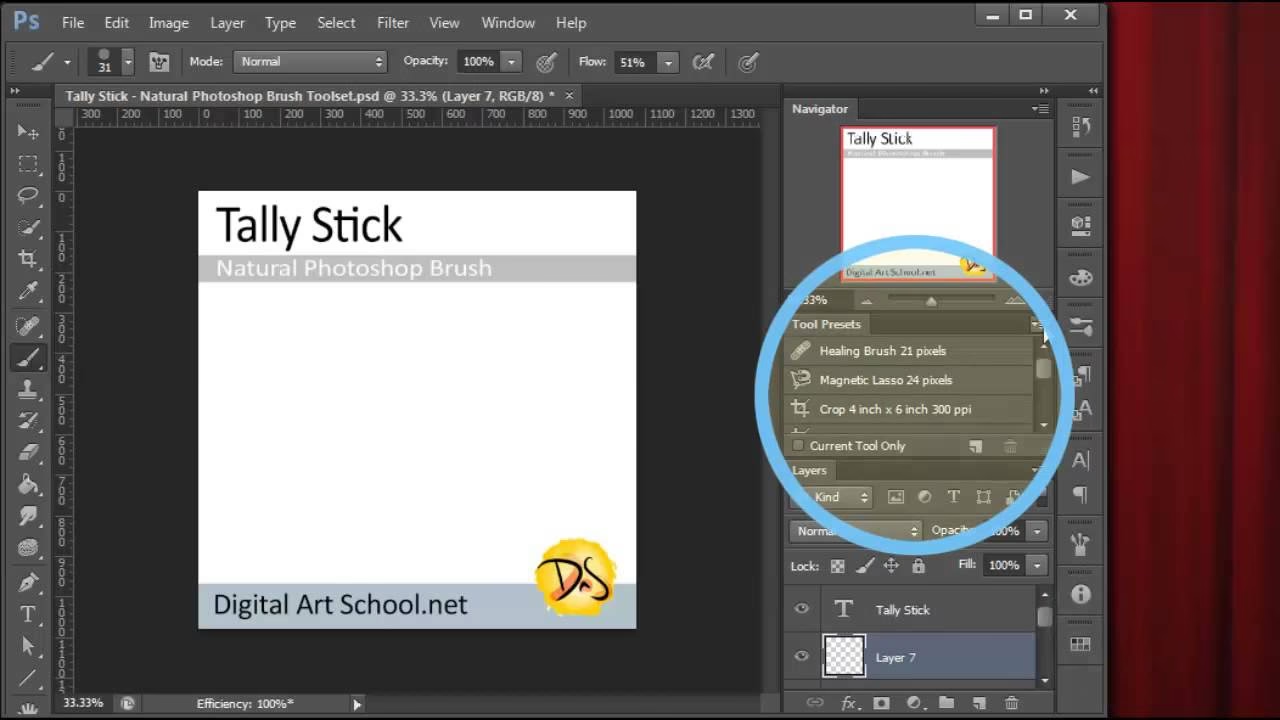

Adobe Photoshop er et utroligt kraftfuldt værktøj til billedredigering og digital kunst, men dets sande potentiale udfoldes ofte først, når man begynder at udforske de utallige muligheder, der ligger i brugen af specialiserede pensler. Pensler er ikke kun til at male med; de kan bruges til alt fra at skabe realistiske teksturer og effekter til at tilføje stjernestøv, røg, træer eller endda komplekse mønstre med et enkelt strøg. Standardpenslerne, der følger med Photoshop, er et godt udgangspunkt, men for at differentiere dit arbejde og udvide dine kreative horisonter, er det essentielt at vide, hvordan man finder og installerer flere pensler.
https://www.youtube.com/watch?v=0gcJCdgAo7VqN5tD
Spørgsmålet om, hvordan man får flere pensler i Photoshop, er et, mange digitale kunstnere og fotografer stiller sig. Heldigvis er svaret relativt ligetil, og der findes en bred vifte af ressourcer, både gratis og betalte, der kan berige dit penselbibliotek og åbne op for nye kunstneriske udtryk. Lad os dykke ned i, hvor du kan finde disse skatte, og hvordan du bringer dem ind i dit Photoshop-workflow.
Brug Photoshops Indbyggede Funktion 'Få Flere Pensler'
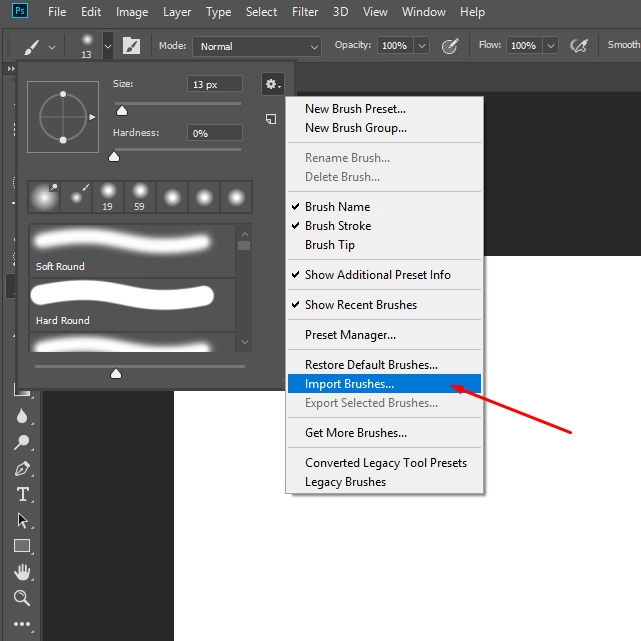
Den nemmeste måde at starte din jagt på nye pensler er direkte inde fra Photoshop. Adobe har gjort det bekvemt at få adgang til en række officielle penselsæt og ressourcer. Når du har valgt penselværktøjet (Brush Tool) i værktøjslinjen, og du har et dokumentvindue åbent, kan du højreklikke et vilkårligt sted i dokumentvinduet. I den kontekstmenu, der dukker op, vil du se en række muligheder relateret til penselindstillinger. Kig efter funktionen, der typisk hedder 'Få Flere Pensler' ('Get More Brushes').
Ved at vælge denne mulighed bliver du sendt til en side på Adobes hjemmeside, hvor de tilbyder forskellige officielle penselsæt. Et af de mest bemærkelsesværdige tilbud her er den såkaldte Megapack. Dette er en omfattende samling af pensler skabt af anerkendte kunstnere, som Adobe stiller til rådighed for sine Creative Cloud-abonnenter. Megapack'en indeholder hundredvis af penselforudindstillinger, der spænder over mange forskellige stilarter og formål – fra realistiske medier som olie og akvarel til specialeffektpensler og teksturværktøjer. At downloade Megapack'en er en glimrende måde hurtigt at udvide dit penselbibliotek markant med pensler af høj kvalitet, der er fuldt kompatible med Photoshop.
Gratis Pensler fra Online Ressourcer
Udover Adobes egne tilbud findes der et utal af tredjepartswebsites, der specialiserer sig i at tilbyde gratis pensler til Photoshop. Disse sider hoster penselsæt uploadet af designere og kunstnere fra hele verden, hvilket resulterer i en enorm variation i stil og kvalitet. En af de mest populære og velkendte ressourcer i denne kategori er Brusheezy.
Brusheezy.com er en kæmpe database af gratis kreative ressourcer, herunder tusindvis af Photoshop-pensler. Når du besøger Brusheezy, kan du søge efter specifikke typer af pensler (f.eks. 'smoke brushes', 'watercolor brushes', 'grunge brushes') eller browse gennem kategorier og populære downloads. Hvert penselsæt har typisk en forhåndsvisning, så du kan se, hvordan penslerne ser ud, før du downloader dem. Det er vigtigt at bemærke, at selvom penslerne er gratis, kan der være forskellige licensaftaler. Nogle pensler er gratis til kommerciel brug, mens andre kun er gratis til personlig, ikke-kommerciel brug. Tjek altid licensinformationen, før du bruger penslerne i professionelle projekter.
At bruge Brusheezy og lignende sider (der findes mange andre, men Brusheezy er et godt sted at starte) er en fantastisk måde at eksperimentere med forskellige penseltyper og finde præcis det, du har brug for, uden at det koster noget. Kvaliteten kan variere, da indholdet kommer fra mange forskellige bidragydere, men med lidt søgning kan du finde nogle sande perler.
Mens gratis ressourcer er fantastiske til at opbygge en grundsamling og eksperimentere, kan investering i pensler fra professionelle kunstnere ofte løfte dit arbejde til et nyt niveau. Disse penselsæt er typisk skabt med stor omhu, baseret på kunstnerens egen erfaring og workflow, og de simulerer ofte traditionelle medier med imponerende realisme eller tilbyder unikke, specialdesignede effekter.
En ressource, der ofte fremhæves for kvaliteten af sine pensler, er dem, der tilbydes af Aaron Blaise. Aaron Blaise er en anerkendt animator og illustrator, der har arbejdet for Disney, og han tilbyder en række penselsæt designet til digital maleri, der efterligner traditionelle medier som kul, blyant, olie og mere. Hans penselsæt koster typisk et mindre beløb, men mange kunstnere finder, at kvaliteten og følelsen af at bruge dem er pengene værd. De er designet til at være intuitive og effektive, hvilket kan spare dig tid og frustration, især hvis du stræber efter et bestemt traditionelt udseende i dine digitale værker.
At købe pensler fra kunstnere som Aaron Blaise er en investering i værktøjer, der kan forbedre din produktivitet og kvaliteten af dine resultater. Det er en god mulighed, når du har et mere specifikt behov eller værdsætter den kuraterede kvalitet, der følger med penselsæt skabt af erfarne professionelle.
Sådan Installerer Du Pensler i Photoshop
Når du har fundet og downloadet nye pensler, skal du installere dem i Photoshop for at kunne bruge dem. De fleste Photoshop-penselsæt downloades som .abr-filer. Installationen er heldigvis ret simpel:
- Åbn Photoshop.
- Vælg Penselværktøjet (Brush Tool) fra værktøjslinjen.
- Højreklik et sted i dit dokumentvindue for at åbne penselindstillingerne.
- Klik på gear-ikonet (indstillingsikonet) øverst til højre i penselindstillingspanelet.
- Vælg 'Importer Pensler...' ('Import Brushes...') fra rullemenuen.
- Naviger til den .abr-fil, du downloadede, vælg den, og klik på 'Åbn'.
Dine nye pensler vil nu blive importeret og tilføjet til din penselliste i penselindstillingspanelet. De vil typisk dukke op som en ny mappe eller et nyt sæt nederst på listen. Du kan derefter udvide sættet og vælge de individuelle pensler.
Alternativt kan du også installere pensler via Pensel-panelet (vindue > Pensler). I dette panel finder du også et menuikon (ofte tre vandrette streger eller et gear), hvor du kan vælge 'Importer Pensler'.
Det er en god idé at holde dine penselsæt organiseret. Du kan omdøbe penselsæt, gruppere dem i mapper og slette sæt, du ikke bruger, direkte fra penselindstillingspanelet eller Pensel-panelet.
Sammenligning af Penselkilder
| Kilde | Type | Antal | Kvalitet | Pris | Bedst til |
|---|---|---|---|---|---|
| Photoshops 'Få Flere Pensler' (Megapack) | Officiel / Creative Cloud | Hundredvis | Høj (kurateret) | Inkluderet i CC-abonnement | Hurtigt at udvide biblioteket med kvalitetsstandarder |
| Brusheezy (og lignende) | Tredjepart | Tusindvis | Variabel (afhænger af bidragyder) | Gratis (ofte med licensbegrænsninger) | Eksperimentering, specifikke effekter, budgetvenligt |
| Aaron Blaise (og lignende professionelle) | Tredjepart | Specifikke sæt | Meget Høj (kurateret af ekspert) | Betalt (typisk få dollars pr. sæt) | Professionelt arbejde, realisme, specifikke kunstneriske stilarter |
Ofte Stillede Spørgsmål om Photoshop Pensler
Hvad er en .abr-fil?
En .abr-fil er filformatet, som Photoshop bruger til at gemme penselsæt. Når du downloader pensler online, vil de næsten altid være i dette format.
Kan jeg bruge Photoshop-pensler i andre programmer?
Nogle andre billedredigeringsprogrammer, som f.eks. GIMP eller Procreate (via tredjeparts apps), tilbyder begrænset kompatibilitet med .abr-filer, men de fungerer ikke altid perfekt, og alle penselfunktioner er muligvis ikke understøttet. Photoshop-pensler er primært designet til Photoshop.
Hvordan organiserer jeg mine mange pensler?
Brug Pensel-panelet (Vindue > Pensler) til at oprette mapper, trække og slippe penselsæt for at omarrangere dem, omdøbe sæt og slette uønskede pensler. En god organisation kan spare dig meget tid i længden.
Kan jeg lave mine egne pensler?
Ja, absolut! Photoshop giver dig mulighed for at definere nye pensler baseret på markeringer i dit billede. Dette er en fantastisk måde at skabe unikke teksturpensler eller pensler med specifikke former på. Du kan også justere et væld af indstillinger for at tilpasse penslens adfærd, såsom spredning, dynamik, tekstur og meget mere.
Hvorfor ser mine pensler ikke ud som i forhåndsvisningen?
Penslens udseende afhænger af mange faktorer, herunder størrelse, farve, opacitet, flow, blandingstilstand og penselindstillinger som 'Shape Dynamics', 'Scattering' osv. Sørg for at tjekke disse indstillinger. Nogle penselsæt er også designet til brug med en trykfølsom pen og tablet, og deres fulde potentiale udnyttes bedst med trykfølsomhed.
Konklusion
Adgang til et stort og varieret penselbibliotek kan dramatisk forbedre dine muligheder i Photoshop, uanset om du laver digital kunst, redigerer fotografier eller designer grafik. Fra Adobes egne Megapack til tusindvis af gratis pensler på sider som Brusheezy og premium sæt fra professionelle kunstnere som Aaron Blaise, er der et væld af ressourcer tilgængelige. Ved at vide, hvor man skal lede, og hvordan man nemt installerer .abr-filer, kan du hurtigt udvide din kreative værktøjskasse og begynde at eksperimentere med nye teksturer, effekter og stilarter. Så gå på opdagelse, download nogle nye sæt, og se, hvordan de kan transformere dit digitale lærred!
Hvis du vil læse andre artikler, der ligner Flere Pensler til Photoshop: En Komplet Guide, kan du besøge kategorien Fotografi.