
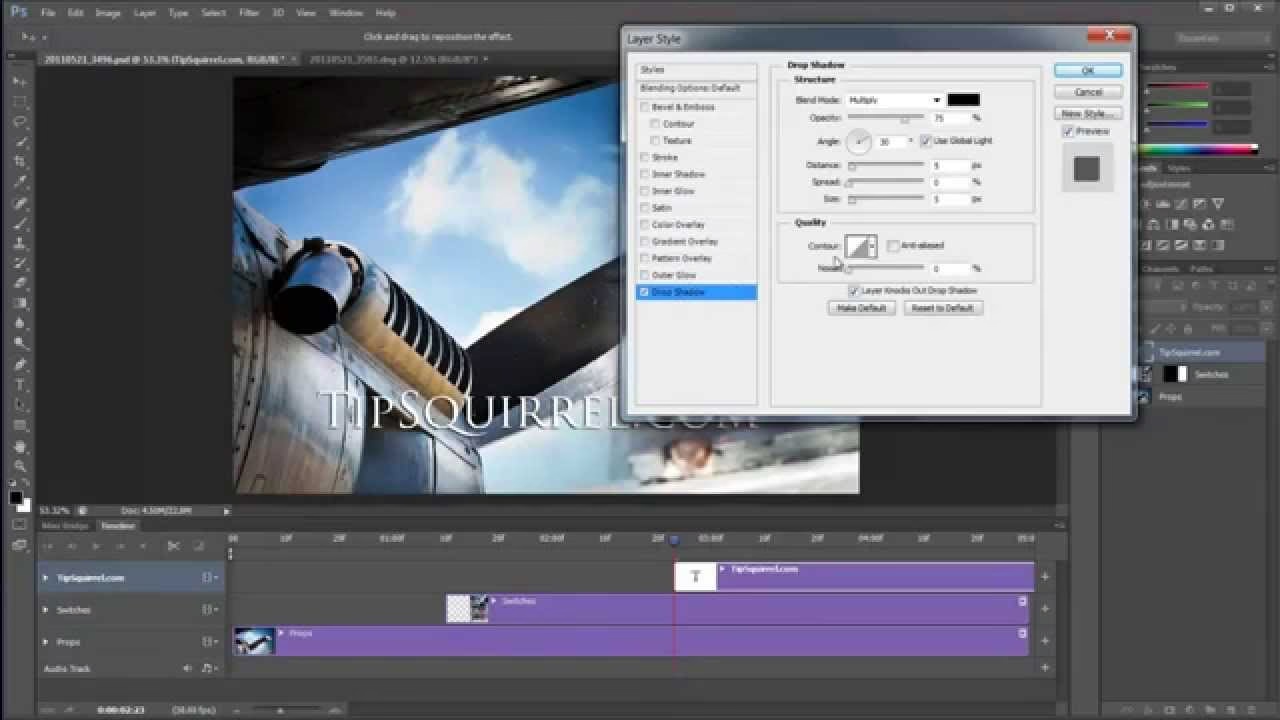

Adobe Photoshop er mest kendt som et kraftfuldt billedredigeringsværktøj, men det indeholder også funktioner til video- og animationsredigering gennem dets Tidslinjepanel. Når man arbejder med videoklip i Photoshop, kan overgange være med til at skabe et mere flydende og professionelt udseende mellem forskellige scener eller klip. Selvom Photoshop ikke har det samme brede udvalg af overgangseffekter som dedikerede videoredigeringsprogrammer, tilbyder det muligheden for at anvende standardovergange på en hurtig og ligetil måde.
Denne artikel fokuserer specifikt på den metode til at anvende overgange, som er tilgængelig via Tidslinjepanelet, baseret på den information der er givet. Det er vigtigt at bemærke, at denne funktion primært vedrører arbejdet med videoklip eller sekvenser af billeder i Tidslinjen, snarere end overgange mellem statiske billedlag i et enkelt stillbillede.

Anvendelse af Standardovergange i Tidslinjen
Processen for at anvende en standardovergang mellem to eller flere klip i Photoshop's Tidslinjen er ret enkel, forudsat at du allerede har importeret og arrangeret dine videoklip eller billedsekvenser på Tidslinjesporet. Overgange hjælper med at blødgøre overgangen fra et klip til et andet, hvilket forhindrer en brat klipning og kan guide seerens øje mere naturligt.
Her er de trin, der skal følges for at anvende standardovergangene til dine valgte klip i Tidslinjen:
Først skal du sikre dig, at Tidslinjepanelet er synligt. Hvis det ikke er det, kan du normalt finde det under menuen 'Vindue' > 'Tidslinje'.
Dernæst skal du vælge de klip i Tidslinjen, som du ønsker at anvende overgangen på. Du kan vælge flere klip på én gang. Der er et par måder at gøre dette på:
- Shift-klik: Klik på det første klip, hold Shift-tasten nede, og klik derefter på det sidste klip i en række for at vælge alle klip imellem dem.
- Træk en markeringsramme: Klik og træk med musen hen over de klip, du vil vælge, for at tegne en markeringsramme omkring dem. Klip inden for rammen vil blive valgt.
Når du har valgt de ønskede klip, skal du navigere til Tidslinje-menuen øverst i Photoshop-vinduet. Dette er en menu, der bliver tilgængelig, når Tidslinjepanelet er aktivt.
I Tidslinje-menuen skal du finde og vælge muligheden 'Anvend Standardovergange på Valg'. Dette vil automatisk indsætte Photoshop's forudindstillede standardovergange mellem de valgte klip.
Den præcise type af standardovergang (f.eks. en krydsfading) bestemmes af Photoshop og kan normalt ikke vælges eller tilpasses yderligere ved brug af denne specifikke menuindstilling alene. Denne metode er designet til hurtigt at tilføje en grundlæggende overgang uden behov for dybere konfiguration.
Hvad sker der, når overgangen anvendes?
Når du vælger 'Anvend Standardovergange på Valg', analyserer Photoshop de valgte klip og indsætter den forudindstillede overgang ved klippepunkterne mellem dem. Dette resulterer i en blødere overgang fra et klip til det næste, hvilket forbedrer den visuelle flow i din videosekvens.
Det er vigtigt at have tilstrækkeligt 'håndtag' på klippene – altså ekstra billeder i starten eller slutningen af klippet, som ikke bruges i den synlige del på Tidslinjen. Overgangen bruger disse ekstra billeder til at blande de to klip sammen. Hvis klippene ikke har tilstrækkeligt 'håndtag', kan overgangen blive forkortet, eller funktionen fungerer muligvis ikke korrekt.
Denne metode er især nyttig, når du hurtigt vil tilføje grundlæggende overgange til en serie af klip uden at skulle manuelt trække og placere overgangseffekter fra et effektpanel (hvilket ikke er en standardfunktion i Photoshop på samme måde som i dedikerede videoredigeringsprogrammer).
Begrænsninger og Kontekst
Baseret på den foreliggende information er det vigtigt at understrege, at denne funktion er specifik for arbejdet i Photoshop's Tidslinjen med klip. Dette er typisk relevant for brugere, der sammensætter korte videosekvenser, GIF-animationer eller lignende tidsbaserede medier i Photoshop.
Metoden 'Anvend Standardovergange på Valg' giver ikke mulighed for at vælge mellem forskellige overgangstyper (f.eks. wipes, pushes, osv.) eller for at justere varigheden af overgangen direkte via denne handling. Den anvender simpelthen den standardovergang, som Photoshop er indstillet til at bruge.
For mere avancerede overgange, specialeffekter eller finjustering af overgangsparametre ville man typisk skulle benytte et mere specialiseret videoredigeringsprogram som Adobe Premiere Pro eller After Effects, som er designet specifikt til disse formål og tilbyder et langt bredere udvalg af overgangseffekter og kontrolmuligheder.
I konteksten af traditionel billedredigering af statiske billeder er begrebet 'overgange' mellem to billeder anderledes. Det involverer snarere teknikker som billedmanipulation, lagmasker, blandingstilstande eller oprettelse af en billedsekvens, der gemmes som en video eller GIF, hvorpå Tidslinjens overgange så kan anvendes. Den givne information om Tidslinjen gælder altså for det tidsbaserede mediearbejde i Photoshop.
Opsummering
At tilføje overgange i Photoshop er, ifølge den givne information, en funktion der hører til arbejdet med videoklip i Tidslinjepanelet. Ved at vælge de relevante klip i Tidslinjen og bruge menuindstillingen 'Timeline > Apply Default Transitions To Selection' (på dansk 'Tidslinje > Anvend Standardovergange på Valg'), kan brugere hurtigt indsætte Photoshop's forudindstillede standardovergange mellem disse klip. Dette er en effektiv måde at skabe et mere sammenhængende visuelt flow i simple videosekvenser eller animationer, der redigeres direkte i Photoshop.
Hvis du vil læse andre artikler, der ligner Overgange i Photoshop Tidslinjen, kan du besøge kategorien Software.