
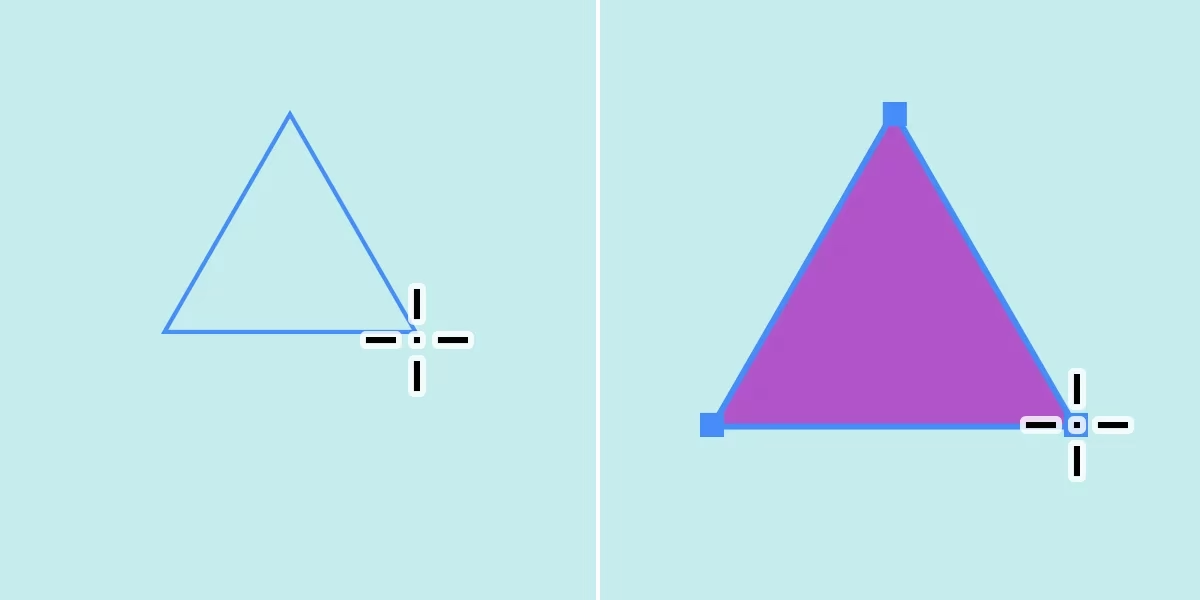

Adobe Photoshop er et utroligt kraftfuldt værktøj for både fotografer, designere og digitale kunstnere. Det giver uendelige muligheder for at manipulere billeder, skabe grafik og realisere kreative visioner. Men som med ethvert komplekst program, kan det nogle gange være en udfordring at finde præcis det værktøj, man har brug for, eller at vide, hvordan man udfører en specifik opgave, som for eksempel at lave en simpel geometrisk form eller foretage en præcis markering. Lad os dykke ned i to almindelige spørgsmål, der ofte opstår, når man arbejder i Photoshop: hvordan man skaber en trekant, og hvad man skal gøre, hvis et vigtigt markeringsværktøj som Magnetisk Lasso tilsyneladende er forsvundet fra værktøjslinjen.
Skab den perfekte trekant i Photoshop
At lave en trekant i Photoshop er heldigvis en ligetil proces, hvis man kender det rette værktøj. Du behøver ikke tegne den i frihånd eller forsøge at kombinere linjer. Photoshop har et dedikeret sæt værktøjer til at skabe former, og blandt dem finder du det, du skal bruge til at forme din trekant.

Det værktøj, du skal bruge, hedder Polygonværktøj. Det er en del af gruppen af formværktøjer, som typisk inkluderer Rektangelværktøj, Afrundet Rektangelværktøj, Ellipseværktøj og Brugerdefineret Formværktøj. Disse værktøjer er ofte grupperet sammen i værktøjslinjen. Hvis du kun kan se et af formværktøjerne, såsom Rektangelværktøjet, skal du højreklikke (eller kontrol-klikke på Mac) på ikonet i værktøjslinjen for at afsløre de andre værktøjer, der er gemt i samme gruppe. Vælg Polygonværktøj fra listen.
Når du har valgt Polygonværktøjet, kig op på indstillingslinjen øverst på skærmen. Her kan du justere forskellige parametre for den form, du er ved at tegne. For at lave en trekant er det vigtigste felt 'Sider' (Sides). Standardindstillingen er ofte 5 sider (en femkant), men for at skabe en trekant skal du indtaste tallet 3 i dette felt.
Før du tegner, kan du også vælge, om formen skal være en 'Form' (Shape), et 'Sti' (Path) eller 'Pixel' (Pixels). For de fleste grafiske formål er 'Form' den mest fleksible, da den skaber en vektorbaseret form, som kan skaleres uden tab af kvalitet og nemt farvelægges og redigeres. 'Pixel' vil rasterisere formen direkte på et lag, hvilket er mindre fleksibelt. 'Sti' skaber kun en sti, som kan bruges til markeringer eller som grundlag for andre effekter.
Nu er du klar til at tegne din trekant. Klik og træk på lærredet for at tegne formen. Hvis du holder Skift-tasten nede, mens du trækker, vil du begrænse formen til at være en ligesidet trekant, hvilket sikrer perfekte proportioner. Du kan også klikke én gang på lærredet uden at trække; dette åbner en dialogboks, hvor du præcist kan indtaste størrelsen på trekanten (Radius) og antallet af sider (som skal være 3). Dette er ideelt, hvis du har brug for en trekant med specifikke mål.
Efter at have tegnet trekanten, oprettes den som et nyt formlag i dit lagpanel. Du kan nu bruge flytteværktøjet til at placere den, dobbeltklikke på farveikonet på formlaget for at ændre fyldfarven, eller bruge sti-markeringsværktøjerne (Path Selection Tool eller Direct Selection Tool) til at redigere selve formens punkter og linjer.
Udover antallet af sider er der andre indstillinger i indstillingslinjen for Polygonværktøjet, der kan påvirke din trekant. For eksempel kan du vælge at lave et stjerne-lignende indhak ved at markere 'Stjerne' (Star) og justere 'Indrykningsandel for glatte sider' (Indent Sides By) for at ændre dybden af indhakket – selv med 3 sider kan dette skabe interessante effekter. Du kan også vælge 'Glatte hjørner' (Smooth Corners) for at afrunde spidserne på din trekant. Disse avancerede indstillinger giver yderligere kreativ kontrol over din form.
Hvorfor kan jeg ikke finde Magnetisk Lasso-værktøjet?
Et andet hyppigt problem er, at brugere ikke kan finde et specifikt værktøj i værktøjslinjen, selvom de ved, det eksisterer. Et klassisk eksempel er Magnetisk Lasso-værktøjet. Dette værktøj er utroligt nyttigt til hurtigt at markere objekter med veldefinerede kanter, da det 'snapper' til kontrasten mellem objektet og dets baggrund, mens du trækker musen langs kanten.
Årsagen til, at du måske ikke kan se Magnetisk Lasso-værktøjet direkte, er, at Photoshop's værktøjslinje ofte organiserer relaterede værktøjer i grupper. For at spare plads vises kun et enkelt værktøj fra hver gruppe som standard. Magnetisk Lasso-værktøjet er typisk grupperet sammen med det almindelige Lasso-værktøj og Polygon-Lasso-værktøjet.
For at finde de værktøjer, der er gemt i en gruppe, skal du kigge efter et lille trekantet ikon i nederste højre hjørne af værktøjsikonet i værktøjslinjen. Dette lille ikon indikerer, at der er flere værktøjer gemt under det. Klik og hold museknappen nede (eller højreklik) på Lasso-ikonet i værktøjslinjen, og en pop-up-menu vil dukke op, der viser dig alle værktøjerne i den gruppe. Her skulle du kunne finde og vælge Magnetisk Lasso-værktøjet.
Hvis du har prøvet dette, og Magnetisk Lasso-værktøjet stadig ikke vises i pop-up-menuen, skyldes det sandsynligvis, at din værktøjslinje er blevet tilpasset. Photoshop giver brugerne mulighed for at fjerne værktøjer, omorganisere dem eller skjule dem helt for at skabe en mere strømlinet arbejdsgang. Men dette kan også føre til, at vigtige værktøjer forsvinder.
For at løse dette problem skal du gå til menuen Rediger (Edit) øverst på skærmen og vælge 'Værktøjslinje...' (Toolbar...). Dette åbner dialogboksen 'Tilpas Værktøjslinje' (Customize Toolbar). I denne dialogboks ser du to kolonner: 'Værktøjslinje' (Toolbar) til venstre, som viser de værktøjer, der aktuelt er synlige og organiseret i din værktøjslinje, og 'Ekstra værktøjer' (Extra Tools) til højre, som indeholder værktøjer, der ikke er inkluderet i din nuværende værktøjslinje.
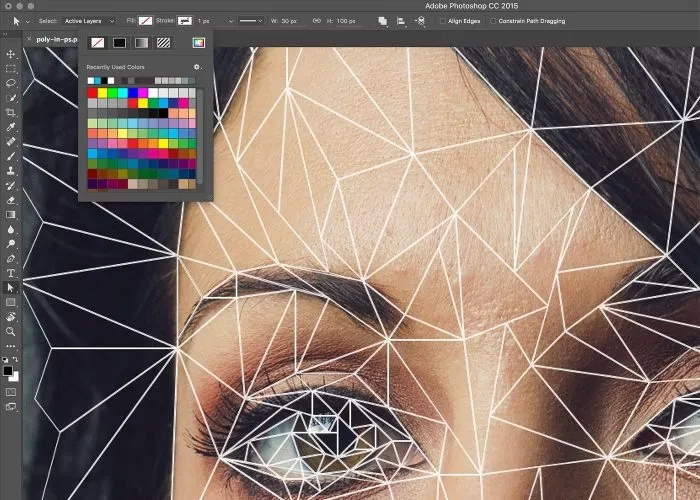
Scan listen i kolonnen 'Ekstra værktøjer' for at finde Magnetisk Lasso-værktøjet. Det vil sandsynligvis være grupperet under 'Lasso-værktøj'. Når du har fundet det, skal du trække det fra kolonnen 'Ekstra værktøjer' over til den ønskede gruppe i kolonnen 'Værktøjslinje'. Du kan f.eks. trække det direkte ind i gruppen, der indeholder det almindelige Lasso-værktøj og Polygon-Lasso-værktøjet. Sørg for, at det er placeret inden for denne gruppe, så det vises i pop-up-menuen, når du klikker på Lasso-ikonet.
Når du har omarrangeret din værktøjslinje, skal du klikke på 'Udfør' (Done) for at gemme ændringerne. Magnetisk Lasso-værktøjet skulle nu være tilgængeligt, når du højreklikker på Lasso-ikonet i din værktøjslinje.
En hurtigere løsning, hvis du ikke har foretaget omfattende tilpasninger af din værktøjslinje og bare vil have standardindstillingerne tilbage, er at klikke på knappen 'Gendan standardindstillinger' (Restore Defaults) i dialogboksen 'Tilpas Værktøjslinje'. Dette vil nulstille din værktøjslinje til Photoshop's oprindelige opsætning, hvilket garanterer, at alle standardværktøjer, herunder Magnetisk Lasso, er tilgængelige i deres standardgrupper.
Sammenligning af Lasso-værktøjerne
Magnetisk Lasso-værktøjet er et af tre værktøjer i Lasso-gruppen, hver med sit eget formål. At kende forskellen hjælper dig med at vælge det bedste værktøj til din specifikke markering.
| Værktøj | Beskrivelse | Bedst anvendt til |
|---|---|---|
| Lasso-værktøj | Tillader frihånds-tegning af en markering. Kræver en stabil hånd. | Markeringer med uregelmæssige, organiske former eller når hurtighed er vigtigere end præcision. God til grov-markering. |
| Polygon-Lasso-værktøj | Skaber markeringer ved at tegne lige linjesegmenter mellem klikpunkter. | Markeringer af objekter med lige kanter, som bygninger, kasser eller geometriske former. |
| Magnetisk Lasso-værktøj | Snapper automatisk til kanterne af objekter baseret på farve- og kontrastforskelle, mens du bevæger musen langs kanten. | Markeringer af objekter med veldefinerede, kontrastrige kanter mod en anderledes baggrund. Gør komplekse markeringer hurtigere. |
Valget mellem disse værktøjer afhænger i høj grad af motivet og baggrunden. For en person, der står skarpt tegnet mod en ensfarvet baggrund, kan Magnetisk Lasso være meget effektiv. For et træ med mange uregelmæssige grene vil det almindelige Lasso-værktøj (måske i kombination med andre værktøjer) være mere passende.
Tips til effektiv brug
- For Polygonværktøjet: Husk Skift-tasten for ligesidede trekanter. Brug mellemrumstasten, mens du tegner, for at flytte formen, før du slipper museknappen.
- For Magnetisk Lasso: Juster indstillingerne i indstillingslinjen: 'Bredde' (Width) bestemmer afstanden fra markøren, hvor værktøjet leder efter kanter; 'Kontrast' (Contrast) bestemmer, hvor stor en kontrast der skal være, for at værktøjet snappper; 'Frekvens' (Frequency) styrer antallet af 'ankerpunkter' værktøjet automatisk placerer. Højere frekvens giver en tættere, potentielt mere præcis markering, men kan også følge uønskede detaljer.
- Tilpas Markeringer: Efter at have lavet en markering med et Lasso-værktøj, kan du altid tilføje til eller trække fra markeringen ved at holde Skift-tasten nede (tilføj) eller Alt/Option-tasten nede (træk fra) og tegne en ny markering.
- For alle værktøjer: Zoom ind på dit billede for at arbejde mere præcist, især når du bruger Lasso-værktøjerne.
Ofte Stillede Spørgsmål
Q: Hvordan laver jeg en præcis trekant i Photoshop?
A: Brug Polygonværktøjet fra formværktøjerne. Hold museknappen nede på formværktøjsikonet (oftest Rektangel) for at se gruppen, vælg Polygonværktøjet, og indtast 3 i feltet 'Sider' i indstillingslinjen. Klik og træk for at tegne, hold Skift nede for en ligesidet trekant.
Q: Hvorfor kan jeg ikke finde Magnetisk Lasso-værktøjet i min værktøjslinje?
A: Det er sandsynligvis grupperet under det almindelige Lasso-værktøj. Klik og hold på Lasso-ikonet i værktøjslinjen for at se de skjulte værktøjer. Hvis det stadig ikke er der, er din værktøjslinje muligvis blevet tilpasset. Gå til Rediger > Værktøjslinje... og træk Magnetisk Lasso fra 'Ekstra værktøjer' til 'Værktøjslinje'. Alternativt kan du klikke 'Gendan standardindstillinger'.
Q: Hvad er den bedste måde at markere et objekt på i Photoshop?
A: Den 'bedste' måde afhænger af objektet og baggrunden. For skarpe, kontrastrige kanter er Magnetisk Lasso god. For lige kanter er Polygon-Lasso bedre. For komplekse eller organiske former kan Objektmarkering, Hurtig Markering eller tryllestaven være mere effektive, ofte efterfulgt af finjustering med Vælg og Masker.
Q: Kan jeg ændre farven på en trekant, efter jeg har tegnet den?
A: Ja, hvis du tegnede den som en 'Form'. Dobbeltklik på farveikonet på formlaget i lagpanelet for at åbne farvevælgeren og vælge en ny fyldfarve. Du kan også tilføje en streg (kant) og effekter til formlaget.
Q: Hvordan nulstiller jeg min værktøjslinje til standardindstillingerne?
A: Gå til menuen Rediger > Værktøjslinje... I dialogboksen 'Tilpas Værktøjslinje' finder du knappen 'Gendan standardindstillinger'. Klik på den, og derefter på 'Udfør'.
Konklusion
At mestre grundlæggende handlinger som at skabe former og foretage præcise markeringer er essentielt for effektivt at bruge Photoshop. Ved at forstå, hvordan værktøjer er grupperet, og hvordan du kan tilpasse din arbejdsflade, kan du hurtigt finde de værktøjer, du har brug for, herunder Polygonværktøj til dine trekanter og Magnetisk Lasso til dine markeringer. Øvelse gør mester, så brug tid på at eksperimentere med disse værktøjer og deres indstillinger for at se, hvordan de bedst kan hjælpe dig med dine kreative projekter i Photoshop.
Hvis du vil læse andre artikler, der ligner Photoshop: Former og Markeringer Nemt, kan du besøge kategorien Fotografi.