

I den digitale tidsalder søger mange fotografer og grafiske designere konstant nye måder at give deres billeder et unikt og iøjnefaldende præg. Mens filtre og forudindstillinger kan tilbyde hurtige løsninger, ligger den sande kreativitet ofte i at mestre de værktøjer, der giver mulighed for dybere manipulation. En sådan effekt, der er blevet utroligt populær, er den såkaldte 'glitch'-effekt – en visuel forvrængning, der efterligner fejl og artefakter fra digital transmission eller hardwarefejl.
Glitch-effekten kan variere fra subtil farveforskydning og støj til dramatiske forvrængninger, der ser ud som om billedet er ved at bryde sammen. Oprindeligt uønskede fejl, er disse artefakter nu blevet et bevidst kunstnerisk valg, der tilføjer et element af uforudsigelighed, surrealisme eller retro-futurisme til et billede. Det er en hyldest til den digitale æra, dens skrøbelighed og dens skønhed i uperfekthed.
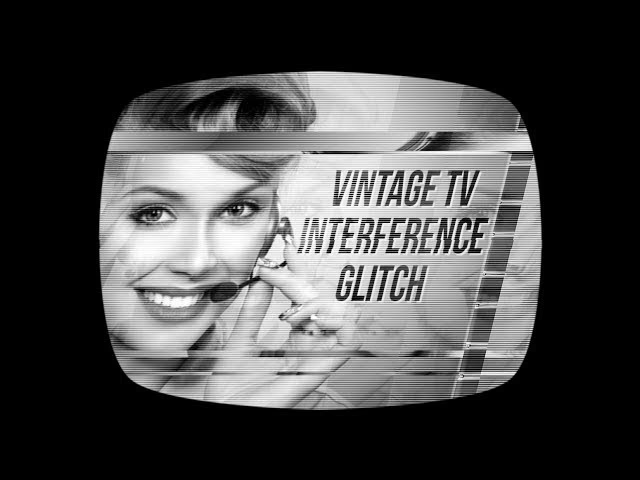
Denne guide vil dykke ned i, hvad en glitch-effekt er, hvorfor du måske vil bruge den, og vigtigst af alt, give dig en detaljeret trin-for-trin vejledning i, hvordan du skaber denne effekt manuelt i Adobe Photoshop. Selvom der findes plugins og apps, der kan automatisere processen, giver den manuelle metode dig den fulde kontrol over resultatet, hvilket er essentielt for at skabe præcis det look, du forestiller dig.
Hvad Er En Glitch-Effekt?
En 'foto glitch-effekt' er en bevidst manipulation eller forvrængning af et digitalt billede for at skabe visuelle anomalier og artefakter. Disse kan ligne dem, der opstår naturligt på grund af fejl i dataoverførsel, softwarefejl eller hardwarefejl. Forestil dig et gammelt VHS-bånd, der hakker, eller et digitalt signal, der forstyrres – det er kernen i en glitch-effekt. Men i stedet for at være en fejl, er det her et tilsigtet designvalg.
Effekten kan manifestere sig på mange måder:
- Pixel Sortering: Omarrangering af pixels baseret på kriterier som farve eller lysstyrke, hvilket skaber abstrakte mønstre.
- Data Bending: Direkte manipulation af billedfilens rå data (mere avanceret og uden for denne guides omfang i Photoshop).
- Farvekanal Manipulation: Adskillelse og forskydning af de individuelle røde, grønne og blå (RGB) farvekanaler.
- Overlejring af Digital Støj: Tilføjelse af simuleret støj, der ligner analog medieforringelse eller kompressionsartefakter.
Disse teknikker, når de bruges med omhu, kan forvandle et almindeligt billede til noget ekstraordinært og tankevækkende.
Hvorfor Bruge Glitch-Effekter?
Der er mange grunde til at inkorporere glitch-effekter i dit arbejde:
- Æstetisk Appel: De tilføjer et moderne, edgy eller retro-futuristisk look.
- Skaber Stemning: Glitches kan formidle kaos, forvirring, digitalitet eller nostalgi.
- Fanger Opmærksomhed: De uventede forvrængninger bryder med normen og tiltrækker øjet.
- Symbolik: Kan repræsentere temaer som digital identitet, dataforstyrrelse, virkelighedens skrøbelighed i en digital verden.
- Kunstnerisk Udtryk: Glitch-kunst er en anerkendt digital kunstform.
Uanset om det er til plakatdesign, albumcovers, digital kunst eller blot for at eksperimentere med dine personlige fotos, kan en glitch-effekt være et kraftfuldt værktøj i din kreative værktøjskasse.
Manuel Glitch-Effekt i Photoshop: Trin For Trin
At skabe en glitch-effekt manuelt i Photoshop giver dig maksimal kontrol og forståelse for processen. Her er en dybdegående guide til en effektiv metode:
Trin 1: Forbered Dit Projekt
Åbn Adobe Photoshop. Det er altid en god idé at starte med et nyt projekt for at undgå at ændre uønskede indstillinger på eksisterende filer. Gå til 'Filer' > 'Ny' ('File' > 'New'). Vælg de ønskede dimensioner og opløsning for dit projekt, og klik på 'Opret' ('Create').
Trin 2: Importer Dit Billede og Duplikér Laget
Nu skal du importere det billede, du vil arbejde med. Gå til 'Filer' > 'Åbn' ('File' > 'Open') og find din billedfil. Når billedet er åbnet, vil du se det som et lag i 'Lag'-panelet ('Layers').
Et af de vigtigste principper i Photoshop er ikke-destruktiv redigering. Det betyder, at du foretager ændringer på kopier eller separate lag, så du altid kan gå tilbage til originalen, hvis noget går galt, eller hvis du vil justere dine effekter senere. Højreklik på dit billedlag i 'Lag'-panelet og vælg 'Duplikér Lag' ('Duplicate Layer'). Du kan eventuelt omdøbe det nye lag til noget som 'Glitch Base'.
Trin 3: Konvertér Til Smart Objekt
For at sikre, at de filtre, du anvender, kan justeres eller fjernes senere, skal du konvertere dit duplikerede lag til et Smart Objekt. Højreklik på 'Glitch Base'-laget og vælg 'Konvertér til Smart Objekt' ('Convert to Smart Object'). Dette er afgørende for fleksibilitet i dit workflow.
Trin 4: Anvend Bølge-Filteret (Wave Filter)
Nu begynder magien. Vi starter med at skabe den karakteristiske bølgeformede forvrængning, der ofte ses i glitch-effekter. Sørg for, at dit Smart Objekt-lag er valgt. Gå til 'Filter' > 'Forvræng' > 'Bølge' ('Filter' > 'Distort' > 'Wave').
I 'Bølge'-kontrolpanelet finder du forskellige indstillinger:
- Antal Generatorer (Number of Generators): Bestemmer antallet af 'bølgekilder'. Flere generatorer skaber mere kompleks forvrængning.
- Type: Vælg mellem Sinus (jævn bølge), Trekant (skarpe kanter) eller Firkant (bloklignende). Eksperimenter for at se, hvad der passer bedst.
- Bølgelængde (Wavelength): Kontrollerer afstanden mellem bølgekamme. Mindre værdier giver finere, mere tætte forvrængninger; større værdier giver bredere forvrængninger. Du kan indstille minimum og maksimum.
- Amplitude: Bestemmer intensiteten eller 'højden' af bølgen. Højere amplitude skaber mere udtalt forvrængning.
- Skala (Scale): Justerer størrelsen af effekten i procent.
- Udefineret Område (Undefined Areas): Vælg hvordan områder, der skubbes uden for lærredet, håndteres. 'Gentag Kantpixels' ('Repeat Edge Pixels') eller 'Bryd Ind' ('Wrap Around') er ofte gode valg til glitch.
Juster disse indstillinger, indtil du opnår en forvrængning, der ligner den ønskede glitch. Du kan se en forhåndsvisning af effekten i vinduet. Klik 'OK', når du er tilfreds.
Husk, at fordi du arbejder på et Smart Objekt, vises 'Bølge'-filteret nu under laget i 'Lag'-panelet. Du kan dobbeltklikke på det når som helst for at genåbne indstillingerne og justere effekten.
Tip: Hvis du kun vil anvende bølge-effekten på specifikke dele af billedet, kan du bruge et markeringsværktøj som 'Rektangulær Markeringsværktøj' ('Rectangular Marquee Tool') til at vælge et område, *før* du anvender filteret. Da det er et Smart Objekt, oprettes der automatisk en filtermaske.
Trin 5: RGB Kanal Opdeling (RGB Channel Split)
En central del af den klassiske glitch-effekt er forskydningen af farvekanalerne. Dette skaber de farvede 'spøgelser' eller 'aberrationer' langs kanter, som du nævnte. Der er to hovedmetoder i Photoshop, afhængigt af din version og foretrukne workflow:
Metode A: Brug af 'RGB Kanaler Opdel' Filter (Nyere Photoshop Versioner)
Nyere versioner af Photoshop har et dedikeret filter, der gør dette nemt. Med dit Smart Objekt-lag valgt, gå til 'Filter' > 'Forvræng' > 'RGB Kanaler Opdel' ('Filter' > 'Distort' > 'RGB Channels Split'). Dette filter adskiller farvekanalerne og giver dig mulighed for at forskydde dem. Juster indstillingerne i panelet for at opnå den ønskede farveforskydning. Dette er den hurtigste og mest direkte metode, hvis dit Photoshop understøtter det.

Metode B: Manuel Kanal Opdeling (Ældre Versioner eller Mere Kontrol)
Denne metode giver dig mere granulær kontrol og virker i alle Photoshop-versioner. Den bygger på at arbejde direkte med lag og blandingstilstande.
- Duplikér Smart Objektet Tre Gange: Højreklik på dit 'Glitch Base' Smart Objekt-lag og vælg 'Duplikér Lag' ('Duplicate Layer') tre gange. Du har nu fire lag: originalen nederst og tre kopier af Smart Objektet ovenover.
- Navngiv Lagene: Omdøb de tre øverste lag til 'Rød', 'Grøn' og 'Blå' for klarhedens skyld.
- Isolér Farvekanalerne:
- Vælg laget 'Rød'. Højreklik og vælg 'Blandingstilstande' ('Blending Options'). I vinduet 'Lagstilstand' ('Layer Style'), under 'Avanceret Blanding' ('Advanced Blending'), fjern markeringen i 'G' (Grøn) og 'B' (Blå) kanalerne. Klik 'OK'. Nu viser dette lag kun den røde information fra Smart Objektet.
- Vælg laget 'Grøn'. Højreklik og vælg 'Blandingstilstande'. Under 'Avanceret Blanding', fjern markeringen i 'R' (Rød) og 'B' (Blå) kanalerne. Klik 'OK'. Dette lag viser kun den grønne information.
- Vælg laget 'Blå'. Højreklik og vælg 'Blandingstilstande'. Under 'Avanceret Blanding', fjern markeringen i 'R' (Rød) og 'G' (Grøn) kanalerne. Klik 'OK'. Dette lag viser kun den blå information.
- Justér Blandingstilstande: Sæt blandingstilstanden for lagene 'Rød' og 'Grøn' til 'Lysere Farve' ('Lighter Color') eller 'Skærm' ('Screen'). Lad blandingstilstanden for laget 'Blå' være 'Normal'. Når de blandes på denne måde, genskabes det fulde farvebillede, *hvis* kanalerne er perfekt justeret.
- Forskyd Kanalerne: Vælg et af lagene (f.eks. 'Rød'). Brug 'Flytteværktøjet' ('Move Tool' - tastaturgenvej V) til at forskydde laget en lille smule vandret eller lodret. Du vil med det samme se den røde farve forskydes og skabe den klassiske RGB-aberration. Gentag processen med laget 'Grøn', forskyd det i en anden retning eller afstand. Lad laget 'Blå' være på plads, eller forskyd det en smule for en anden effekt.
- Tilføj Støj: Glitches er ofte forbundet med datatab, og støj kan simulere dette. Opret et nyt tomt lag øverst i dit lagpanel. Fyld det med 50% grå (Redigér > Fyld > 50% Grå - 'Edit' > 'Fill' > '50% Gray'). Konvertér dette grå lag til et Smart Objekt. Gå til 'Filter' > 'Støj' > 'Tilføj Støj' ('Filter' > 'Noise' > 'Add Noise'). Vælg 'Ensartet' ('Uniform') eller 'Gaussisk' ('Gaussian') fordeling, og sæt 'Monokromatisk' ('Monochromatic'). Justér mængden af støj. Sæt blandingstilstanden for dette støjlag til 'Blødt Lys' ('Soft Light') eller 'Overlejring' ('Overlay'), og justér opaciteten, indtil støjen ser naturlig ud som en del af glitchen.
- Tilføj Halvtone: En anden populær effekt til at simulere ældre digitale eller printede fejl er halvtone-mønsteret. Opret endnu et nyt lag eller et Smart Objekt. Du kan anvende 'Farve Halvtone'-filteret direkte på et duplikeret lag af dit billede (konverteret til Smart Objekt). Gå til 'Filter' > 'Pixelér' > 'Farve Halvtone' ('Filter' > 'Pixelate' > 'Color Halftone'). Justér indstillingerne for maksimal radius og vinklerne for CMYK-kanalerne (eller brug standard). Når filteret er anvendt (som et Smart Filter på et Smart Objekt), kan du justere dets blandingstilstand og opacitet ved at dobbeltklikke på filterets navn under laget. Prøv blandingstilstande som 'Multiplicer' ('Multiply'), 'Skærm' ('Screen'), eller 'Overlejring' ('Overlay') og sænk opaciteten for en mere diskret effekt.
- Åbn Photoshop og Start Plugin: Importér dit billede i Photoshop. Gå til 'Filter' > 'Boris FX' > 'Optics'. Dette åbner billedet i Optics' eget interface.
- Find og Anvend Effekt: I Optics' effektbibliotek søger du efter 'Digital Damage', 'Glitch' eller lignende kategorier. Vælg den ønskede effekt ved at klikke på den.
- Justér Parametre: Pluginnet anvender øjeblikkeligt effekten. I parameterpanelet kan du derefter justere forskellige indstillinger som intensitet, farveforskydning, støjtype osv.
- Anvend Ændringer: Når du er tilfreds, klikker du typisk på en 'Anvend' eller 'OK' knap i pluginnet for at overføre effekten tilbage til Photoshop.
Denne manuelle metode giver dig mulighed for præcist at bestemme, hvor meget og i hvilken retning hver farvekanal forskydes, hvilket er fantastisk til finjustering af effekten.
Trin 6: Berig Effekten Med Støj og Halvtone
For at gøre din glitch-effekt mere realistisk eller interessant, kan du tilføje yderligere elementer, der simulerer digital degradering. Husk, at subtile ændringer ofte er mest effektive.
Disse trin giver et solidt grundlag for at skabe en autentisk glitch-effekt. Mulighederne er næsten uendelige ved at kombinere disse teknikker, justere indstillingerne og eksperimentere med forskellige blandingstilstande og opaciteter.
Brug Af Plugins Til Glitch-Effekter
Mens den manuelle metode giver fuld kontrol, kan plugins som Boris FX Optics accelerere processen markant, især hvis du ofte laver denne type effekt eller er nybegynder. Optics indeholder et bredt udvalg af effekter, herunder dedikerede 'Digital Damage' eller 'Glitch' forudindstillinger.
Sådan gør du typisk med et plugin som Boris FX Optics:
Fordelen her er hastigheden og de ofte meget komplekse effekter, der kan opnås med få klik. Ulempen er mindre kontrol over de helt specifikke detaljer sammenlignet med den manuelle metode.
Manuel vs. Plugin: En Sammenligning
| Aspekt | Manuel Metode | Plugin Metode (f.eks. Boris FX Optics) |
|---|---|---|
| Kontrol | Maksimal kontrol over hver detalje og parameter. | Høj kontrol, men begrænset af pluginets indstillinger. |
| Læringskurve | Kræver god forståelse for Photoshop-værktøjer (lag, blandingstilstande, filtre). | Typisk lavere; interface er ofte mere intuitivt for effekter. |
| Tidsforbrug | Kan være tidskrævende, især i starten. | Meget hurtig, specielt med forudindstillinger. |
| Fleksibilitet | Kan kombineres med enhver anden Photoshop-teknik. | Begrænset til pluginets funktioner, men kan kombineres med PS bagefter. |
| Omkostning | Kræver kun Photoshop. | Kræver køb af plugin (ud over Photoshop). |
| Resultat | Unikt, skræddersyet resultat. | Kan potentielt ligne andres resultater, hvis standardindstillinger bruges. |
Ofte Stillede Spørgsmål Om Glitch-Effekter
Er det svært at lave en glitch-effekt i Photoshop?
Den manuelle metode kræver lidt øvelse og forståelse for Photoshops lag og filtre, men trinene er ikke teknisk svære. Metoden med plugins er generelt meget nem at lære.
Hvilke Photoshop-filtre er vigtige for en glitch-effekt?
De mest centrale filtre er 'Bølge' ('Wave') for forvrængning og enten 'RGB Kanaler Opdel' ('RGB Channels Split') eller manuel manipulation af farvekanaler for farveforskydning. 'Tilføj Støj' ('Add Noise') og 'Farve Halvtone' ('Color Halftone') er gode til at berige effekten.
Hvorfor skal jeg duplikere laget og konvertere til Smart Objekt?
At duplikere laget sikrer, at din originale billedfil forbliver uberørt. At konvertere til et Smart Objekt gør, at de filtre, du anvender (Smart Filtre), kan redigeres eller fjernes til enhver tid, hvilket giver en ikke-destruktiv workflow og masser af fleksibilitet til at justere effekten senere.
Kan jeg kun anvende glitchen på dele af billedet?
Ja, absolut. Hvis du bruger Smart Objekter, kan du anvende et filter *efter* at have lavet en markering med et værktøj som 'Rektangulær Markeringsværktøj'. Photoshop vil automatisk oprette en maske for filteret, så det kun påvirker det valgte område. Du kan også bruge lagmasker til at skjule eller afsløre glitch-effekten selektivt på ethvert lag.
Hvilke blandingstilstande virker bedst for glitch-effekter?
For farvekanal-opdeling er 'Lysere Farve' ('Lighter Color') og 'Skærm' ('Screen') gode til at kombinere kanalerne. For støj eller teksturer kan 'Blødt Lys' ('Soft Light'), 'Overlejring' ('Overlay') eller 'Multiplicer' ('Multiply') (afhængigt af effekten) give gode resultater. Eksperimenter med forskellige blandingstilstande for at se, hvad der passer bedst til dit billede og din ønskede stil.
Afsluttende Tanker
At mestre glitch-effekten i Photoshop åbner døren til en verden af kreative muligheder. Uanset om du vælger den manuelle vej for fuld kontrol eller bruger et plugin for hastighed, er forståelsen af de underliggende principper for forvrængning, farvekanaler og støj nøglen til at skabe overbevisende digitale artefakter.
Øv dig med forskellige indstillinger, kombiner teknikker, og lad dig inspirere af eksempler på glitch-kunst. Dine billeder vil takke dig for det unikke digitale liv, du puster ind i dem. Held og lykke med dine kreative projekter!
Hvis du vil læse andre artikler, der ligner Skab TV Glitch Effekt i Photoshop, kan du besøge kategorien Fotografi.