

Typografi er en grundlæggende del af visuel kommunikation, og selvom Photoshop primært er kendt for billedredigering, tilbyder det også robuste værktøjer til at arbejde med tekst. At mestre typografi handler om at arrangere tekst på en måde, der ikke kun er let at læse, men også æstetisk tiltalende. Det er evnen til at komponere et budskab, der inviterer beskueren til at stoppe op og fokusere på vigtige informationer.
Dette designelement er afgørende, fordi det hjælper med at definere betydningen og tonen i et brand, et design eller et billede. Det etablerer hierarki, styrker brandbevidstheden og skaber en følelse af enhed. Typografi hjælper med at etablere en identitet og kommunikere et budskab effektivt. I denne artikel dykker vi ned i, hvordan du kan arbejde med typografi direkte i Photoshop.
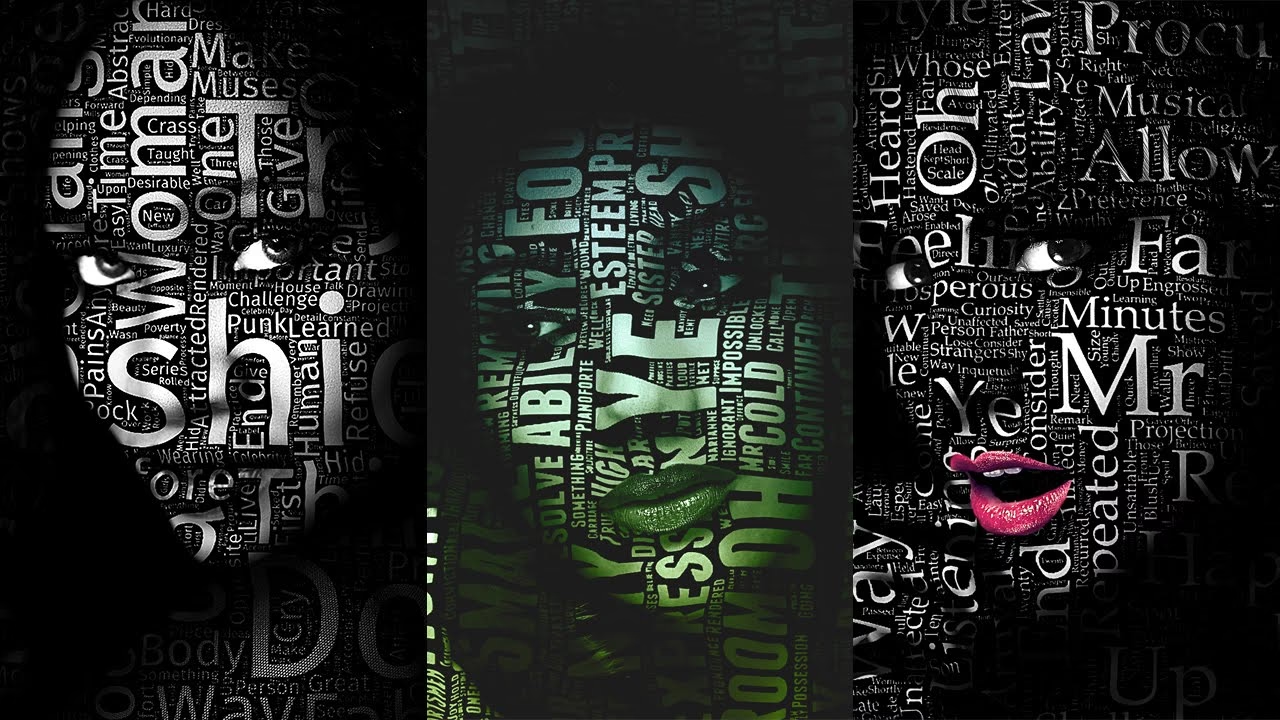
Hvad er Typografi?
Typografi er kunsten og videnskaben bag arrangement af tekst på en måde, der gør den læselig, genkendelig og tiltalende, når skrevet tekst præsenteres. Dette omfatter valget af skrifttyper, skriftstørrelser, linjelængder, linjeafstand (leading), bogstavafstand (tracking) og justering af afstanden mellem specifikke bogstavpar (kerning). Selve ordet typografi beskriver formen, designet og præsentationen af de bogstaver, tal og symboler, der produceres ved denne tilgang.
Hvorfor er Typografi Vigtig i Design?
I ethvert design – hvad enten det er en plakat, et website, en brochure eller et billede med tekstoverlejring – spiller typografien en kritisk rolle. God typografi kan forstærke budskabet, mens dårlig typografi kan gøre det svært at læse og forstå. Den rette skrifttype og dens arrangement kan formidle følelser, stil og professionalisme. Den skaber et visuelt hierarki, der guider øjet gennem informationen og fremhæver de vigtigste punkter. Typografi er ikke bare tekst; det er en del af selve designet.
Typografiske Værktøjer i Photoshop
Photoshop er udstyret med en række værktøjer specifikt designet til at tilføje og redigere tekst. Når du tilføjer tekst i Photoshop, oprettes der altid et nyt tekstlag (Type Layer) i dit lagpanel. Dette lag er redigerbart, hvilket giver stor fleksibilitet.
Brug af Type Tools
De primære værktøjer til at tilføje tekst kaldes Type Tools. Der findes fire variationer:
- Horizontal Type Tool: Dette er standardværktøjet til at oprette tekst, der løber vandret fra venstre mod højre.
- Vertical Type Tool: Bruges til at oprette tekst, der løber lodret fra top til bund.
- Horizontal Type Mask Tool: Opretter en markering formet som din tekst i stedet for et redigerbart tekstlag. Markeringen kan derefter bruges til at oprette masker eller clipping masks.
- Vertical Type Mask Tool: Ligesom Horizontal Type Mask Tool, men opretter en lodret tekstmarkering.
For at oprette grundlæggende tekst med f.eks. Horizontal Type Tool:
- Vælg Horizontal Type Tool (ikonet med et 'T') fra værktøjspaletten.
- Klik og træk på dit dokument for at oprette en tekstramme. Slip musen, når rammen har den ønskede størrelse.
- Brug indstillingslinjen øverst eller panelet Egenskaber (Properties) til at vælge din ønskede skrifttype og skriftstørrelse.
- Skriv din tekst i tekstrammen.
- Vælg Flytteværktøjet (Move Tool) for at deaktivere Type Tool og flytte din tekstramme til den ønskede placering på dokumentet.
For at redigere eksisterende tekst:
- Vælg det tekstlag, du vil redigere, i lagpaletten.
- Vælg Type Tool fra værktøjspaletten.
- Klik på teksten i dokumentet med Type Tool og marker den.
- Skriv eller brug indstillingslinjen eller panelet Tegn (Character) til at redigere teksten.
For at redigere tekstrammens størrelse:
- Vælg det tekstlag, du vil redigere, i lagpaletten.
- Vælg Type Tool.
- Klik på teksten i dokumentet for at aktivere tekstrammen.
- Flyt markøren til et hjørne af rammen, indtil du ser en dobbeltrettet pil, og klik og træk rammen til den ønskede størrelse.
Type Tool Indstillinger og Paneler
Når et Type Tool er valgt, vises indstillingslinjen øverst i Photoshop. Her finder du grundlæggende formateringsmuligheder som skrifttype, skriftstørrelse, justering (venstre, center, højre) og tekstfarve.
For mere avancerede typografiske indstillinger skal du bruge panelerne Tegn (Character) og Afsnit (Paragraph). Du åbner dem via menuen Vindue (Window).
- Tegn (Character) Paletten: Dette panel giver dig kontrol over individuelle bogstaver og ord. Ud over skrifttype, størrelse og farve kan du justere linjeafstand (leading), bogstavafstand (tracking - afstanden mellem alle bogstaver i en tekstblok) og kerning (afstanden mellem specifikke bogstavpar). Du kan også justere lodret og vandret skala, grundlinjeforskydning og faux fed/kursiv.
- Afsnit (Paragraph) Paletten: Dette panel er nyttigt, når du arbejder med større tekstblokke eller afsnit. Her finder du muligheder for justering (fx. venstre, center, højre, fuld justering), indrykning (første linje, venstre/højre indrykning), og orddeling (hyphenation).
Oprettelse af Typografiske Effekter i Photoshop
Ud over grundlæggende tekstformatering giver Photoshop dig mulighed for at skabe avancerede visuelle effekter med din tekst ved hjælp af lagstile (Layer Styles), blending options og andre teknikker.
Eksempel 1: Typografisk Design med Blending Options
En populær måde at give tekst et særligt udseende på er ved at bruge Blending Options, også kendt som lagstile. Her er et eksempel på, hvordan du kan tilføje en gradient til tekst:
- Åbn et baggrundsbillede eller opret et nyt dokument.
- Vælg Horizontal Type Tool og opret en tekst, f.eks. "Shine Bright".
- Vælg en passende skrifttype og størrelse via indstillingslinjen eller panelet Egenskaber.
- Med tekstlaget valgt, klik på ikonet for lagstile (fx. 'fx'-ikonet nederst i lagpanelet) eller højreklik på laget og vælg 'Blending Options'.
- I vinduet Blending Options, der åbnes, vælg 'Gradient Overlay'.
- Klik på gradienten for at åbne Gradient Editor.
- Klik på farvestoppene under gradientlinjen for at vælge farver. Dobbeltklik på et farvestop for at åbne Farvevælgeren (Color Picker) og vælg en farve. Gentag for andre farvestop for at skabe en flerfarvet gradient. Du kan også justere placeringen af farvestoppene.
- Klik OK i Gradient Editor og derefter OK i Blending Options for at anvende effekten.
Dette er blot ét eksempel; Blending Options inkluderer også effekter som 'Drop Shadow', 'Inner Shadow', 'Outer Glow', 'Inner Glow', 'Bevel and Emboss', 'Color Overlay', 'Pattern Overlay' og 'Stroke', som alle kan bruges til at stilere tekst.
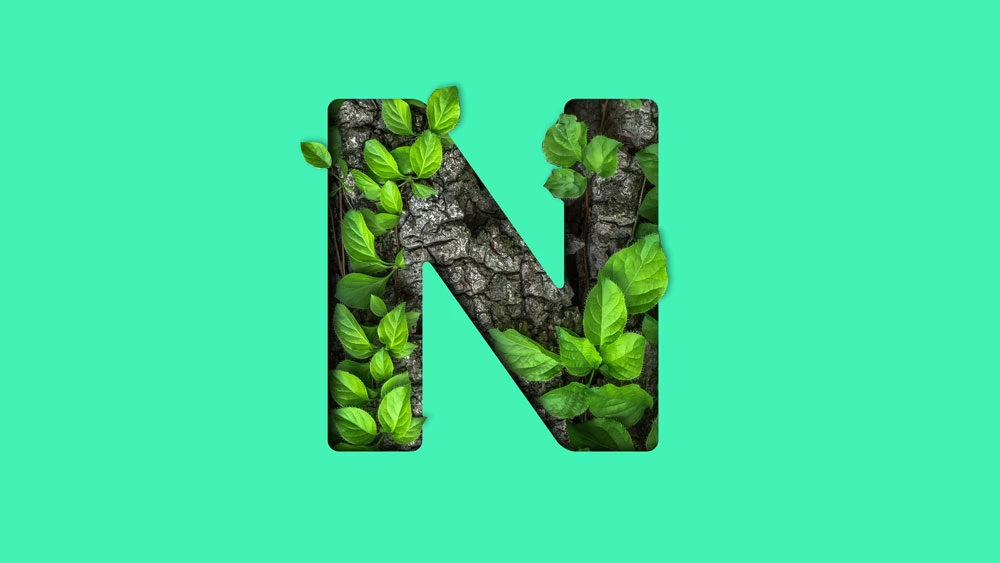
Eksempel 2: Typografisk Design ved Brug af Baggrundsbillede (Clipping Mask)
En anden effektiv teknik er at bruge et billede til at 'fylde' teksten. Dette gøres med en Clipping Mask:
- Vælg Arkiv (File) -> Ny (New) for at åbne et nyt dokument, eller brug et eksisterende.
- Placer dit baggrundsbillede i dokumentet ved at vælge Arkiv -> Indsæt integreret (Place Embedded) og vælg billedet.
- Vælg Horizontal Type Tool og opret din tekst, f.eks. "Hello Spring".
- I lagpanelet skal du sørge for, at billedlaget ligger direkte over tekstlaget.
- Højreklik på billedlaget og vælg 'Opret Clipping Mask' (Create Clipping Mask).
Du vil nu se, at billedet kun er synligt inden for tekstens form. Tekstlaget fungerer som en maske for billedlaget. Du kan stadig flytte billedlaget eller tekstlaget uafhængigt for at justere effekten.
Photoshop vs. Andre Adobe Programmer til Typografi
Spørgsmålet opstår ofte, om Photoshop er det bedste program til typografi, især når man sammenligner med andre Adobe-programmer som InDesign og Illustrator. Svaret afhænger meget af opgaven.
Photoshop er fremragende til billedbaseret typografi – altså når tekst integreres tæt med billeder, eller når teksten skal have billedbaserede effekter (som i eksemplerne ovenfor). Det er et pixelbaseret program, hvilket betyder, at tekst, selvom den oprettes som vektorbegrænset, i sidste ende integreres i et pixelmiljø. Dette er ideelt til webgrafik, sociale medie-billeder, plakater, hvor teksten er en del af et større billede.
Illustrator er et vektorbaseret program. Det er uovertruffet til at skabe logoer, ikoner og illustrationer. Typografi i Illustrator er også vektorbaseret, hvilket betyder, at tekst kan skaleres op og ned i det uendelige uden tab af kvalitet. Det er fantastisk til at designe tekstbaserede logoer, overskrifter og grafik, der skal bruges i forskellige størrelser.
InDesign er et layout-program designet specifikt til fler-siders dokumenter som brochurer, bøger, magasiner og, ja, CV'er. InDesign har de mest avancerede typografiske kontroller af de tre programmer. Det er bygget til at håndtere store mængder tekst, styre flowet mellem sider, oprette stilarter (paragraph styles, character styles) for ensartet formatering, og arbejde præcist med layout og justering.
Hvilket Program til et CV?
Baseret på de behov, en bruger har for at designe et CV – definere struktur/skelet, tegne former (kvadrater, rektangler, skygger), bruge procenter til opdeling, automatisk flytning af indhold, nem tekstjustering, lister, perfekt justering af blokke, og output i en let PDF – ville InDesign typisk være det mest passende værktøj.
Photoshop er ikke ideelt til layout af dokumenter med meget tekst og behov for præcis, dynamisk justering af blokke. Selvom du kan tegne former og arbejde med tekst, er det ikke bygget til den type layoutkontrol, der er nødvendig for et fler-sidet dokument som et CV, hvor indhold skal flyde og tilpasse sig hinanden. InDesign excellerer netop i disse områder.
Ofte Stillede Spørgsmål om Typografi i Photoshop
- Kan man lave typografi i Photoshop?
- Ja, absolut. Photoshop har værktøjer som Type Tool, Character og Paragraph panelerne, samt Layer Styles og Blending Options, der gør det muligt at tilføje, formatere og stilere tekst effektivt, især i forbindelse med billeder og grafik.
- Hvilket Adobe program er bedst til typografi?
- Det afhænger af opgaven. Til billedbaseret typografi og effekter er Photoshop stærkt. Til vektorbaseret tekstgrafik og logoer er Illustrator fremragende. Til layout af dokumenter med meget tekst og komplekse strukturer (som bøger, magasiner, eller CV'er) er InDesign det mest specialiserede og typisk bedste valg.
- Hvilket værktøj bruges til at skrive tekst i Photoshop?
- De primære værktøjer til at tilføje tekst i Photoshop er Type Tools (Typeværktøjerne). Disse inkluderer Horizontal Type Tool, Vertical Type Tool, Horizontal Type Mask Tool og Vertical Type Mask Tool.
At forstå og bruge typografi i Photoshop kan markant forbedre dine designs og billeder. Selvom det måske ikke er det bedste værktøj til komplekse tekst-tunge layoutopgaver som et CV, er det uundværligt, når du arbejder med at integrere tekst kreativt i billeder og grafik.
Hvis du vil læse andre artikler, der ligner Typografi i Photoshop: Skab Tekstkunst, kan du besøge kategorien Fotografi.