


At understrege tekst i Photoshop er en almindelig opgave, der kan hjælpe med at fremhæve vigtige ord eller sætninger i dit design. Uanset om du arbejder på en plakat, et webbanner, et digitalt kunstværk eller tilføjer tekst til et fotografi, kan en understregning give teksten ekstra visuel vægt og lede beskuerens øje. Selvom processen er ligetil, kræver den kendskab til de rette værktøjer og paneler i Photoshop. Denne artikel vil trin for trin gennemgå den standardmetode til at understrege tekst ved hjælp af Photoshops indbyggede funktioner, specifikt tegnpanelet. Vi vil dække alt fra at åbne dit billede og identificere tekstlaget til at finde og anvende understregningsfunktionen, og vi vil også berøre vigtigheden af at arbejde med tekstlag for at opnå det ønskede resultat.
For at komme i gang med at understrege din tekst i Photoshop, skal du først have det billede eller dokument åbent, som indeholder det tekstlag, du vil redigere. Åbning af dit billede i Photoshop er det første skridt i enhver redigeringsproces. Du skal navigere til 'Filer' > 'Åbn' i menuen øverst på skærmen eller bruge tastaturgenvejen Ctrl+O (eller Cmd+O på Mac). Vælg billedfilen fra din computer, og klik på 'Åbn'. Dette vil indlæse billedet i Photoshop-arbejdsområdet som et nyt dokument eller en ny fane, klar til redigering.

Når billedet er åbnet, er det afgørende at identificere og vælge det specifikke tekstlag, du ønsker at understrege. I Photoshop arbejder vi med lag for at organisere forskellige elementer i vores design. Tekst oprettes altid på sit eget lag, medmindre det er blevet rasteriseret. Du finder lagpanelet (Layers panel) typisk i nederste højre hjørne af standardarbejdsområdet. Hvis du ikke kan se det, kan du aktivere det ved at gå til 'Vindue' > 'Lag' i menuen eller trykke på F7-tasten. Rul gennem listen over lag, indtil du finder det lag, der indeholder den tekst, du vil understrege. Tekstlag er normalt markeret med et 'T'-ikon ved siden af lagets miniaturebillede. Dette 'T'-ikon indikerer, at laget indeholder redigerbar tekst. Klik på lagets navn i panelet for at markere det. Når laget er valgt og fremhævet i lagpanelet, er Photoshop klar til at anvende ændringer på netop dette lag.
Næste skridt involverer at aktivere de nødvendige værktøjer og paneler til tekstformatering. Du skal bruge tekstværktøjet for at kunne interagere med teksten på laget. Vælg tekstværktøjet ved at klikke på 'T'-ikonet i værktøjskassen, som typisk findes i venstre side af skærmen. Der er forskellige typer tekstværktøjer (horisontalt, vertikalt, maske), men det almindelige 'Horisontalt tekstværktøj' er det mest almindelige tilføjelse og redigering af standardtekst. Når tekstværktøjet er valgt, ændrer din markør form, når du holder den over lærredet. For at kunne understrege teksten skal du have adgang til tegnpanelet (Character panel). Dette panel indeholder alle de vigtigste indstillinger for at formatere tekst, herunder skrifttype, størrelse, farve, mellemrum og stilændringer som fed, kursiv og netop understregning. Hvis tegnpanelet ikke allerede er synligt på din skærm, skal du åbne det. Gå til 'Vindue' i menuen øverst på skærmen og vælg 'Tegn' (Character). Dette vil åbne et flydende panel, som du kan placere, hvor det passer dig bedst i dit arbejdsområde.
Med tekstlaget valgt og tegnpanelet åbent er du nu klar til at vælge den specifikke tekst, der skal understreges, og anvende formateringen. Selvom du har valgt tekstlaget i lagpanelet, skal du også aktivere redigeringstilstand for teksten. Klik et sted inden i tekstboksen på lærredet med tekstværktøjet aktiveret. Du vil se en indsættelsesmarkør blinke i teksten, hvilket indikerer, at du nu kan redigere indholdet. For at understrege hele teksten på laget, skal du markere al teksten. Den hurtigste måde at gøre dette på er at trykke på tastaturgenvejen Ctrl + A (eller Command + A på Mac). Dette markerer al tekst i den aktive tekstboks. Du kan også manuelt trække markøren hen over teksten for at markere specifikke ord eller sætninger, hvis du kun ønsker at understrege en del af teksten.
Når teksten er markeret, skal du kigge på tegnpanelet. Nederst i tegnpanelet finder du en række ikoner, der repræsenterer forskellige tekstformateringsstile. Disse ikoner inkluderer typisk fed skrift ('B' eller et tykkere 'T'), kursiv skrift ('I' eller et skråt 'T'), understregning ('U' med en linje under) og gennemstregning ('S' med en linje igennem). Find ikonet for understregning, som ligner et 'T' med en linje trukket direkte under bogstavet. Klik på dette ikon. Så snart du klikker, vil den markerede tekst på dit valgte tekstlag øjeblikkeligt blive understreget på lærredet. Understregningen vises som en linje under den valgte tekst, og den er en del af tekstlagets egenskaber, hvilket betyder, at den forbliver redigerbar sammen med teksten.
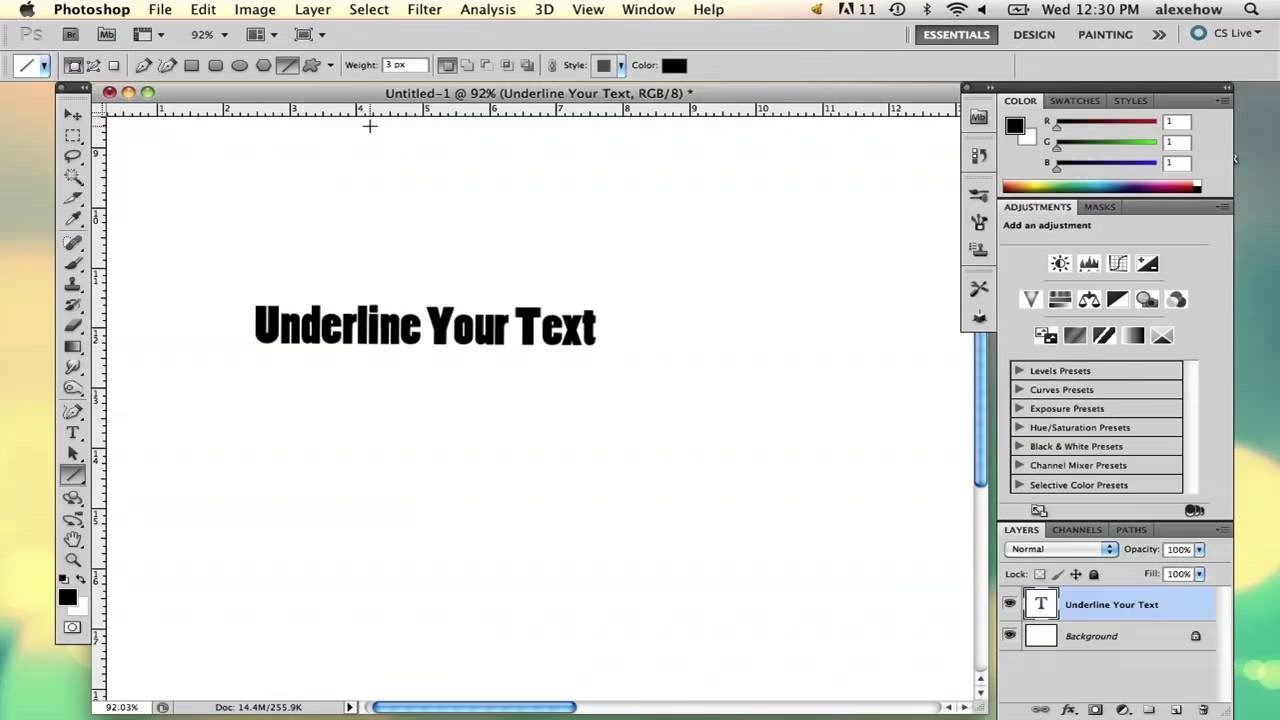
Det er yderst vigtigt at forstå konceptet med tekstlag i Photoshop, da understregningsfunktionen i tegnpanelet kun virker på netop disse lag. Et tekstlag oprettes automatisk, når du bruger tekstværktøjet til at tilføje tekst til dit dokument. Tekst på et tekstlag er vektorbaseret, hvilket betyder, at det forbliver skarpt, uanset hvor meget du skalerer det op eller ned. Vigtigere er, at teksten på et tekstlag forbliver redigerbar. Du kan ændre skrifttype, størrelse, farve, indhold og anvende formateringsstile som understregning via tegnpanelet. Hvis et tekstlag derimod bliver 'rasteriseret', omdannes teksten til pixels, ligesom et almindeligt billede. Når tekst er rasteriseret, kan du ikke længere bruge tekstværktøjet eller tegnpanelet til at redigere teksten eller dens formatering. Understregningsknappen i tegnpanelet vil simpelthen ikke have nogen effekt på et rasteriseret lag. Derfor skal du altid sikre dig, at du arbejder på et aktivt tekstlag, når du vil understrege tekst ved hjælp af denne metode.
Selvom brugen af tegnpanelet er den standardmæssige og mest fleksible måde at understrege live tekst på i Photoshop, findes der alternative metoder, især hvis du arbejder med rasteriseret tekst eller har brug for en mere brugerdefineret understregning. En alternativ metode er simpelthen at tegne en linje manuelt under teksten ved hjælp af 'Linjeværktøjet' (Line Tool) eller 'Penneværktøjet' (Pen Tool) kombineret med en streg. Dette skaber en separat form eller pixelbaseret linje på sit eget lag. Fordelen er, at du har fuld kontrol over linjens udseende (farve, tykkelse, stil), men ulempen er, at linjen ikke er dynamisk forbundet med teksten. Hvis du redigerer teksten (tilføjer eller fjerner ord), vil den manuelle understregning ikke automatisk følge med, og du skal justere den manuelt. Derfor anbefales metoden med tegnpanelet kraftigt, når du arbejder med redigerbar tekst.
At fjerne understregningen er lige så simpelt som at anvende den. Fordi understregningsknappen i tegnpanelet fungerer som en tænd/sluk-kontakt (en 'toggle'), skal du blot gentage trinene for at fjerne formateringen. Vælg det tekstlag, der indeholder den understregede tekst, i lagpanelet. Aktiver tekstværktøjet og klik inden i tekstboksen for at aktivere redigeringstilstand. Marker den tekst, der er understreget (igen, Ctrl+A/Cmd+A er hurtigst for hele laget). Åbn tegnpanelet via 'Vindue' > 'Tegn', hvis det ikke allerede er åbent. Klik på ikonet for understregning i tegnpanelet igen. Når du klikker på knappen en gang til, mens teksten er markeret, vil understregningen forsvinde fra teksten på lærredet.
Ofte Stillede Spørgsmål
Hvorfor kan jeg ikke se understregningsknappen i Photoshop?
Hvis du ikke kan finde eller se understregningsknappen, er der et par sandsynlige årsager. Først og fremmest skal du sikre dig, at tegnpanelet (Character panel) er åbent og synligt. Du åbner det via 'Vindue' > 'Tegn'. Knapperne for stilændringer som understregning findes typisk nederst i dette panel. Dernæst skal du sikre dig, at du har et tekstlag valgt i lagpanelet, og at du har aktiveret tekstredigeringstilstand og markeret teksten på lærredet. Hvis det valgte lag er et almindeligt pixellag eller et rasteriseret tekstlag, vil tegnpanelets formateringsindstillinger (inklusive understregning) ikke være aktive eller synlige for brug.
Kan jeg ændre farve eller tykkelse på understregningen med denne metode?
Med den standardmetode, der anvender understregningsknappen i tegnpanelet, anvendes en standardunderstregning, hvis udseende (farve, tykkelse) som udgangspunkt følger tekstens farve og størrelse. Knappen selv giver ikke direkte muligheder for at justere linjens tykkelse eller farve uafhængigt af teksten. For at opnå en understregning med en anden farve eller tykkelse end teksten selv, ville du skulle anvende alternative metoder, såsom at tegne en separat linje manuelt under teksten på et nyt lag og derefter justere linjens farve, tykkelse og andre indstillinger via dens egne egenskaber (f.eks. ved hjælp af formværktøjer eller penneværktøjet). Metoden med tegnpanelet er primært til hurtig standardunderstregning.
Hvad gør jeg, hvis mit tekstlag er rasteriseret, og jeg vil understrege teksten?
Hvis dit tekstlag er blevet rasteriseret, kan du ikke længere bruge tegnpanelet til at understrege teksten, da det ikke længere er redigerbar tekst, men blot pixels. I dette tilfælde har du to hovedmuligheder. Den første er at slette den rasteriserede tekst og oprette den igen som et nyt tekstlag ved hjælp af tekstværktøjet, hvorefter du kan følge trinene i denne guide. Den anden mulighed er at tegne en understregning manuelt under teksten. Du kan bruge 'Linjeværktøjet' til at tegne en simpel linje, eller 'Penneværktøjet' til at skabe en mere tilpasset linje. Linjen vil blive oprettet på sit eget lag, og du kan justere dens farve, tykkelse og placering uafhængigt af den rasteriserede tekst. Husk, at en manuel linje ikke automatisk følger med, hvis du ændrer den underliggende rasteriserede tekst.
Som du kan se, er processen med at understrege tekst i Photoshop ved hjælp af tegnpanelet relativt enkel, når du kender de nødvendige trin og værktøjer. Ved at vælge det korrekte tekstlag, aktivere tekstværktøjet, åbne tegnpanelet, markere din tekst og klikke på understregningsknappen, kan du hurtigt og effektivt tilføje denne formatering til dine designs. Husk altid at arbejde med tekstlag for at bevare fleksibiliteten og muligheden for nemt at redigere eller fjerne understregningen senere.
Hvis du vil læse andre artikler, der ligner Sådan Understreger Du Tekst i Photoshop, kan du besøge kategorien Redigering.