


Når du arbejder med dokumenter i Pages på din Mac, er det helt almindeligt at lave fejl eller ombestemme sig. Måske slettede du ved et uheld en vigtig sætning, formatere noget forkert, eller du vil bare se, hvordan dokumentet så ud, før du lavede den seneste ændring. Heldigvis har Pages, ligesom de fleste moderne tekstbehandlingsprogrammer, indbyggede funktioner, der lader dig træde et skridt tilbage i din redigeringshistorik eller endda træde et skridt frem igen, hvis du fortryder din fortrydelse. Disse livreddende funktioner kaldes 'Fortryd' og 'Gør Om'. At mestre brugen af disse er fundamentalt for effektiv og stressfri dokumentredigering og kan spare dig for utallige frustrationer og manuelt arbejde.
Forestil dig, at du sidder og skriver på et vigtigt dokument – måske en rapport, en ansøgning eller en kreativ tekst. Du er dybt koncentreret og laver en række hurtige redigeringer. Pludselig opdager du, at den sidste ændring, du lavede, ikke var helt rigtig. Uden muligheden for at fortryde ville du manuelt skulle rette fejlen, hvilket potentielt kunne være tidskrævende, især hvis det var en kompleks handling som at slette et stort afsnit eller anvende en forkert formatering på flere elementer. Med funktionen 'Fortryd' kan du med et enkelt klik eller en simpel tastetryk straks rulle den seneste handling tilbage. Dette giver dig en enorm fleksibilitet og frihed til at eksperimentere med dit indhold og din formatering, da du ved, at du altid kan annullere den sidste handling, hvis resultatet ikke er som ønsket. Det er en grundpille i digital redigering og noget, som enhver Pages-bruger bør kende til og benytte sig af.
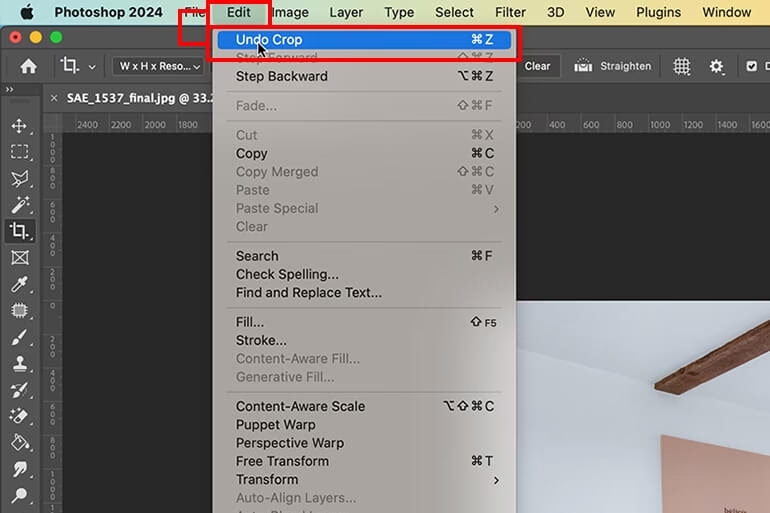
Sådan Fortryder du din Seneste Handling
At fortryde en handling i Pages på Mac er en af de mest basale og ofte brugte funktioner. Den annullerer simpelthen den allersidste ændring, du har foretaget i dit dokument. Uanset om det var at indtaste tekst, slette et ord, ændre skrifttype, indsætte et objekt eller noget helt femte, vil 'Fortryd' rulle denne specifikke handling tilbage.
Der er to primære måder at udføre 'Fortryd' på i Pages:
Den mest intuitive metode er at bruge menulinjen øverst på din skærm. Når du har foretaget en handling, du ønsker at fortryde, skal du blot gøre følgende:
- Gå til menulinjen øverst på skærmen.
- Klik på menuen, der hedder Rediger.
- I rullemenuen, der vises, vælger du den øverste mulighed, som typisk vil hedde 'Fortryd' efterfulgt af navnet på den handling, du sidst udførte (f.eks. 'Fortryd Indtastning', 'Fortryd Sletning', 'Fortryd Formatering').
Klik på denne mulighed, og din seneste handling vil øjeblikkeligt blive annulleret. Menuen 'Rediger' vil nu opdatere, og den øverste mulighed vil nu vise 'Fortryd' for den handling, du lige har udført (som nu er at fortryde den forrige handling), hvilket illustrerer, at 'Fortryd' i sig selv også er en handling, der kan fortrydes.
Med Tastaturgenvejen
For de fleste brugere, især dem der arbejder meget med tekstredigering, er tastaturgenvejen den hurtigste og mest effektive måde at fortryde på. Denne genvej er standard på tværs af næsten alle applikationer på Mac og er utrolig nem at huske.
Tryk simpelthen på Kommando-tasten (⌘) og tasten Z samtidigt på dit tastatur (⌘Z).
Denne kombination udfører præcis den samme handling som at vælge 'Fortryd' fra Rediger-menuen, men den sparer dig for at skulle flytte din hånd fra tastaturet til musen og navigere i menuerne. At bruge ⌘Z er så indgroet i mange brugeres arbejdsgang, at det næsten sker automatisk, så snart en fejl opdages. Det er en utrolig tidsbesparende og effektiv måde at rette småfejl løbende på.
Du kan typisk fortryde flere handlinger i rækkefølge ved gentagne gange at trykke på ⌘Z eller vælge 'Fortryd' fra menuen. Pages husker en historik over dine seneste ændringer, hvilket lader dig træde mange skridt tilbage, hvis nødvendigt. Antallet af handlinger, du kan fortryde, er meget stort og i praksis ofte begrænset mere af din Macs hukommelse end af en fast grænse i Pages for normale redigeringer.
Sådan Gør du en Fortrudt Handling Om
Ligesom du kan fortryde en handling, kan du også 'Gøre Om' en handling, som du for nylig har fortrudt. Dette er nyttigt, hvis du fortryder noget og så indser, at du alligevel ville beholde ændringen, eller hvis du vil skifte frem og tilbage for at sammenligne tilstanden før og efter en bestemt redigering.
'Gør Om' annullerer effekten af den seneste 'Fortryd'-handling. Så hvis du trykkede ⌘Z for at fjerne noget tekst, vil 'Gør Om' indsætte teksten igen.
Også her er der to primære metoder:
Ligesom med 'Fortryd' kan du bruge menulinjen:
- Gå til menulinjen øverst på skærmen.
- Klik på menuen Rediger.
- Vælg muligheden 'Gør Om' i rullemenuen. Navnet vil igen ofte afspejle den handling, du er ved at gendanne (f.eks. 'Gør Om Indtastning', 'Gør Om Sletning').
Denne mulighed er kun tilgængelig, hvis du for nylig har fortrudt en handling. Hvis du ikke har fortrudt noget, vil 'Gør Om' være nedtonet (ikke-klikbar) i menuen.
Med Tastaturgenvejen
Den hurtige tastaturgenvej for 'Gør Om' er en variation af 'Fortryd'-genvejen:
Tryk på Kommando-tasten (⌘), Shift-tasten (⇧) og tasten Z samtidigt på dit tastatur (⌘⇧Z).
Denne genvej er lige så effektiv som ⌘Z for at fortryde, men den bevæger dig den modsatte vej i din redigeringshistorik – fremad mod de ændringer, du tidligere fortrød. At skifte mellem ⌘Z og ⌘⇧Z lader dig hurtigt navigere frem og tilbage gennem dine seneste redigeringer, hvilket er utrolig praktisk, når du finjusterer et dokument.
Fortrydelse og Gør Om i Praksis: Hvorfor er det Vigtigt?
Evnen til hurtigt at fortryde og gøre om er mere end bare en bekvemmelighed; det er en essentiel del af en effektiv og stressfri redigeringsproces. Her er hvorfor:
- Fejlretning: Det mest indlysende formål er at rette fejl. En tastefejl, en forkert formatering, en utilsigtet sletning – alt sammen kan hurtigt annulleres.
- Eksperimentering: Du kan frit prøve forskellige sætningskonstruktioner, layout-muligheder eller formateringer, velvidende at du nemt kan vende tilbage til udgangspunktet, hvis eksperimentet ikke lykkes.
- Effektivitet: At skulle rette fejl manuelt kan tage langt længere tid end et simpelt tastetryk. ⌘Z og ⌘⇧Z er enorme tidsbesparere.
- Tillid: At vide, at du har et sikkerhedsnet, giver dig tillid til at foretage ændringer uden konstant frygt for at ødelægge dit dokument.
- Sammenligning: Som nævnt kan du bruge ⌘Z og ⌘⇧Z til hurtigt at skifte mellem to tilstande af dokumentet for at sammenligne effekten af en nylig ændring.
Disse funktioner bygger bro over den naturlige usikkerhed, der kan opstå under kreativt eller præcisionskrævende arbejde. De gør redigeringsprocessen flydende og iterativ.
Et Større Skridt: Gendan Dokumentet til Åbningstilstand
Ud over de trin-for-trin 'Fortryd' og 'Gør Om' funktioner, nævner kilden også en mulighed for at slette alle ændringer, du har foretaget, siden du sidst åbnede dokumentet. Dette er en mere drastisk handling end at fortryde en eller flere individuelle skridt. Mens 'Fortryd' og 'Gør Om' lader dig navigere i den seneste redigeringshistorik, nulstiller denne funktion dokumentet til den tilstand, det var i, da du startede din nuværende redigeringssession.
Kilden antyder, at dette er muligt og forskelligt fra blot at fortryde. Det er vigtigt at forstå forskellen: 'Fortryd' er for de seneste, specifikke handlinger, mens "gendan til åbningstilstand" er en form for massiv fortrydelse, der sletter alt arbejde udført i den aktuelle session.
Hvordan man præcist udfører denne "gendan til åbningstilstand" handling er ikke beskrevet i detaljer i den leverede tekst ud over konstateringen af, at det er en mulighed for at slette alle ændringer siden dokumentet blev åbnet. Det er sandsynligt, at dette involverer en anden menuindstilling eller proces end de simple Fortryd/Gør Om kommandoer, da det er en mere omfattende operation. Det er vigtigt at bruge denne funktion med forsigtighed, da den vil fjerne alt dit arbejde fra den igangværende session uden mulighed for at fortryde gendannelsen på samme måde som en normal 'Gør Om' handling.
| Handling | Via Menu | Via Tastaturgenvej | Hastighed | Præcision |
|---|---|---|---|---|
| Fortryd | Rediger > Fortryd | ⌘Z | Hurtig (efter at have navigeret) | Høj (vælger den specifikke handling) |
| Gør Om | Rediger > Gør Om | ⌘⇧Z | Hurtig (efter at have navigeret) | Høj (vælger den specifikke fortrydelse) |
| Gendan (siden åbning) | (Ikke specificeret i kilden) | (Ikke specificeret i kilden) | Potentielt langsommere (mere omfattende) | Nulstiller tilstand ved åbning |
Som tabellen illustrerer, tilbyder både menuen og tastaturgenvejen veje til at fortryde og gøre om. Tastaturgenvejene ⌘Z og ⌘⇧Z er dog utvivlsomt de mest effektive og hurtigste metoder for de fleste brugere, især ved gentagen brug.
Ofte Stillede Spørgsmål om Fortryd/Gør Om i Pages
Her er svar på nogle almindelige spørgsmål, der kan opstå, når man bruger fortryd- og gør om-funktionerne i Pages på Mac:
Hvor mange handlinger kan jeg fortryde?
Pages husker typisk en meget lang række af dine seneste handlinger. I praksis er grænsen sjældent et problem for almindelig redigering. Du kan blive ved med at trykke ⌘Z for at gå længere og længere tilbage i din redigeringshistorik, indtil du når et punkt tæt på, da du sidst åbnede dokumentet eller gemte det.
Kan jeg fortryde specifikke handlinger midt i historikken?
Nej, 'Fortryd' og 'Gør Om' fungerer sekventielt. Du kan kun fortryde den allersidste handling, og 'Gør Om' kan kun gendanne den allersidste handling, du fortrød. Du kan ikke springe tilbage til en bestemt handling længere nede i historikken uden først at fortryde alle handlinger, der kom efter den.
Hvad er forskellen på 'Fortryd' og at 'Gendan dokumentet til åbningstilstand'?
'Fortryd' (⌘Z) annullerer den allersidste handling, du udførte. Du kan gentage det for at fortryde de seneste handlinger én efter én. 'Gendan dokumentet til åbningstilstand' (som nævnt i kilden) er en mere omfattende handling, der sletter *alle* de ændringer, du har foretaget i dokumentet, siden du åbnede det i den nuværende session. Det er en form for nulstilling af sessionen, i modsætning til den trin-for-trin navigation i historikken, som 'Fortryd' og 'Gør Om' tilbyder.
Virker ⌘Z og ⌘⇧Z i andre Mac-apps?
Ja, ⌘Z (Fortryd) og ⌘⇧Z (Gør Om) er standard tastaturgenveje på macOS og fungerer i langt de fleste applikationer, der understøtter redigering, herunder tekstbehandlingsprogrammer, billedredigeringsprogrammer, browsere (til at fortryde indtastning i formularer) og mange andre.
Hvor finder jeg 'Gendan dokumentet til en tidligere version'?
Kilden nævner "Restore an earlier document version in Pages on Mac" under 'See also'. Dette antyder en separat funktion, der lader dig gendanne dokumentet til en tidligere gemt version, hvilket er forskelligt fra at fortryde de seneste ændringer i den nuværende session eller nulstille sessionen. Denne funktion involverer typisk Pages' indbyggede versionsstyring, som lader dig bladre gennem tidligere gemte tilstande af dit dokument. Det er en kraftfuld funktion for at gendanne til et punkt længere tilbage i tiden end blot de seneste redigeringer, men den er ikke direkte forbundet med den trin-for-trin fortryd/gør om-mekanisme.
At have styr på, hvordan man fortryder og gør om i Pages, er en grundlæggende færdighed, der vil gøre din redigeringsoplevelse meget lettere og mere effektiv. Brug tastaturgenvejene ⌘Z og ⌘⇧Z regelmæssigt, og de vil hurtigt blive en naturlig del af din arbejdsgang.
Hvis du vil læse andre artikler, der ligner Fortryd og Gør Om i Pages på Mac, kan du besøge kategorien Software.