
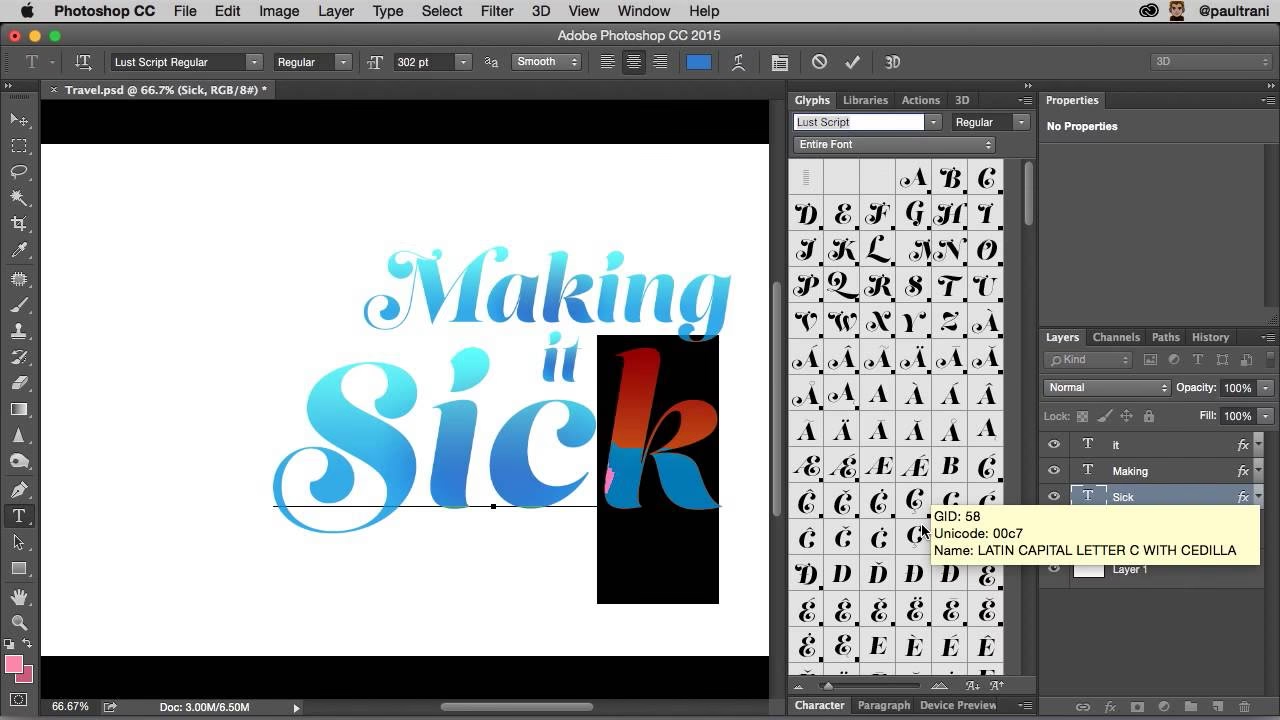

I en verden, hvor tekst er mere end blot bogstaver og tal, bliver behovet for at bruge specielle tegn og symboler stadig større. Uanset om du arbejder med flersprogede dokumenter, videnskabelige symboler, valutaer eller blot ønsker at tilføje et kreativt touch til dine tekster, er forståelsen af Unicode afgørende. Men hvordan får man egentlig disse tegn ind i sit designprogram, som for eksempel Photoshop? Denne artikel vil guide dig gennem principperne bag Unicode og de metoder, du kan bruge til at finde og indsætte disse tegn i dine projekter.
Hvad er Unicode, og hvorfor er det vigtigt?
Før internettet og globaliseringen for alvor tog fart, brugte forskellige computersystemer og sprog ofte forskellige måder at repræsentere tekst på. Dette førte til problemer, når man forsøgte at dele dokumenter på tværs af forskellige sprog eller platforme. Et tegn på én computer kunne dukke op som noget helt andet – eller slet ikke – på en anden.

Unicode løste dette problem ved at skabe en universel standard. Tænk på Unicode som et kæmpe katalog, der tildeler et unikt nummer – et såkaldt kodepunkt – til hvert eneste tegn i stort set alle verdens sprog, samt mange symboler og specialtegn. Dette nummer er det samme, uanset hvilken computer, hvilket program eller hvilket sprog du bruger.
Unicode specificerer ikke, hvordan tegnet skal se ud. Det er op til den enkelte skrifttype (font) at indeholde et visuelt design for et givet kodepunkt. En Unicode-kompatibel skrifttype kan potentielt indeholde tusindvis af tegn, hvilket gør det muligt at vise tekst på mange forskellige sprog med kun én font.
Fordele ved at bruge Unicode
At anvende Unicode-kompatible metoder og skrifttyper giver flere klare fordele:
- Portabilitet: Dokumenter og tekster, der bruger Unicode, kan nemt flyttes mellem forskellige computere og operativsystemer uden, at tegnene ændrer sig eller går tabt. Et 'é' forbliver et 'é'.
- Robusthed: Fordi hvert tegn har sin egen unikke identifikation, undgår man konflikter mellem forskellige sprog i samme dokument. Du kan blande dansk, græsk og matematiske symboler uden problemer, forudsat at din font understøtter tegnene.
- Fleksibilitet: Med Unicode er et specifikt tegn (f.eks. bogstavet 'g') knyttet til et kodepunkt, ikke en bestemt position i en specifik font-fils struktur. Dette betyder, at du kan skifte skrifttype i dit dokument, og tegnene vil stadig blive vist korrekt (igen, forudsat at den nye font også understøtter de pågældende kodepunkter).
Disse fordele er særligt vigtige i professionelt design- og layoutarbejde, hvor præcision og korrekt visning af tekst på tværs af forskellige medier og sprog er afgørende.
Metoder til at finde og indsætte Unicode-tegn
Da Unicode er en standard på operativsystemniveau, findes der flere måder at få adgang til disse tegn på, primært via dit operativsystem. Selvom den specifikke metode kan variere en smule mellem programmer, er selve processen med at få fat i tegnet ofte den samme.
Brug af operativsystemets indbyggede værktøjer (Windows)
På Windows er der flere praktiske måder at indsætte specialtegn på:
Alt-koder
For en række almindelige specialtegn findes der såkaldte Alt-koder. Disse indtastes ved at holde Alt-tasten nede, mens du taster et firesifret nummer på det numeriske tastatur (den del af tastaturet, der ligner en lommeregner, typisk til højre). Det er vigtigt at bruge det numeriske tastatur og ikke tallene øverst på tastaturet.
Eksempler på Alt-koder (fra kilden):
| Tegn | Beskrivelse | Windows Alt-kode |
|---|---|---|
| — | Lang Tankestreg (Em dash) | Alt + 0151 |
| • | Punkttegn (Bullet) | Alt + 0149 |
| é | E med accent aigu | Alt + 0233 |
| ñ | N med tilde | Alt + 0241 |
Denne metode er hurtig for tegn, du bruger ofte og kan huske koden for. Der findes lister online med mange flere Alt-koder.
Tegnoversigten (Character Map)
Windows har et indbygget værktøj kaldet Tegnoversigten. Dette program viser alle tegn, der er tilgængelige i en valgt skrifttype. Det er en visuel måde at finde tegn på, især dem du ikke kender koden for.
Sådan bruger du den:
- Søg efter "Tegnoversigt" (Character Map) i Windows' søgefelt og åbn programmet.
- Vælg den skrifttype, du bruger i dit designprogram, fra rullemenuen øverst. Dette er vigtigt, da forskellige skrifttyper understøtter forskellige sæt af tegn.
- Find det ønskede tegn i gitteret. Du kan scrolle ned for at se flere tegn.
- Klik på tegnet for at se det forstørret. Nederst kan du ofte se dets Unicode-navn og kodepunkt (f.eks. U+2014 for den lange tankestreg).
- Klik på knappen "Vælg", og derefter på knappen "Kopiér".
- Gå til dit designprogram (f.eks. Photoshop) og sæt tegnet ind (typisk med
Ctrl+V) i din tekstboks.
Tegnoversigten er et fremragende værktøj til at udforske de tegn, der er tilgængelige i dine installerede skrifttyper.
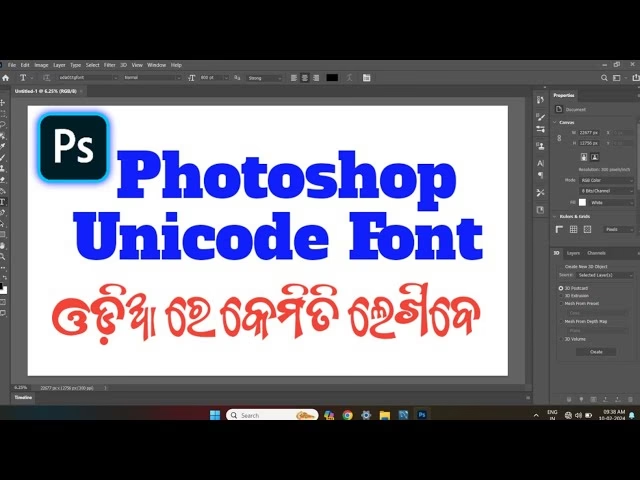
Konfiguration af sprogindstillinger
Hvis du ofte arbejder med sprog, der bruger specifikke diakritiske tegn eller bogstaver (som f.eks. spansk, fransk, tysk, eller østeuropæiske sprog), kan du konfigurere Windows til at understøtte input på disse sprog direkte via tastaturet. Dette involverer at tilføje et nyt inputmetode eller tastaturlayout i Windows' indstillinger (findes under "Område og Sprog" i Kontrolpanelet).
Når et andet sprog er aktiveret, kan du ofte skifte mellem tastaturlayouts (f.eks. ved at trykke Alt+Shift eller bruge sproglinjen på proceslinjen) og derefter skrive tegnene direkte, som du ville på et tastatur designet til det pågældende sprog.
Brug af operativsystemets indbyggede værktøjer (Mac)
På Mac-systemer er mange specialtegn tilgængelige via Option-tasten, ofte i kombination med en anden tast. For eksempel giver Option+E efterfulgt af en vokal den pågældende vokal med en accent aigu (é, á, í, ó, ú). Mac har også en "Tegnfremviser" (Character Viewer) eller "Tastatur- og Tegnfremviser" (Keyboard & Character Viewer), som fungerer på samme måde som Windows' Tegnoversigt, hvor du visuelt kan finde og indsætte tegn.
Avancerede metoder: Hex-koder og tredjeparts-værktøjer
For at indsætte tegn baseret på deres specifikke Unicode kodepunkt (f.eks. U+2014 for lang tankestreg) kan man bruge hex-koder. Dette kræver, at du kender kodepunktet i hexadecimal form. Nogle programmer (som Adobe FrameMaker nævnt i kilden) har specifikke paletter til dette, hvor du kan indtaste kodepunktet direkte.
På Windows kan man ofte aktivere en form for hex-input ved at ændre en indstilling i registreringsdatabasen, hvilket tillader dig at holde Alt nede, trykke + på det numeriske tastatur, og derefter indtaste kodepunktet (f.eks. 2014 for lang tankestreg) efterfulgt af Enter. Dette er en mere teknisk metode.
Der findes også tredjeparts-programmer og tastaturlayouts, der kan installeres for at give nemmere adgang til store sæt af specialtegn, især inden for specifikke fagområder eller sprog.
Sådan bruger du tegnene i dit designprogram (f.eks. Photoshop)
Når du har fundet det ønskede Unicode-tegn ved hjælp af en af metoderne ovenfor (Alt-kode, Tegnoversigt, Sprogindstillinger, etc.), er processen med at få det ind i dit designprogram typisk meget ligetil.
De fleste professionelle designprogrammer, herunder Photoshops tekstværktøj, er designet til at håndtere Unicode-tekst. Det betyder, at et tegn, du kopierer fra Tegnoversigten eller genererer via en Alt-kode, kan indsættes direkte i en tekstboks i dit dokument.
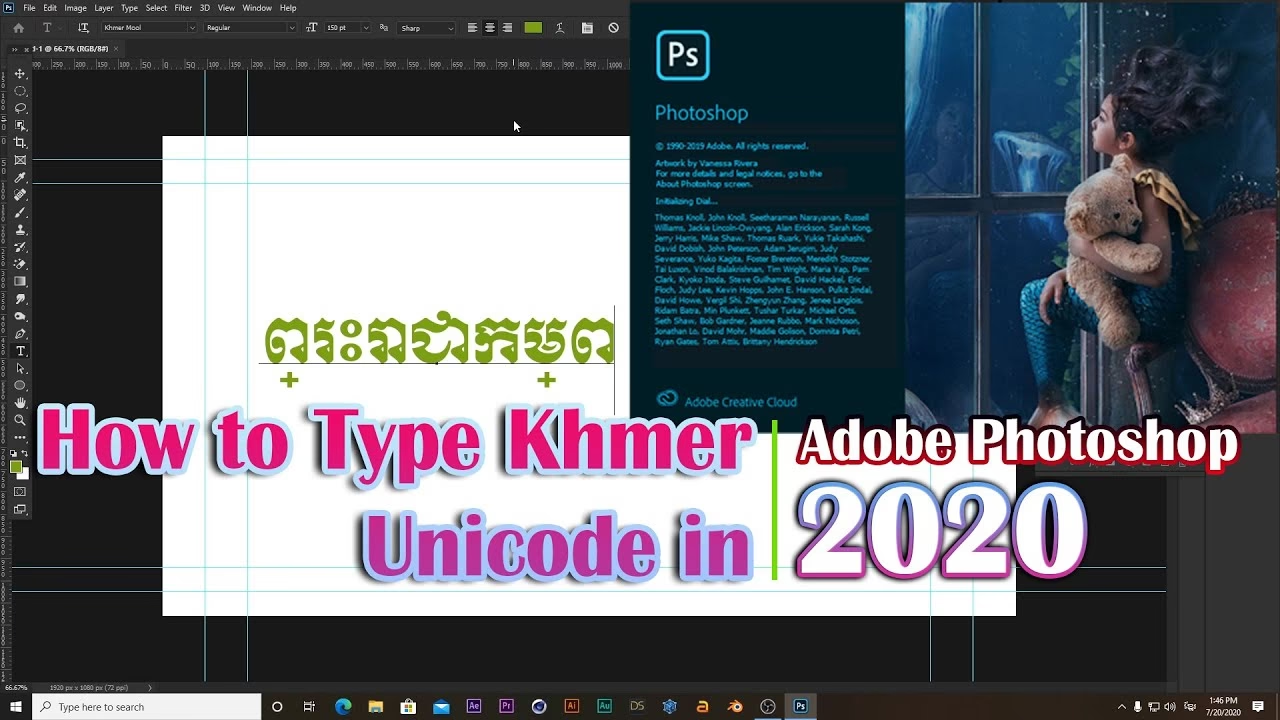
Processen er simpelthen:
- Find og kopiér tegnet ved hjælp af en af de beskrevne metoder (f.eks. Tegnoversigten).
- Vælg tekstværktøjet i dit designprogram.
- Opret eller vælg den tekstboks, hvor tegnet skal indsættes.
- Sæt tegnet ind ved at bruge standardindstillingerne for indsæt (typisk
Ctrl+Vpå Windows ellerCmd+Vpå Mac).
Tegnet skal nu dukke op i din tekst. Det er vigtigt at huske, at tegnet vil blive vist ved hjælp af den skrifttype, du har valgt for din tekstboks. Hvis den valgte skrifttype ikke indeholder et visuelt design for det specifikke kodepunkt, du har indsat, vil du typisk se et "ikke-defineret" tegn – ofte en lille firkant eller et spørgsmålstegn i en boks. Dette indikerer, at skrifttypen ikke understøtter det pågældende Unicode-tegn.
Hvis dette sker, skal du enten:
- Vælge en anden skrifttype for den pågældende tekst, som du ved understøtter tegnet.
- Bruge Tegnoversigten til at finde tegnet og kontrollere, hvilke skrifttyper på dit system der rent faktisk understøtter det.
Nogle programmer er i stand til automatisk at skifte til en "fallback"-skrifttype for individuelle tegn, de ikke selv understøtter, men det er bedst at sikre sig, at den primære skrifttype indeholder de nødvendige tegn for at opnå et konsistent visuelt udtryk.
Ofte Stillede Spørgsmål (FAQ)
Her er svar på nogle almindelige spørgsmål relateret til Unicode og specialtegn:
Q: Hvad er forskellen på UTF-8, UTF-16 og UTF-32?
A: Dette er forskellige inputmetoder eller "kodninger" for at repræsentere Unicode-kodepunkter som binær data. UTF-8 er den mest udbredte på internettet og i mange filsystemer, da den er mere kompakt for almindelige tegn. UTF-16 og UTF-32 bruger flere bytes per tegn og er mere ensartede i deres repræsentation. Selvom de er teknisk forskellige, gør Unicode-standarden det muligt for programmer at konvertere mellem dem, så du som bruger typisk ikke behøver at bekymre dig om forskellen, medmindre du arbejder på et meget lavt niveau med filformater.
Q: Hvorfor vises det tegn, jeg indsatte, som en firkant?
A: Dette skyldes næsten altid, at den skrifttype, du bruger i dit designprogram, ikke indeholder et visuelt design for det specifikke Unicode-kodepunkt, du har indsat. Prøv at vælge en anden skrifttype for teksten, eller brug Tegnoversigten til at finde tegnet og se, hvilke af dine installerede skrifttyper der understøtter det.
Q: Kan jeg lave mine egne tastaturgenveje til Unicode-tegn?
A: Operativsystemer tilbyder muligheder for at tilpasse tastaturlayouts eller oprette egne genveje, men dette kan være komplekst og kræver ofte specifik software eller dybere systemkendskab. For de fleste brugere er Alt-koder, Tegnoversigten eller konfiguration af standard sprogindstillinger de mest praktiske metoder.
Q: Fungerer Unicode kun i avancerede programmer som Photoshop eller FrameMaker?
A: Nej, Unicode er en standard på operativsystemniveau. Moderne tekstbehandlingsprogrammer (som Word, Google Docs), browsere, e-mail-klienter og de fleste designprogrammer understøtter Unicode. Så længe du kan indsætte tekst, kan du typisk indsætte Unicode-tegn, forudsat at den valgte font understøtter dem.
Afsluttende tanker
At mestre brugen af specialtegn via Unicode åbner op for et væld af muligheder i dit designarbejde. Det sikrer, at dine tekster ikke blot ser korrekte ud, men også er kompatible på tværs af forskellige systemer og sprog. Ved at bruge de indbyggede værktøjer i dit operativsystem, som Alt-koder og Tegnoversigten, har du nem adgang til et enormt bibliotek af tegn lige ved hånden. Husk altid at tjekke, om din valgte skrifttype understøtter de specifikke tegn, du ønsker at bruge, da dette er nøglen til succesfuld visning.
Med denne viden kan du nu trygt inkorporere alt fra matematiske symboler og valutaer til diakritiske tegn og dekorative elementer i dine designs, hvilket gør dine kreationer endnu mere professionelle og udtryksfulde.
Hvis du vil læse andre artikler, der ligner Sådan bruger du Unicode-tegn i design, kan du besøge kategorien Fotografi.