

At skulle fjerne software fra din computer kan være en nødvendig proces af forskellige årsager, hvad enten det er for at frigøre plads, løse konflikter eller blot fordi programmet ikke længere er nødvendigt. Når det kommer til Adobe software, som ofte er en integreret del af mange kreative arbejdsgange, kan processen have specifikke overvejelser. Denne artikel gennemgår de grundlæggende metoder og vigtige hensyn baseret på almen softwarehåndtering og specifikke noter vedrørende Adobe.
Afinstallation af programmer er typisk en standardprocedure i de fleste operativsystemer. For mange programmer, herunder potentielt nogle Adobe-applikationer, kan du følge en generel tilgang via systemets indstillinger for apps og programmer. Dette er ofte det første skridt, man tager, når man ønsker at fjerne software.
Standard afinstallation via systemindstillinger
En almindelig metode til at afinstallere software på en computer er at navigere gennem operativsystemets indbyggede værktøjer til programhåndtering. Dette giver en centraliseret oversigt over installeret software og muligheden for at initiere fjernelsesprocessen.
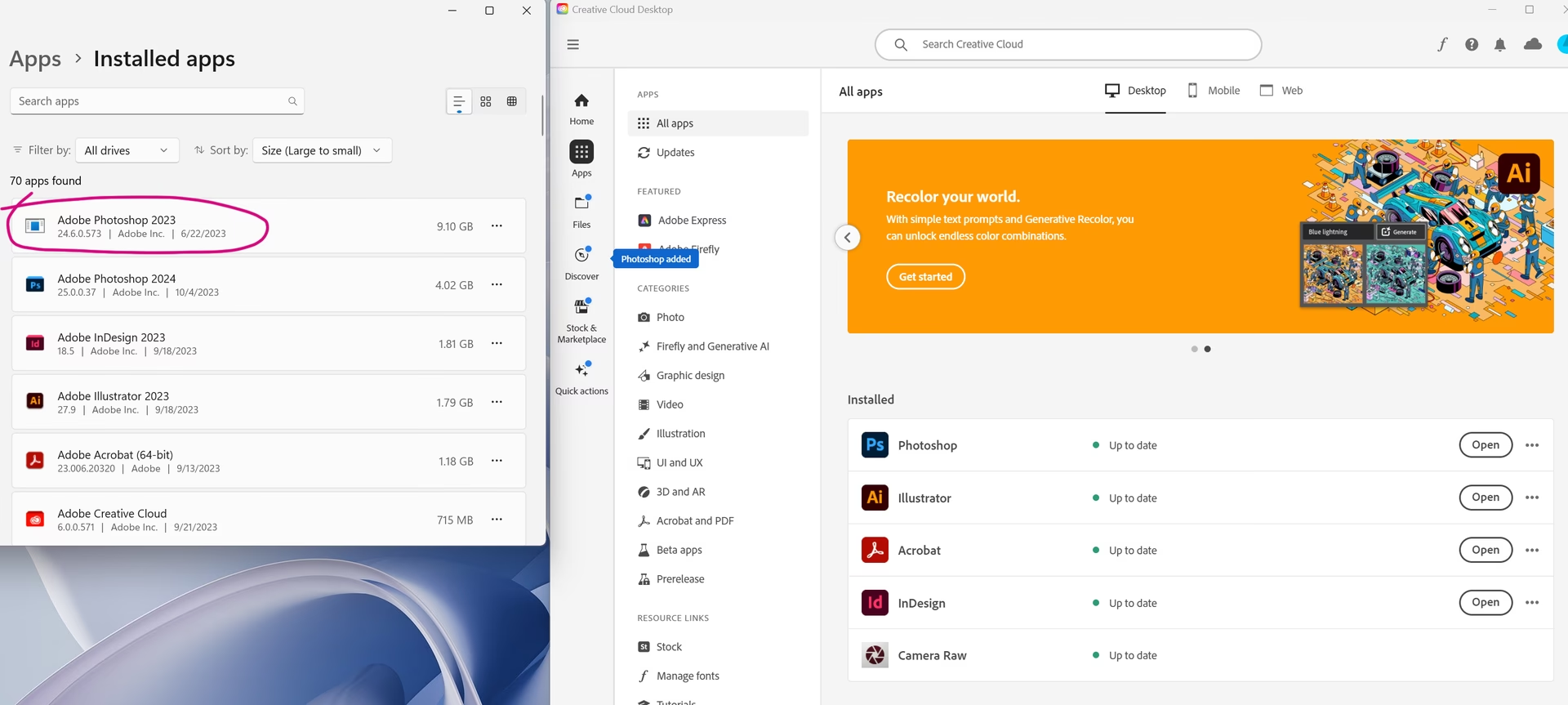
Typisk indebærer dette at gå til afsnittet for Apps eller Programmer i computerens indstillinger. Her findes en liste over alle de applikationer, der er installeret på systemet. Man skal finde det specifikke Adobe program, man ønsker at fjerne, på denne liste.
Ved siden af eller i forbindelse med programnavnet er der ofte en mulighed for yderligere handlinger, repræsenteret ved et ikon (f.eks. tre prikker eller en højreklik-menu). Ved at vælge denne mulighed præsenteres en menu med valgmuligheder relateret til programmet, og en af disse valgmuligheder vil typisk være "Afinstaller".
At vælge "Afinstaller" vil starte fjernelsesprocessen for det valgte program. Systemet vil derefter guide dig gennem trinene, som kan inkludere en bekræftelse på, at du ønsker at fortsætte, og potentielt valgmuligheder for, om brugerindstillinger også skal fjernes. Det er vigtigt at følge instruktionerne på skærmen for at sikre, at processen fuldføres korrekt.
Denne standardmetode er effektiv for mange applikationer, men det er vigtigt at bemærke, at den måske ikke altid fjerner alle resterende filer, indstillinger eller registreringsdatabaseposter, der er relateret til programmet, især for mere komplekse softwarepakker som dem fra Adobe. Men det er et vigtigt første skridt i afinstallation processen.
Overvejelser omkring Creative Cloud Desktop App
Adobe Creative Cloud desktop-applikationen fungerer som en central hub for administration af dine Adobe-abonnementer, installation af andre Creative Cloud-applikationer (som Photoshop, Illustrator osv.), synkronisering af filer og adgang til skrifttyper og biblioteker. På grund af dens centrale rolle fraråder Adobe generelt at afinstallere Creative Cloud desktop-appen.
Grunden til dette er, at mange andre Adobe-programmer er afhængige af Creative Cloud desktop-appen for at fungere korrekt. Hvis du afinstallerer den, kan det påvirke funktionaliteten af dine andre installerede Adobe-programmer, potentielt gøre dem ubrugelige eller forhindre dig i at opdatere dem eller synkronisere dine filer.

Der er dog visse scenarier, hvor det kan være nødvendigt at afinstallere Creative Cloud desktop-appen. Dette gælder primært i forbindelse med fejlfinding. Hvis du oplever problemer med installationen, opdateringen eller selve driften af Creative Cloud desktop-appen eller andre Creative Cloud-programmer, kan en ren afinstallation og geninstallation af Creative Cloud desktop-appen anbefales af Adobe support for at løse problemet.
Andre scenarier kan omfatte situationer, hvor der er et problem med selve installationsprogrammet, som forhindrer en korrekt opdatering eller reparation. I sådanne tilfælde kan det være nødvendigt at fjerne appen helt for at kunne starte forfra med en frisk installation.
Det er afgørende at forstå, at afinstallation af Creative Cloud desktop-appen ikke er en rutinemæssig handling, men snarere et skridt, der tages, når standardløsninger ikke virker, og det er specifikt anbefalet som en del af en fejlfinding procedure.
Vigtigt ved afinstallation af specifikke apps (f.eks. Photoshop)
Når du afinstallerer specifikke Adobe-applikationer, såsom Adobe Photoshop, er der et yderligere og yderst vigtigt skridt, du skal tage for at undgå potentielt tab af data. Adobe understreger betydningen af dette skridt, især for brugere, der benytter sig af Creative Cloud's synkroniseringsfunktioner.
Før du kører afinstallationsprogrammet for en specifik Adobe-app, skal du sikre dig, at alle dine filer er synkroniseret til din Creative Cloud konto. Dette trin er kritisk, fordi filer, der ikke er blevet synkroniseret til din Creative Cloud konto, potentielt kan gå tabt under afinstallationsprocessen.
Mange Adobe-brugere gemmer deres arbejdsfiler direkte i eller synkroniserer dem via Creative Cloud Files-mappen på deres computer. Denne mappe er designet til automatisk at synkronisere indhold med din online Creative Cloud lagerplads. Hvis filer kun eksisterer lokalt i denne mappe og ikke er fuldt opdateret i skyen på tidspunktet for afinstallationen, risikerer du, at disse lokale versioner slettes uden en sikkerhedskopi i skyen.
Du kan kontrollere synkroniseringsstatus for dine filer ved at se på ikonerne i din Creative Cloud Files-mappe eller via Creative Cloud desktop-appen selv. Typisk indikerer specifikke ikoner, om en fil er fuldt synkroniseret, i gang med at synkronisere, eller om der er opstået en synkroniseringsfejl.
Det er essentielt at vente, indtil alle vigtige filer viser en status, der indikerer, at de er fuldt synkroniseret til skyen, før du fortsætter med afinstallation af softwaren. Hvis du støder på synkroniseringsfejl, er det nødvendigt at løse disse, før du fortsætter. Adobe leverer typisk vejledninger til, hvordan man løser almindelige filsynkronisering problemer i Creative Cloud desktop-appen. At ignorere synkroniseringsstatus kan føre til permanent tab af dit arbejde.

Så husk: Før du afinstallerer programmer som Photoshop, er tjek af filsynkronisering ikke en valgfri foranstaltning, men en nødvendig sikkerhedsforanstaltning.
Ofte Stillede Spørgsmål
Her er svar på nogle almindelige spørgsmål baseret på de tidligere nævnte punkter:
Hvordan afinstallerer jeg et Adobe program?
En standardmetode er at gå til din computers indstillinger for apps eller programmer, finde Adobe programmet på listen, vælge "Flere handlinger" (eller lignende) og derefter vælge "Afinstaller". Følg vejledningen på skærmen.
Er det sikkert at afinstallere Adobe Creative Cloud desktop-appen?
Adobe fraråder generelt at afinstallere Creative Cloud desktop-appen, da andre Adobe-programmer er afhængige af den. Afinstallation anbefales primært kun i specifikke scenarier såsom fejlfinding eller ved problemer med installationen.
Hvad skal jeg gøre, før jeg afinstallerer Adobe Photoshop?
Det vigtigste skridt er at verificere, at alle dine filer er synkroniseret til din Creative Cloud konto. Filer, der ikke er synkroniseret, kan gå tabt under afinstallation. Tjek synkroniseringsstatus i din Creative Cloud Files-mappe.
Hvorfor er det vigtigt at tjekke filsynkronisering?
Hvis dine filer ikke er fuldt synkroniseret til skyen, eksisterer de måske kun lokalt på din computer. Når du afinstallerer programmet, der bruger disse filer eller mappen de ligger i (som Creative Cloud Files-mappen), risikerer du, at de lokale kopier slettes permanent uden en sikkerhedskopi i Creative Cloud.
Hvad hvis jeg har synkroniseringsfejl før afinstallation?
Du bør løse synkroniseringsfejlene, før du fortsætter med at afinstallere programmet. Konsulter Adobes supportressourcer for vejledning i løsning af filsynkronisering problemer i Creative Cloud desktop-appen.
Afsluttende Bemærkninger
At fjerne Adobe software kan virke ligetil, men som med mange softwarepakker er der nuancer, der er vigtige at være opmærksom på. Mens en standard afinstallation via systemindstillinger er udgangspunktet, er det afgørende at overveje Creative Cloud desktop-appens rolle og betydningen af filsynkronisering for at undgå uønskede konsekvenser som tab af data. Følg altid de anbefalede trin og tjek synkroniseringsstatus for at sikre en så problemfri afinstallation som mulig, især når du håndterer programmer, der er tæt integreret med skytjenester som Creative Cloud.
Hvis du vil læse andre artikler, der ligner Fjern Adobe Software: En Guide, kan du besøge kategorien Software.