


I Adobe Photoshop er lag fundamentale byggesten i ethvert billedredigerings- eller designprojekt. Tænk på lag som transparente ark stablet oven på hinanden, hvor hvert ark kan indeholde forskellige elementer – et billede, tekst, former, justeringer osv. Denne lagstruktur giver en enorm fleksibilitet, da du kan arbejde med individuelle elementer uden at påvirke andre dele af dit billede. En central funktion i arbejdet med lag er muligheden for at låse dem. Når et lag er låst, beskytter det mod utilsigtede ændringer. Du kan ikke male på det, slette det, flytte det (hvis det er positionslåst) eller anvende visse justeringer og filtre. Selvom et låst lag ikke kan redigeres, kan du – med undtagelse af et baggrundslag – ofte stadig ændre dets placering i lagstakken for at bringe det foran eller bag andre lag i dit projekt.
At låse et lag er en god praksis for at beskytte elementer, du er færdig med, eller som du ikke ønsker at ændre ved et uheld. Men hvad gør du, når du igen skal redigere det pågældende lag? Svaret er simpelt: Du skal fjerne låsen. Denne artikel vil guide dig gennem de forskellige typer af låse, du kan støde på i Photoshop, og forklare præcist, hvordan du fjerner dem, så du igen får fuld kreativ kontrol over dit arbejde.
Hvorfor er et lag låst?
Lag kan blive låst af flere årsager. Oftest er det en bevidst handling fra brugerens side for at forhindre uønskede ændringer. Måske har du placeret et billede præcist, hvor det skal være, og låser det for at undgå at flytte det ved et uheld. Eller måske har du skabt en kompleks baggrund, som du ikke ønsker at male over. Photoshop kan også automatisk låse visse aspekter af lag afhængigt af deres type, selvom dette er mindre almindeligt for standard pixel-lag.
Når et `lag` er låst, vises der et lille lås-ikon ud for lagets navn i Lag-panelet (Layers panel). Dette ikon er din visuelle indikator for, at laget er beskyttet mod visse handlinger. Forsøger du at udføre en handling på et låst lag, vil Photoshop ofte give dig en advarsel eller simpelthen nægte at udføre handlingen. At vide, hvordan man fjerner denne lås, er afgørende for en smidig arbejdsgang i Photoshop.
Forskellige typer af låse i Photoshop
Photoshop tilbyder flere forskellige typer af låse, som giver dig mulighed for at beskytte specifikke egenskaber ved et lag, frem for at låse det helt. Dette er nyttigt, hvis du f.eks. ønsker at forhindre, at et lag flyttes, men stadig vil kunne male på det eller ændre dets gennemsigtighed. De mest almindelige låsetyper er:
- Fuld lås (Lock All): Dette er den mest restriktive lås. Når et lag er fuldt låst, kan du hverken redigere dets pixels, flytte det, slette det eller ændre dets gennemsigtighed eller blandingsindstillinger. Det er dybest set 'fryset' på plads. I Lag-panelet vises et generelt lås-ikon.
- Lås gennemsigtige pixels (Lock Transparent Pixels): Når denne lås er aktiveret, kan du kun male eller redigere de pixels på laget, der allerede indeholder farve eller indhold. Du kan ikke male i de transparente områder. Dette er utrolig nyttigt, hvis du f.eks. har en form eller et objekt på et transparent baggrundslag og ønsker at male inde i formen uden at spilde farve uden for dens grænser. Ikonet for denne lås ligner et skakbræt.
- Lås billedpixels (Lock Image Pixels): Denne lås forhindrer dig i at male eller redigere de eksisterende pixels på laget. Du kan dog stadig flytte laget, ændre dets gennemsigtighed, eller anvende stilarter. Ikonet for denne lås ligner en pensel.
- Lås position (Lock Position): Som navnet antyder, forhindrer denne lås laget i at blive flyttet rundt på lærredet. Du kan stadig redigere pixels, male på laget, ændre gennemsigtighed osv., men dets placering er fastlåst. Ikonet for denne lås ligner fire pile, der peger udad fra et center.
Oven over listen af lag i Lag-panelet finder du en række små ikoner, der korresponderer med disse låsetyper. Når et lag er låst, vil det tilsvarende ikon være aktiveret for det valgte lag.
Sådan fjerner du en lås - Trin for trin
At fjerne en lås på et `lag` er heldigvis meget ligetil. Den mest almindelige metode er simpelthen at klikke på lås-ikonet i Lag-panelet.
Her er den generelle proces:
- Åbn Lag-panelet: Hvis Lag-panelet (Layers panel) ikke allerede er synligt, kan du åbne det ved at gå til 'Vindue' (Window) i topmenuen og vælge 'Lag' (Layers). Panelet vil typisk dukke op i højre side af dit Photoshop-vindue.
- Find det låste lag: I Lag-panelet skal du finde det lag, du ønsker at oplåse. Du vil se et lille lås-ikon ud for lagets navn. Ikonets udseende (generel lås, pensel, skakbræt, pile) indikerer typen af lås(e), der er anvendt.
- Klik på lås-ikonet: Klik direkte på det lås-ikon, der vises ud for lagets navn i Lag-panelet. Dette er den hurtigste måde at fjerne *alle* låse, der er anvendt på laget, på én gang. Når du klikker på ikonet, forsvinder det, og laget er nu oplåst og klar til redigering.
Alternativt kan du bruge låse-ikonerne øverst i Lag-panelet. Vælg det lag, du vil `oplåse`, og klik derefter på det eller de specifikke låse-ikoner (f.eks. positionslåsen), der er aktiveret for laget øverst i panelet. Ved at klikke på et aktivt låse-ikon øverst fjerner du kun den specifikke type lås, mens du bevarer andre eventuelle låse. Klikker du på det generelle lås-ikon øverst (som låser/oplåser alt), mens laget er valgt, vil det også fjerne alle låse.
Specialtilfælde: Oplåsning af baggrundslaget
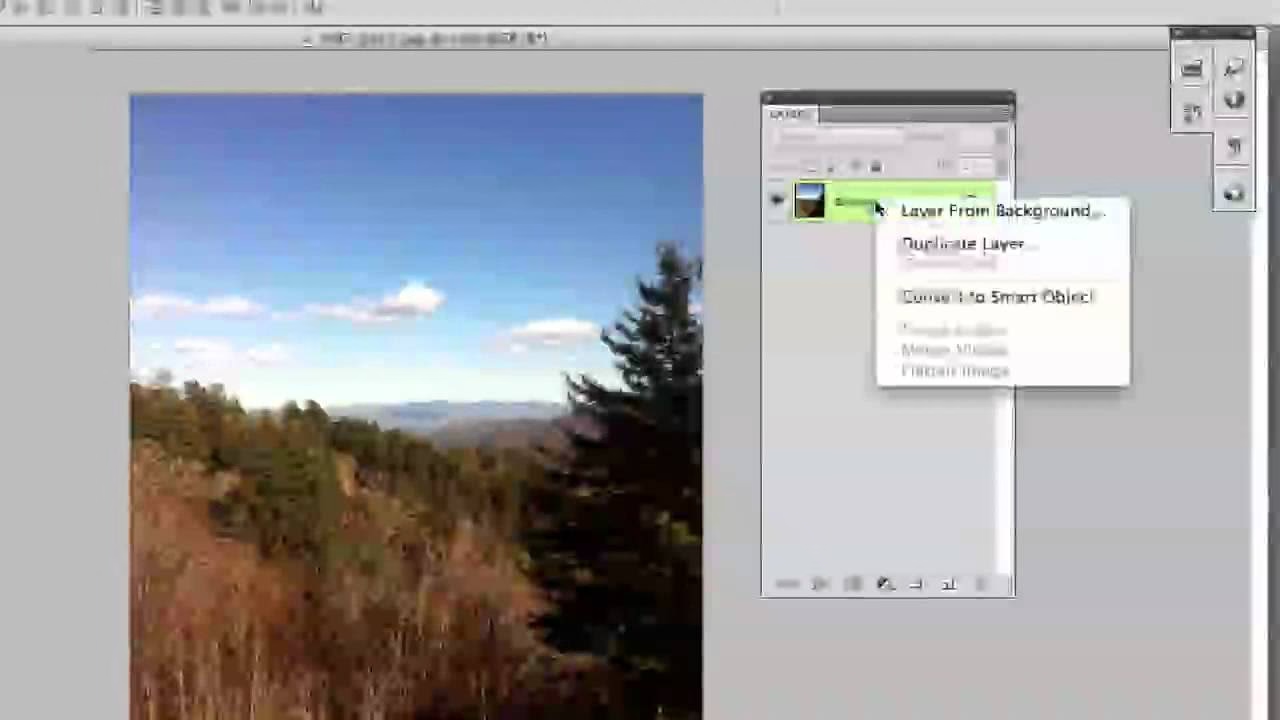
Baggrundslaget (Background layer) er et særligt `lag` i Photoshop. Når du åbner et billede (f.eks. en JPG-fil), vil billedet ofte blive åbnet som et baggrundslag. Baggrundslaget har visse begrænsninger: det kan ikke have gennemsigtighed (medmindre du ændrer dets type), det kan ikke flyttes i lagstakken, og det kan ikke flyttes rundt på lærredet. Det er som standard "låst" på disse måder, selvom det ikke viser et standard lås-ikon, men snarere teksten "Baggrund" og et lidt anderledes ikon.
For at fjerne disse begrænsninger og kunne redigere baggrundslaget fuldt ud, skal du konvertere det til et almindeligt lag. Dette er meget nemt:
- Find baggrundslaget: Det er typisk det nederste lag i Lag-panelet og hedder 'Baggrund' (Background).
- Dobbeltklik på baggrundslaget: Dobbeltklik på selve lagets navn eller miniaturebillede i Lag-panelet.
- Navngiv det nye lag: Der popper en dialogboks op, hvor du kan navngive det nye lag (standardnavnet er 'Lag 0'). Klik 'OK'.
Baggrundslaget er nu konverteret til et standard `lag` ('Lag 0' eller det navn, du gav det), og dets begrænsninger er fjernet. Du kan nu frit flytte det, redigere det, anvende gennemsigtighed osv., ligesom ethvert andet lag. Bemærk, at efter konverteringen kan du nu også anvende de almindelige låse (positionslås, pixel-lås osv.) på dette lag via ikonerne øverst i Lag-panelet.
Hvorfor skal du oplåse et lag?
Selvom låsning beskytter dit arbejde, er det ofte nødvendigt at `oplåse` et lag for at kunne udføre en række handlinger. Du skal oplåse et lag, hvis du vil:
- Flytte laget til en anden position på lærredet (hvis det er positionslåst eller baggrundslag).
- Slette laget.
- Ændre lagets gennemsigtighed (Opacity) eller fyld (Fill).
- Ændre lagets blandingsindstilling (Blend Mode).
- Male direkte på lagets pixels (hvis det er pixel-låst).
- Anvende filtre eller justeringer, der modificerer lagets pixels.
- Transformere laget (skalere, rotere, forvrænge osv.).
Kort sagt, de fleste operationer, der ændrer lagets udseende eller placering, kræver, at det er oplåst. At vide, hvordan man hurtigt og effektivt fjerner en `lås`, er derfor en fundamental færdighed for enhver Photoshop-bruger.
Fejlfinding: Hvad hvis jeg stadig ikke kan redigere?
Hvis du har fjernet låsen på et lag, men stadig oplever, at du ikke kan redigere det som forventet, kan der være andre årsager. Tjek følgende:
- Er det korrekte lag valgt? Sørg for, at det lag, du forsøger at redigere, faktisk er aktivt i Lag-panelet (det er fremhævet).
- Er du på det rigtige værktøj? Nogle værktøjer virker kun på specifikke lagtyper. For eksempel kan du ikke male med Pensel-værktøjet på et Tekst-lag, medmindre du rasteriserer det først.
- Er der en lagmaske eller klippemaske aktiv? Lagmasker kan skjule dele af et lag, og klippemasker begrænser et lag til indholdet af laget nedenunder. Tjek om der er en maske, der begrænser synligheden eller redigerbarheden.
- Er lagets synlighed slået fra? Tjek om øje-ikonet ud for laget i Lag-panelet er synligt. Hvis ikke, er laget skjult.
- Er lagets opacitet sat til 0%? Et lag med 0% opacitet er usynligt.
- Er der andre lag, der dækker det? Tjek lagstakken for at se, om et andet, synligt lag dækker det lag, du forsøger at redigere.
Disse er de mest almindelige årsager til, at man ikke kan redigere et lag, selv efter at have fjernet en `lås`. Gennemgå disse punkter systematisk for at finde årsagen til problemet.
Ofte Stillede Spørgsmål om Laglåse
- Kan jeg låse flere lag på én gang?
- Ja, du kan vælge flere lag i Lag-panelet (hold Ctrl/Cmd nede og klik på lagene eller Shift nede for at vælge en række), og derefter klikke på det ønskede låse-ikon øverst i panelet for at anvende låsen på alle de valgte lag samtidigt.
- Hvordan ser jeg, hvilken type lås et lag har?
- Se på ikonet ud for lagets navn i Lag-panelet. Et generelt lås-ikon betyder fuld lås. Ikoner som pensel, skakbræt eller pile indikerer specifikke låse (billedpixels, gennemsigtige pixels, position). Øverst i Lag-panelet vil de aktiverede låse-ikoner også lyse op, når et låst lag er valgt.
- Fjerner klik på det generelle lås-ikon alle specifikke låse?
- Ja, hvis du klikker på det generelle lås-ikon ud for lagets navn, fjerner det alle typer af låse, der er anvendt på det pågældende lag. Hvis du derimod klikker på et specifikt låse-ikon (f.eks. positionslåsen) øverst i panelet, fjerner det kun den pågældende lås.
- Hvad er forskellen på at låse gennemsigtige pixels og låse billedpixels?
- At låse gennemsigtige pixels forhindrer dig i at male eller tilføje indhold i de områder af laget, der er transparente. Du kan kun male, hvor der allerede er pixels. At låse billedpixels forhindrer dig i at redigere de pixels, der allerede eksisterer på laget, men du kan stadig flytte laget eller ændre dets gennemsigtighed.
- Kan jeg forhindre et lag i at blive slettet?
- Ja, ved at anvende den fulde lås (Lock All) på et lag, forhindrer du, at det kan slettes, indtil låsen fjernes.
- Har Smart Objekter laglåse?
- Smart Objekter kan have anvendt de samme låse (position, gennemsigtige pixels osv.) som almindelige lag. Når et Smart Objekt er låst, kan du ikke transformere det eller ændre dets position (hvis positionslåst) på lærredet. For at redigere indholdet af Smart Objektet skal du dog stadig dobbeltklikke på dets miniaturebillede for at åbne det i et nyt vindue, uanset om det er låst eller ej.
At mestre brugen af lag og laglåse er essentielt for en effektiv arbejdsgang i Photoshop. Ved at forstå, hvordan og hvorfor man låser og `oplåser` lag, kan du beskytte dit arbejde mod fejl og nemt genvinde redigeringsmuligheder, når du har brug for dem. Husk altid at tjekke Lag-panelet, hvis du oplever, at du ikke kan udføre en bestemt handling på et lag – et lille lås-ikon kan være synderen!
Hvis du vil læse andre artikler, der ligner Sådan fjerner du en lås på et lag i Photoshop, kan du besøge kategorien Fotografi.