
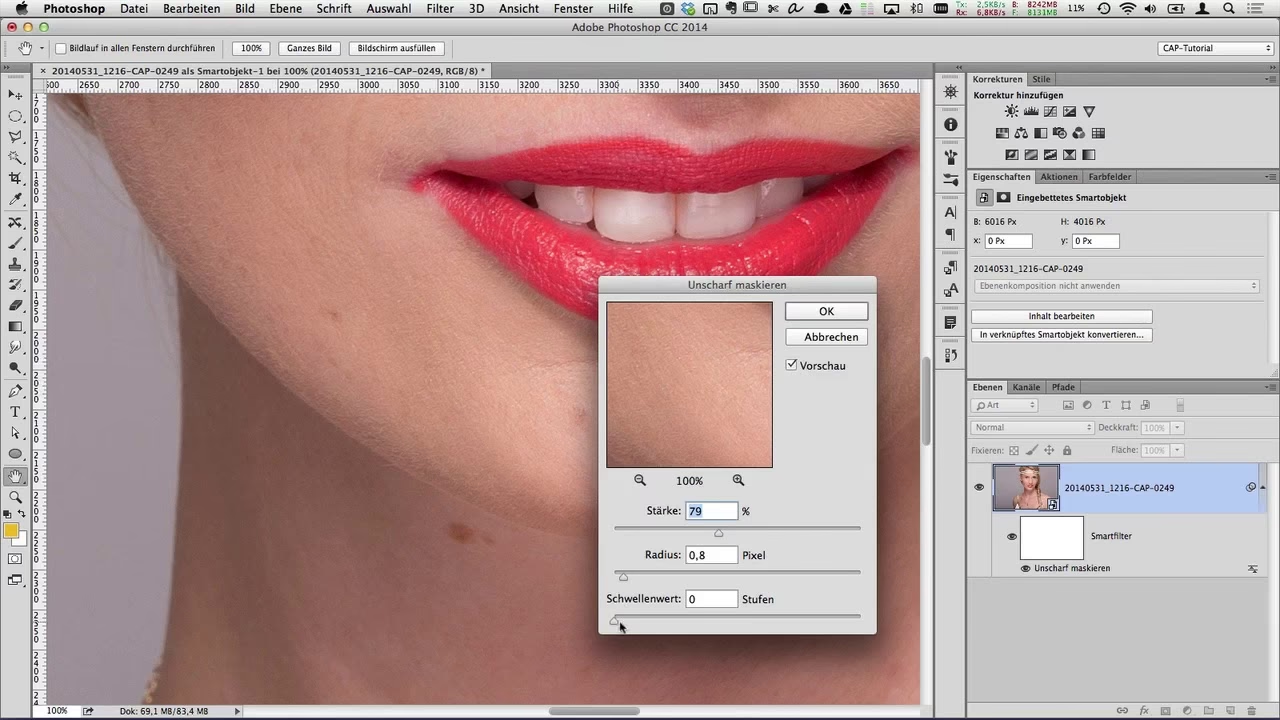

Når man først hører udtrykket 'Uskarp Maskering' anvendt til at skærpe et billede, kan det virke dybt modstridende og forvirrende. Hvordan kan noget, der er 'uskarp', bruges til at gøre noget 'skarpt'? Denne teknik er dog et af de mest kraftfulde værktøjer i en fotografs digitale arsenal til at forbedre detaljer og kontrast. Dens effektivitet ligger i en smart proces, der har rødder helt tilbage i den analoge fotografis mørkekammer.
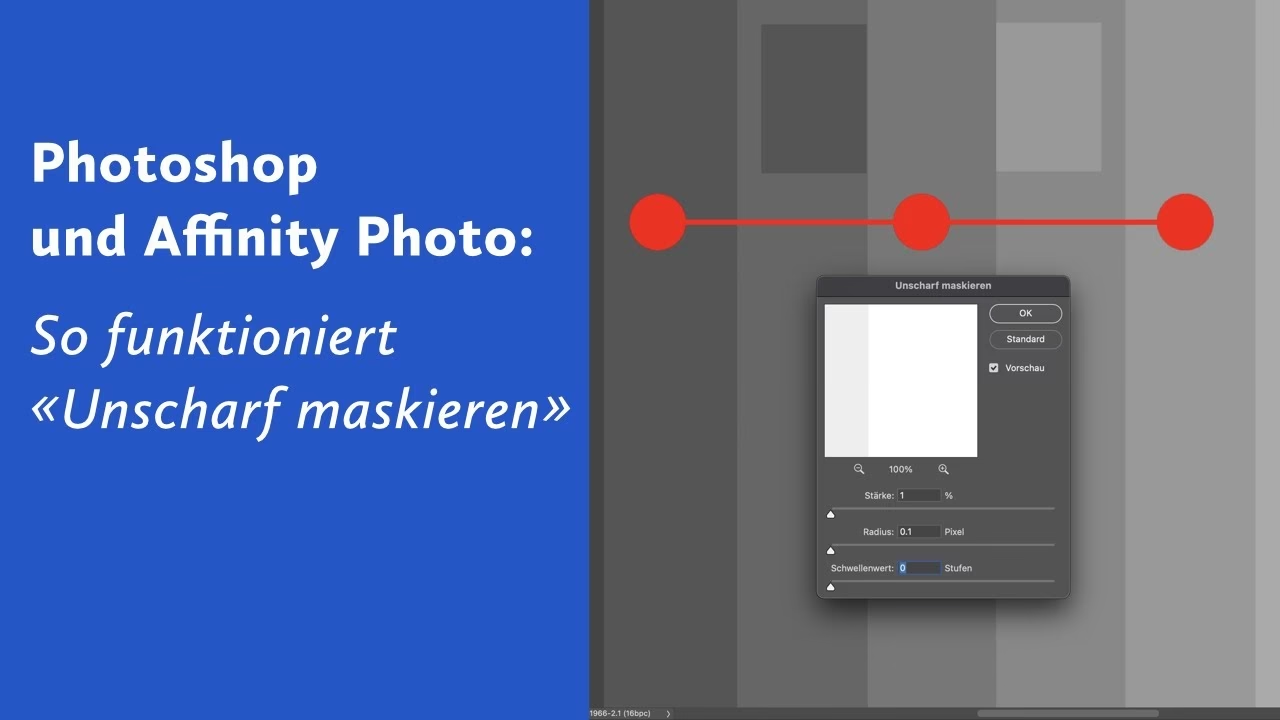
For at forstå princippet bag Uskarp Maskering, skal vi forestille os, hvordan billedinformation repræsenteres. I et billede med en tydelig kontrastovergang, som for eksempel grænsen mellem et lyst objekt og en mørk baggrund, kan vi betragte intensiteten af pixels langs en linje, der krydser denne overgang. I et ideelt, perfekt skarpt billede ville intensiteten springe øjeblikkeligt fra lav til høj – en næsten lodret linje på en graf, som et trappetrin (tænk på en ideel blå kurve). Men i virkelighedens verden, og især i et billede der er let uskarpt eller blødt, er denne overgang mere gradvis og blød, mere som en S-formet kurve (forestil dig en gul kurve).
Nu forestil dig et billede, der er let uskarpt, og som vi ønsker at gøre skarpere. Dette billedes intensitetskurve vil have den bløde S-form (repræsenteret ved en sort kurve). Kernen i Uskarp Maskering er at identificere, hvor disse overgange – disse 'kanter' – er i billedet, og derefter forstærke kontrasten præcist dér. Dette opnås ved at skabe en uskarp version af det originale billede. Når det originale billede sløres, bliver dets intensitetskurve endnu fladere (forestil dig en grøn kurve). Denne slørede version kaldes 'den uskarpe maske'.
Det afgørende skridt er nu at 'trækkes fra' den uskarpe maske fra det originale billede. Matematisk set tages pixelintensiteten fra det originale billede, og pixelintensiteten fra den tilsvarende pixel i den uskarpe maske trækkes fra. Hvad sker der, når man gør dette? I de områder af billedet, der er ensartede – hvor der ikke er nogen kanter – er både det originale billede og den uskarpe maske meget ens i intensitet. Når man trækker det ene fra det andet i disse områder, bliver resultatet tæt på nul. Men ved kanter, hvor intensiteten ændrer sig hurtigt i det originale billede, men langsomt i den uskarpe maske, vil forskellen mellem de to være markant. Resultatet af denne subtraktion er en ny billedinformation, der primært indeholder information om kantedetaljerne – hvor kontrasten ændrer sig hurtigt. Denne resulterende kurve (forestil dig en rød kurve) er markant stejlere end den originale 'sorte' kurve. Ved at 'lægge' denne kantedetaljeinformation tilbage til originalbilledet (typisk ved hjælp af en additions- eller overlay-tilstand) forstærkes kontrasten præcist langs kanterne, hvilket får billedet til at fremstå skarpere. Kontrasten og skarpheden er dermed øget, QED. Det er dog vigtigt at være opmærksom på, at hvis sløringen i masken er meget kraftig, kan resultatet af subtraktionen blive negativt i visse områder, hvilket kan føre til farveforvrængning langs kanterne.
Uskarp Maskering i Digital Billedredigering
I den digitale tidsalder er processen med Uskarp Maskering blevet automatiseret og integreret i de fleste billedredigeringsprogrammer som et filter. Selvom softwaren udfører de komplekse trin for dig, er principperne de samme som i den analoge mørkekammerteknik. Softwaren opretter internt en sløret version af billedet og bruger den til at forstærke kanterne.
Anvendelse i GIMP
GIMP tilbyder et filter kaldet 'Uskarp Maske', der automatiserer den ovenfor beskrevne proces. For at få en dybere forståelse af, hvad filteret gør, kan du dog selv udføre de manuelle trin, som filteret simulerer:
- Åbn dit billede i GIMP.
- Dupliker billedet: Gå til 'Billede → Dupliker' (Ctrl+D). Dette er en god praksis for at bevare din originalfil.
- Dupliker laget: I kopien af billedet, dupliker det lag, du ønsker at skærpe ('Lag → Duplikér lag' eller Skift+Ctrl+D). Dette duplikerede lag vil fungere som vores uskarpe maske.
- Anvend Gausisk sløring: Vælg det øverste, duplikerede lag. Anvend filteret 'Filtre → Sløring → Gausisk sløring'. Vælg metoden 'IIR' og indstil en radius, f.eks. 5.0 pixels. Radius bestemmer, hvor 'bred' kanten er, som sløringen skal påvirke.
- Ændr lagtilstand til 'Træk fra': I lagdialogen for det duplikerede lag skal du ændre 'Tilstand' (Mode) til 'Træk fra' (Subtract). Nu trækkes det uskarpe lag fra laget nedenunder, hvilket isolerer kantedetaljerne.
- Flet laget ned: Højreklik på det øverste lag i lagdialogen og vælg 'Flet ned' (Merge down).
- Træk det flettede lag til originalen: Træk nu dette nyligt flettede lag fra kopien af billedet over til dit originale billede i GIMP. Det indsættes som et nyt lag i originalbilledet. Dette lag indeholder nu den forstærkede kantedetaljeinformation.
- Ændr lagtilstand til 'Addition': I lagdialogen for det nye lag i originalbilledet, ændr 'Tilstand' (Mode) til 'Addition'. Dette lægger kantedetaljerne oven på originalbilledet, hvilket resulterer i øget skarphed.
- Billedet er nu skærpet.
Det indbyggede 'Uskarp Maske'-filter i GIMP udfører alle disse komplekse trin for dig automatisk, hvilket sparer tid og forenkler processen betydeligt.
Anvendelse i Adobe Photoshop
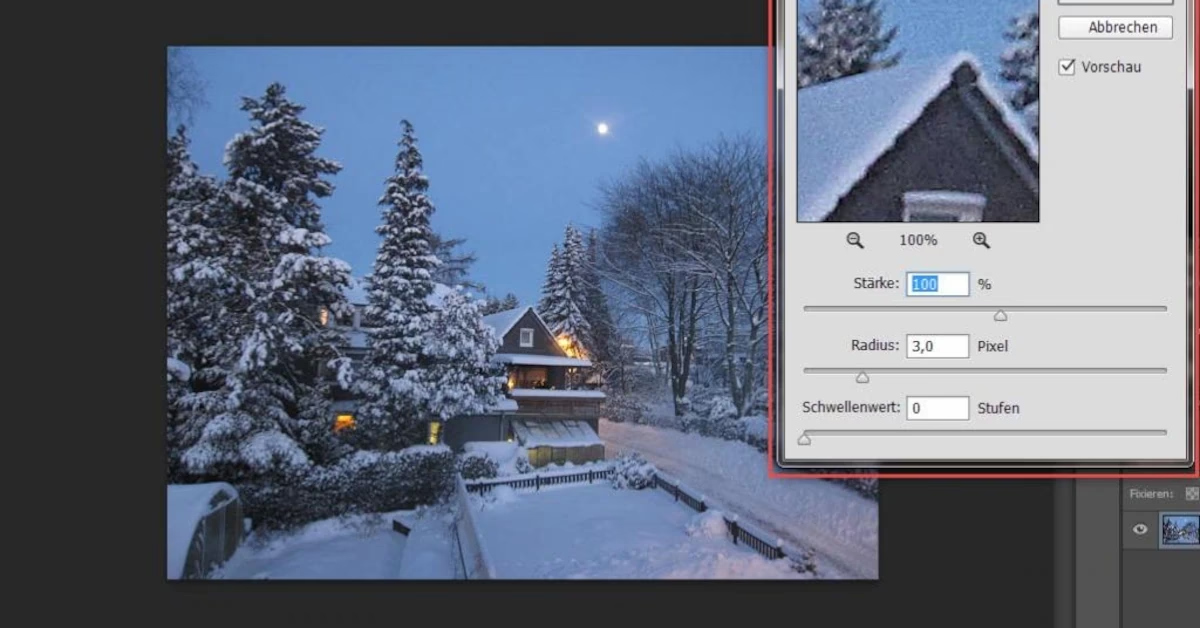
I Adobe Photoshop er Uskarp Maskering et af de mest populære skarpningsfiltre. Det findes under 'Filter → Sharpen → Unsharp Mask...'. Ligesom i GIMP og den analoge teknik, identificerer og forstærker Photoshop's Unsharp Mask filter kontrasten langs kanter. Filteret giver brugeren kontrol via justerbare skydere, typisk for 'Amount' (styrke), 'Radius' (størrelsen på de detaljer, der påvirkes) og 'Threshold' (minimum kontrastforskel for at skarpningen anvendes). Formålet er at opnå billeder, der ser 'sprødere' og mere detaljerede ud. Det er vigtigt at huske, at Uskarp Maskering i Photoshop, ligesom i GIMP, ikke kan redde et billede, der er fundamentalt uskarpt fra starten. Det kan forbedre klarheden og kontrasten i eksisterende detaljer, men det kan ikke opfinde detaljer, der ikke blev fanget af kameraet.
Andre Skarpningsfiltre i Photoshop
Udover 'Unsharp Mask' tilbyder Photoshop flere andre muligheder for skarpning:
- Automatiske Filtre: Photoshop inkluderer simplere filtre som 'Sharpen', 'Sharpen Edges' og 'Sharpen More'. Disse er automatiske og anvender en fast mængde skarpning uden mulighed for brugerjustering. De er hurtige, men giver ringe kontrol og er mindre velegnede til præcisionsarbejde.
- Smart Sharpen (Selektiver Scharfzeichner): Dette er et mere avanceret skarpningsfilter end Uskarp Maske, der ofte giver endnu bedre kontrol og mulighed for at håndtere f.eks. 'halos' (lys eller mørke glorier omkring kanter). Det er et meget kraftfuldt værktøj for finjusteret skarpning.
Både 'Unsharp Mask' og 'Smart Sharpen' giver langt mere kontrol end de simple automatiske filtre, hvilket gør dem at foretrække for de fleste skarpningsopgaver, hvor et godt resultat er vigtigt.
Begrænsninger og Overvejelser
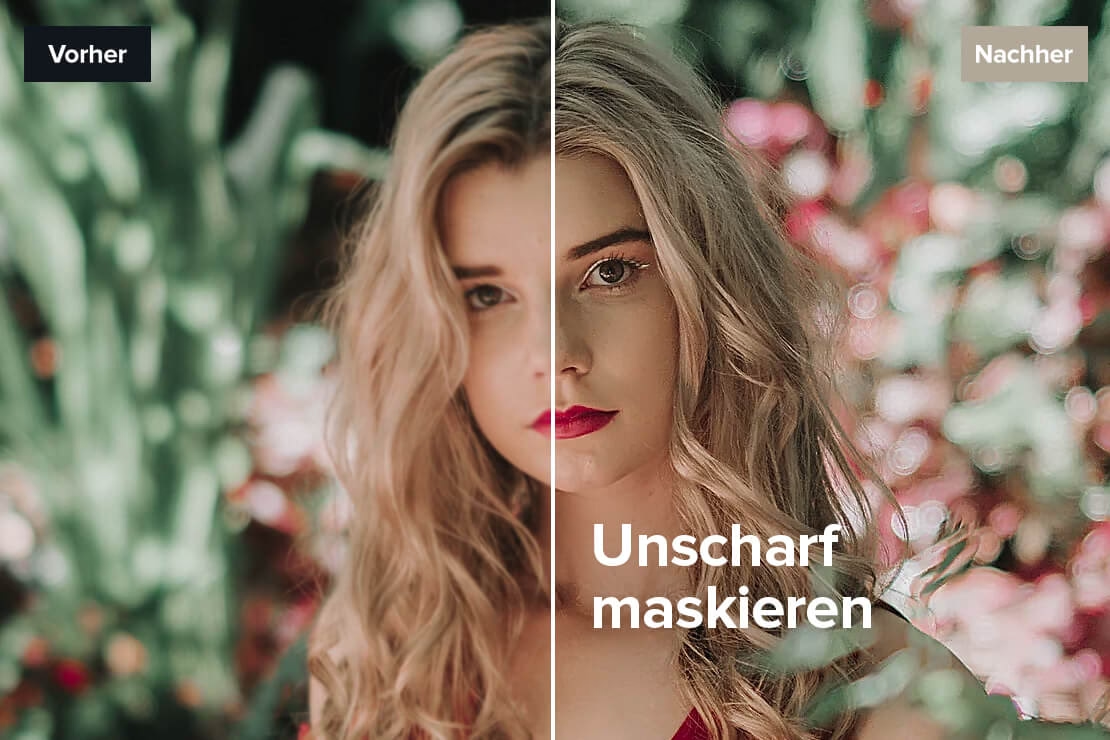
Den primære begrænsning ved Uskarp Maskering er, at den ikke kan redde et billede, der er markant ude af fokus. Den virker bedst på billeder, der er let bløde eller har brug for et 'pust' af skarphed for at fremhæve teksturer og detaljer. Overbrug af Uskarp Maskering kan føre til uønskede artefakter, herunder:
- Fremhævelse af billedstøj i ensartede områder.
- Skabelsen af 'halos' omkring kontrastrige kanter.
- Farveforvrængning, som nævnt tidligere, ved meget aggressive indstillinger, især i områder hvor subtraktionen resulterer i negative værdier.
Det er vigtigt at anvende Uskarp Maskering med omhu og justere indstillingerne baseret på det specifikke billede, dets opløsning og det ønskede resultat.
Ofte Stillede Spørgsmål om Uskarp Maskering
Her er svar på nogle almindelige spørgsmål vedrørende Uskarp Maskering:
- Hvorfor hedder teknikken 'Uskarp Maskering', når den gør billeder skarpere?
Navnet stammer fra den originale analoge mørkekammerteknik. Her brugte man en uskarp kopi af billedet som en maske, der blev placeret sammen med det originale negativ. Denne maske påvirkede, hvordan lyset passerede under fremkaldelsen, og forstærkede derved kontrasten langs kanterne. I den digitale version skabes en uskarp version, som trækkes fra originalen for at isolere kantedetaljer, der så forstærkes. Navnet beskriver altså metoden (brug af en uskarp maske), ikke det endelige resultat (skarphed).
- Kan Uskarp Maskering redde et billede, der er helt uskarpt fra kameraet?
Nej, desværre. Uskarp Maskering forstærker eksisterende kontrast og detaljer langs kanterne. Hvis et billede er meget uskarpt fra starten, er der simpelthen ikke tilstrækkeligt med detaljer eller kontrast at forstærke. At anvende filteret på et meget uskarpt billede vil typisk kun føre til, at støj og eventuelle svage overgange fremhæves, hvilket resulterer i et billedet, der ser dårligt ud, men stadig er uskarpt.
Wenden Sie den Filter „Unscharf maskieren“ an und passen Sie ihn an. Wähle den Filter „Unscharf maskieren“ unter „Filter › Scharfzeichnen › Unscharf maskieren“ . Verstelle die Regler „Menge“, „Radius“ und „Schwellenwert“, um den Kantenkontrast zu erhöhen, die Kantenbreite anzupassen und nur die Kanten zu schärfen. Verschiebe den Regler „Menge“, um den Pixelkontrast zu erhöhen. - Er filteret 'Uskarp Maske' i GIMP og Photoshop en fuldt automatisk proces?
Selve filteret automatiserer de underliggende trin, men det er ikke fuldt automatisk i den forstand, at det altid giver det perfekte resultat uden brugerinput. Både GIMP (via Radius) og især Photoshop (via skydere for Amount, Radius og Threshold) tilbyder justerbare parametre. Brugeren skal indstille disse parametre for at kontrollere, hvor kraftig skarpningen skal være, hvilke detaljestørrelser der skal påvirkes, og hvor følsomt filteret skal være over for mindre kontrastforskelle (for at undgå at skærpe støj). Finjustering af disse parametre er afgørende for at opnå det bedste resultat.
- Hvad er de vigtigste indstillinger at holde øje med, når man bruger Uskarp Maskering?
Selvom kildeteksten specifikt nævner Radius i GIMP og 'skydere' i Photoshop, er de tre standardparametre for Uskarp Maskering typisk:
- Amount (Styrke): Bestemmer, hvor kraftigt kontrasten langs kanterne forstærkes. En højere værdi giver en mere dramatisk skarpning.
- Radius: Bestemmer størrelsen på det område omkring en kant, som filteret påvirker. En mindre radius påvirker kun de fineste detaljer, mens en større radius påvirker bredere kanter.
- Threshold (Grænse): Bestemmer den minimum kontrastforskel, der skal være mellem nabopixels, før skarpningen anvendes. En højere værdi forhindrer skarpning i områder med lav kontrast (som f.eks. hudtoner eller himmel) og hjælper med at undgå at skærpe støj.
At finde den rette balance mellem disse indstillinger er nøglen til effektiv skarpning uden uønskede artefakter.
- Hvornår skal jeg bruge Uskarp Maskering frem for de simplere 'Sharpen' filtre?
Du skal bruge Uskarp Maskering (eller Smart Sharpen i Photoshop), når du har brug for kontrolleret og præcis skarpning. De simple 'Sharpen' filtre er automatiske og anvender en fast, ofte aggressiv, skarpning, der nemt kan ødelægge billedet ved at introducere støj eller artefakter. Uskarp Maskering giver dig mulighed for at finjustere skarpheden, så den passer præcist til billedets indhold og dine behov, hvilket resulterer i et langt bedre og mere naturligt udseende resultat.
Hvis du vil læse andre artikler, der ligner Uskarp Maskering: Hemmeligheden bag Skarphed, kan du besøge kategorien Fotografi.