


Histogrammet i Photoshop er et utroligt værdifuldt værktøj for fotografer. Selvom det ved første øjekast kan virke kompliceret, rummer det et væld af information, der kan forbedre din billedredigering markant. Ved at forstå og bruge histogrammet effektivt kan du få et dybere indblik i din billedfils eksponering og tonale distribution, hvilket er afgørende for at opnå det ønskede resultat. Det er et værktøj, der giver dig en objektiv måde at vurdere dit billedes lys og kontrast på, uafhængigt af din skærms kalibrering eller dine omgivelser. I denne artikel vil vi dykke ned i grundlæggende brug af histogrammet i Photoshop, baseret på de oplysninger, vi har, og forklare dets forskellige aspekter.
- Hvad er histogrammet? En dybere forståelse.
- Sådan får du adgang til histogrammet i Photoshop
- Forstå og håndter advarselsikonet på histogrammet
- Sådan sikrer du den højeste nøjagtighed i histogrammets visning permanent
- Ofte stillede spørgsmål om histogrammet i Photoshop
- Konklusion: Histogrammet som din redigeringspartner
Hvad er histogrammet? En dybere forståelse.
Grundlæggende set er histogrammet en grafisk repræsentation af dit foto. Det fungerer som et kort over, hvordan lysstyrkeværdierne er fordelt i billedet. Det tager højde for hver farvekanal separat (rød, grøn, blå i et RGB-billede) samt en samlet lysstyrkevisning, der kombinerer disse kanaler. Dette betyder, at det viser, hvordan pixelværdierne er fordelt på tværs af billedets hele tonale spektrum.
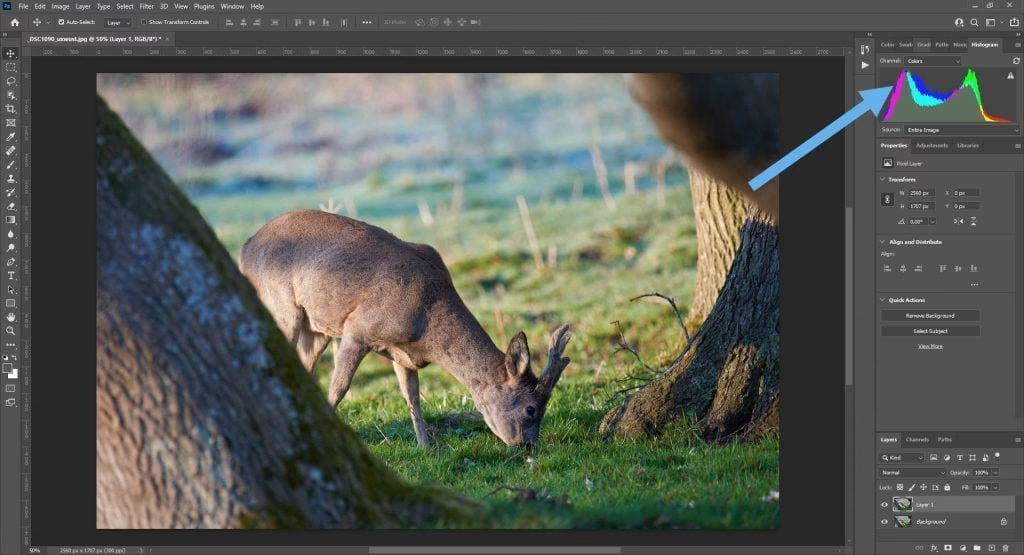
Histogrammet består typisk af 256 individuelle søjler. Hver af disse søjler repræsenterer et specifikt lysstyrkeniveau eller tone inden for billedet. Disse 256 niveauer korrelerer direkte med de 256 mulige diskrete værdier (fra 0 til 255), som en pixel i en standard 8-bit digital billedfil kan have for hver farvekanal (eller for lysstyrken i en gråtonekonvertering). Værdi 0 repræsenterer ren sort, mens værdi 255 repræsenterer ren hvid.
Histogrammet visualiserer billedets tonale område – hele spektret af lysstyrker, der findes i billedet. Dette spænder fra de absolut mørkeste punkter, som defineres som sort, over områder i skyggen, midttonerne, højlysene, og op til de lyseste punkter, der defineres som hvid.
På histogrammets vandrette akse (kendt som x-aksen) ser du denne tonale skala visualiseret. Den starter med de mørkeste toner (sort og skygger) længst til venstre og bevæger sig gradvist mod højre gennem midttonerne til de lyseste toner (højlys og hvid) længst til højre.
Den lodrette akse (y-aksen) på histogrammet viser antallet af pixel i billedet, der falder inden for hvert specifikt lysstyrkeniveau, som er repræsenteret af de 256 søjler på x-aksen. Jo højere en søjle strækker sig opad, desto flere pixel i billedet har den specifikke tone eller lysstyrke, som søjlen repræsenterer. En høj søjle på den yderste venstre side betyder for eksempel, at der er mange pixel, der er helt sorte eller meget mørke. En høj søjle på den yderste højre side indikerer mange helt hvide eller meget lyse pixel.
Ved at analysere formen på histogrammet kan du hurtigt få en objektiv idé om billedets eksponering og kontrast. Et histogram, hvor de fleste eller alle søjler er koncentreret i venstre side, indikerer et underbelyst eller meget mørkt billede. Omvendt peger en koncentration af søjler i højre side på et overbelyst eller meget lyst billede. Et histogram, der er spredt bredt over hele spektret fra venstre til højre, indikerer typisk et billede med god kontrast og et bredt udvalg af toner. Et histogram med en smal spredning, måske med en høj pukkel i midten, kan indikere et billede med lav kontrast eller et billede, der primært består af midttoner uden meget rent sort eller hvidt.
Sådan får du adgang til histogrammet i Photoshop
At finde og åbne histogrammet i Photoshop er en essentiel første skridt til at bruge dette værktøj. Der er primært to hovedområder i Photoshops brugerflade, hvor du kan trække histogrammet frem og få det vist, så du kan overvåge dit billedes tonale information.
Den første metode er via Justeringspanelerne. Når du anvender visse justeringslag, såsom Kurver (Curves) eller Niveauer (Levels), vil histogrammet ofte blive vist direkte i egenskabspanelet for den pågældende justering. Dette er utroligt praktisk, da det giver dig mulighed for at se effekten af dine justeringer på billedets tonale distribution i realtid, lige ved siden af de kontroller, du bruger.

Den anden metode er via Vinduespanelet (Workspace window panel). Photoshop har et dedikeret "Histogram" panel, som du kan åbne uafhængigt af andre værktøjer eller justeringer. Du finder dette panel ved at gå op i menuen "Vindue" (Window) øverst på skærmen og vælge "Histogram". Når du har valgt det, vil Histogram-panelet dukke op. Du kan trække dette panel rundt og placere det, hvor det passer bedst i dit arbejdsområde, for eksempel ved at docke det sammen med andre paneler på højre side af skærmen.
Disse to adgangspunkter sikrer, at du altid har mulighed for at konsultere histogrammet, uanset om du arbejder med specifikke justeringslag eller blot ønsker en generel vurdering af dit billedes tonale status.
Forstå og håndter advarselsikonet på histogrammet
Et element i Histogram-panelet, der kan forvirre nye brugere, er et lille advarselsikonet. Dette ikon, der typisk ligner et udråbstegn eller en advarselstrekant, kan dukke op i øverste højre hjørne af Histogram-panelet. Det er vigtigt at forstå, hvad dette ikon betyder, da det påvirker nøjagtigheden af den information, du ser.
Hvis du ser dette advarselsikon, er budskabet klart: Histogrammet viser på nuværende tidspunkt ikke de mest aktuelle eller opdaterede billeddata. Dette sker, fordi Photoshop, for at optimere ydeevnen, ofte bruger cachelagrede billeddata til hurtigt at generere histogrammet. Cachelagrede data er i bund og grund en midlertidig kopi eller en tidligere version af billedets pixelinformation. Hvis du har foretaget ændringer i billedet, siden cachen sidst blev opdateret, vil histogrammet baseret på cachelagrede data ikke afspejle disse ændringer.
For at løse dette og få histogrammet til at vise de nuværende, opdaterede billeddata, skal du blot klikke på selve advarselsikonet. Når du klikker på ikonet, tvinger du Photoshop til at tømme den gamle billedcache for histogrammet og regenerere histogrammet baseret på billedets aktuelle pixelinformation. Histogrammet vil derefter opdatere sig og vise en nøjagtig repræsentation af billedets tonale distribution i dets nuværende tilstand.
Det er en god praksis at holde øje med dette ikon, især efter at have foretaget væsentlige justeringer i billedet, for at sikre, at du altid arbejder med de mest nøjagtige visuelle data, som histogrammet kan give dig.
Sådan sikrer du den højeste nøjagtighed i histogrammets visning permanent
Mens klik på advarselsikonet giver en øjeblikkelig opdatering, kan du også justere Photoshops præferencer for at forbedre den generelle nøjagtighed af histogrammets visning. Dette er især nyttigt, hvis du oplever, at advarselsikonet dukker op meget ofte, eller hvis du ønsker at minimere forsinkelsen mellem dine justeringer og histogrammets opdatering.

Photoshop bruger som standard et højere "Cache Level" for at forbedre ydeevnen, hvilket dog kan føre til, at histogrammet oftere viser cachelagrede data. For at konfigurere Photoshop til at prioritere nøjagtighed for histogrammet, skal du følge disse trin:
- Start med at åbne vinduet med Photoshops præferencer. Dette gøres ved at trykke på tastaturgenvejen Ctrl+K, hvis du bruger Windows, eller Command+K, hvis du bruger en Mac.
- I det præferencevindue, der dukker op, skal du finde og klikke på sektionen mærket "Performance" (Ydeevne) i listen til venstre.
- Inden for Performance-indstillingerne vil du se en sektion relateret til cache og hukommelsesbrug. Find indstillingen kaldet "Cache Level". Standardværdien er typisk højere end 1.
- Ændr værdien for "Cache Level" til 1. Dette er den laveste cache-indstilling og sikrer, at Photoshop oftere regenererer data i stedet for at stole på ældre cachelagrede versioner, især for visninger som histogrammet.
- Når du har ændret indstillingen til 1, skal du klikke på knappen "OK" for at gemme dine ændringer i præferencerne.
- Det er vigtigt at bemærke, at denne ændring i Cache Level først træder fuldt i kraft, når du genstarter Photoshop. Luk programmet helt ned, og åbn det derefter igen.
Ved at sætte Cache Level til 1 sikrer du, at Photoshop i højere grad bruger de aktuelle billeddata til at generere histogrammet, hvilket giver dig en mere præcis og realtidsrepræsentation af dit billedes tonale status. Dette kan dog potentielt påvirke programmets generelle ydeevne en smule, da der bruges mindre cache.
Ofte stillede spørgsmål om histogrammet i Photoshop
Her er svar på nogle almindelige spørgsmål, der ofte opstår, når man begynder at arbejde med histogrammet i Photoshop:
Hvilke to områder i Photoshop kan jeg bruge til at få vist histogrammet?
Du har to primære metoder til at få vist histogrammet i Photoshop. Den første er ved at åbne et justeringspanel, såsom Kurver (Curves) eller Niveauer (Levels); disse paneler inkluderer ofte en visning af histogrammet direkte i deres interface. Den anden metode er ved at åbne det dedikerede "Histogram" panel via hovedmenuen "Vindue" (Window). Dette panel kan derefter placeres hvor som helst i dit arbejdsområde for nem adgang.
Hvad indikerer advarselsikonet, der vises på histogrammet i Photoshop?
Advarselsikonet, som du finder i øverste højre hjørne af Histogram-panelet, er en advarsel om, at det viste histogram er baseret på cachelagrede billeddata og ikke på billedets nuværende tilstand. Dette betyder, at hvis du for nylig har foretaget justeringer, afspejler histogrammet muligvis ikke disse ændringer endnu. For at opdatere histogrammet til at vise de aktuelle data skal du blot klikke på advarselsikonet. For en mere permanent løsning, der sikrer højere nøjagtighed, kan du ændre "Cache Level" til 1 i Photoshops præferencer under "Performance" og derefter genstarte programmet.
Konklusion: Histogrammet som din redigeringspartner
Histogrammet i Photoshop er langt mere end bare en teknisk graf; det er et kraftfuldt og uundværligt værktøj for enhver fotograf, der ønsker at mestre digital billedredigering. Det giver dig en objektiv og detaljeret indsigt i dit billedes tonale distribution, lysstyrke og kontrast – information, der er kritisk for at kunne foretage præcise og effektive justeringer. Ved at lære at læse og forstå de 256 søjler, der repræsenterer dit billedes pixels på tværs af det tonale område fra sort til hvid, kan du hurtigt identificere potentielle problemer som under- eller overeksponering og mangel på kontrast.
Vi har set, hvordan du nemt kan få adgang til histogrammet via både justeringspanelerne og det dedikerede Histogram-panel i vinduesmenuen. Vi har også gennemgået betydningen af det lille, men vigtige, advarselsikonet, der advarer dig, når histogrammet viser cachelagrede data i stedet for de aktuelle data, og hvordan du løser dette ved et simpelt klik.
Endelig har vi diskuteret, hvordan du kan optimere Photoshops præferencer ved at ændre "Cache Level" til 1 under "Performance" for at sikre den højeste mulige nøjagtighed i histogrammets visning på en mere permanent basis, selvom dette kræver en genstart af programmet.
At integrere brugen af histogrammet i din daglige redigeringsrutine vil give dig en dybere forståelse af dine billedfiler og gøre dig i stand til at træffe bedre beslutninger om, hvordan du justerer eksponering, kontrast og farver. Det er et værktøj, der supplerer din visuelle vurdering og hjælper dig med at opnå professionelle resultater konsekvent. Gør brug af histogrammet – din billedkvalitet vil takke dig for det.
Hvis du vil læse andre artikler, der ligner Brug af histogrammet i Photoshop, kan du besøge kategorien Fotografi.