
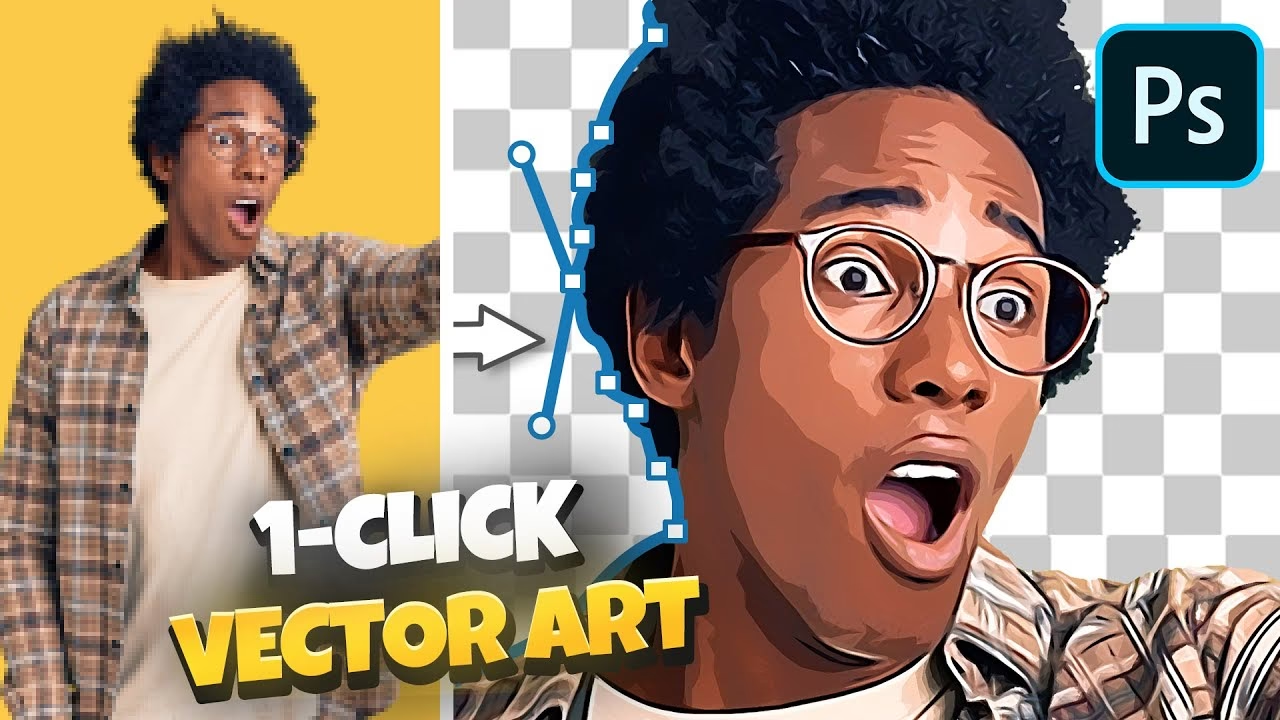

Et spørgsmål, der ofte dukker op i grafikkredse, er, om man kan lave ægte vektorgrafik i Adobe Photoshop. Det er en meget almindelig misforståelse, og svaret er ikke et simpelt ja eller nej, men det hælder kraftigt mod nej, hvis vi taler om ægte, opløsningsuafhængige vektorfiler i de fleste formater.
https://www.youtube.com/watch?v=0gcJCdgAo7VqN5tD
Forestil dig det som en bil. Kan du køre offroad i en Toyota Prius? Ja, det kan du måske godt i et vist omfang. Men kan den gøre alt det, en Jeep Wrangler kan? Absolut ikke. Der er en grund til, at man bruger et terrængående køretøj til terrænkørsel, ligesom der er en grund til, at man bruger et vektorprogram til at skabe vektorfiler.
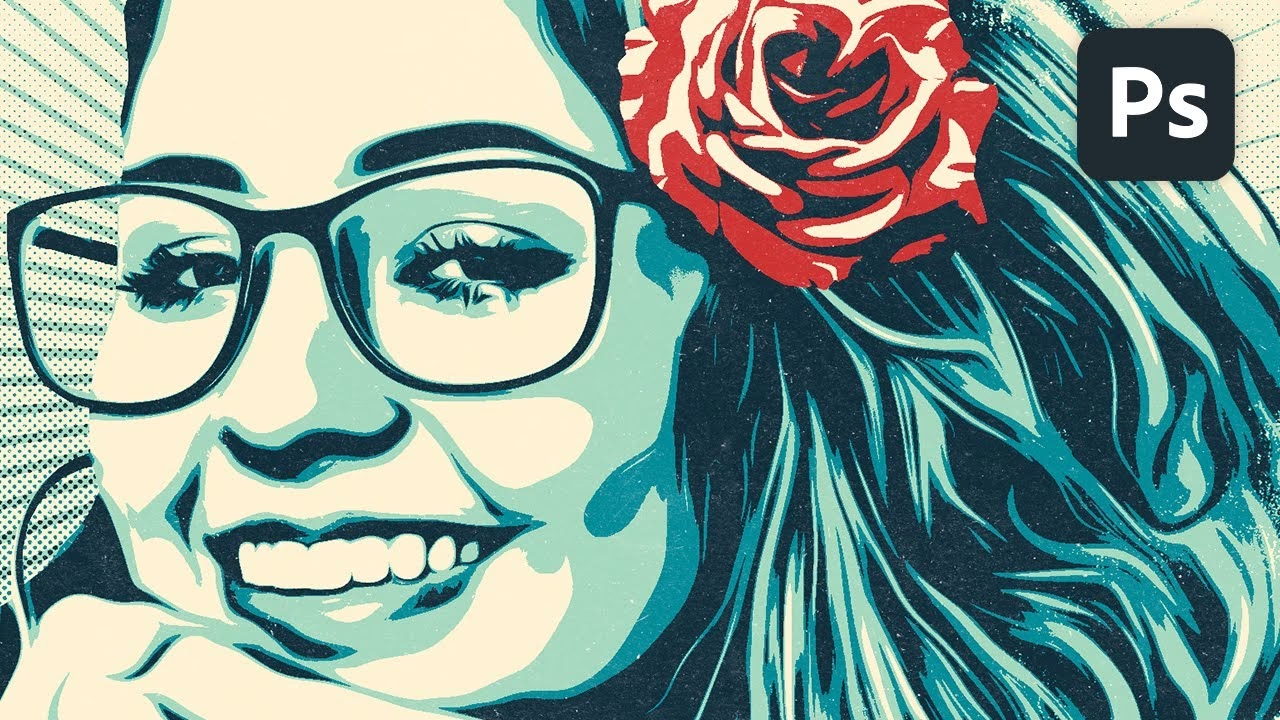
Hvad er forskellen på Raster og Vektor?
For at forstå, hvorfor Photoshop ikke er et vektorprogram, er det essentielt at kende forskellen på rastergrafik og vektorgrafik.
Rastergrafik, også kendt som bitmapgrafik, består af et gitter af små firkantede punkter kaldet pixels. Hver pixel har en specifik farve og position. Når du zoomer ind på et rasterbillede, bliver pixels synlige, og billedet kan virke grynet eller sløret. Fotos er typisk rastergrafik.
Vektorgrafik er derimod baseret på matematiske ligninger. Objekter som linjer, kurver og former defineres af punkter, stier og attributter som farve og tykkelse. Fordi vektorgrafik er baseret på matematik, kan den skaleres op eller ned i enhver størrelse uden tab af kvalitet eller skarphed. Logoer, illustrationer og ikoner er ofte vektorgrafik.
Photoshops Værktøjer: Vektorbeholdere med Rasterindhold
Photoshop indeholder vektor-værktøjer, såsom Pen Tool, Shape Tools og Type Tool. Du kan bruge disse værktøjer til at tegne former og stier, som i sig selv er vektordata. Disse vektorstier forbliver skarpe uanset skalering inden for Photoshop. Dette er nyttigt, fordi det giver fleksibilitet til at ændre størrelse på elementer som tekst og former uden at miste skarphed – så længe du arbejder i Photoshop.
Men her er den afgørende pointe: Selvom Photoshop kan oprette og gemme vektordata (stierne), gemmer filen altid både raster- og vektorinformation. Photoshop-filer er grundlæggende rasterfiler, der kan indeholde indlejrede vektordata. De er aldrig rene vektorfiler.
En ægte vektorfil indeholder ingen rasterdata overhovedet og er 100% opløsningsuafhængig. Det betyder, at filen ikke er bundet af nogen PPI/DPI-indstilling.
Forestil dig en firkant tegnet med Photoshops vektor-værktøjer. Kanten af firkanten er vektor og forbliver skarp. Men hvis du fylder firkanten med en farveforløb (gradient) eller bruger effekter, er *indholdet* (farveforløbet/effekten) i Photoshop typisk rasteriseret eller behandlet som raster. Når du gemmer filen og åbner den i et andet program (som et layoutprogram) og skalerer firkanten, vil vektorkanten forblive skarp, men det rasteriserede farveforløb vil blive skaleret som rasterdata og kan derfor blive pixeleret eller miste kvalitet.
Konsekvenserne ved Eksport og Skalering
Dette problem opstår, når du gemmer eller eksporterer Photoshop-filen i formater, der kan indeholde vektordata, såsom PDF, EPS eller endda PSD, hvis det åbnes i visse andre programmer. Photoshop opretter en rasterfil med indlejrede vektordata. Den opretter ikke en ren vektorfil. Dette er fundamentalt anderledes end, hvordan faktiske vektorbaserede programmer fungerer.
For produktionsformål kan denne forskel være mindre vigtig, hvis du allerede arbejder med en meget høj opløsning i Photoshop. Men du skal være opmærksom på, at simpelthen at bruge Photoshops vektor-værktøjer og gemme som EPS/PDF ikke skaber rene vektorfiler i nogen nuværende version af Photoshop.
Den Begrænsede Mulighed: SVG-Eksport (Med Forbehold)
Der er dog en undtagelse, der er blevet mere relevant over tid: SVG (Scalable Vector Graphics). Som nævnt i den oprindelige tekst kan det være muligt at eksportere en 100% opløsningsuafhængig vektorSVG fra Photoshop, *hvis* filens opbygning er korrekt og meget simpel.
En sådan SVG-eksport fra Photoshop fungerer typisk kun, hvis indholdet er meget rudimentært. Det vil sige, enkle former uden lagstilarter, filtre, sløringer eller komplekse interaktioner mellem former. SVG-formatet fra Photoshop er mest levedygtigt, hvis filerne er så 'basale' som muligt, indeholdende kun flade farvefyldninger/streger og uden komplekse maskeringer eller effekter.
Hvis målet er at generere noget så simpelt som flade, enfarvede vektorikoner, kan Photoshop potentielt være egnet, *hvis* SVG-formatet bruges ved eksport. Men der er stadig stærke begrænsninger for, hvad der kan oprettes for en levedygtig vektoreksport.
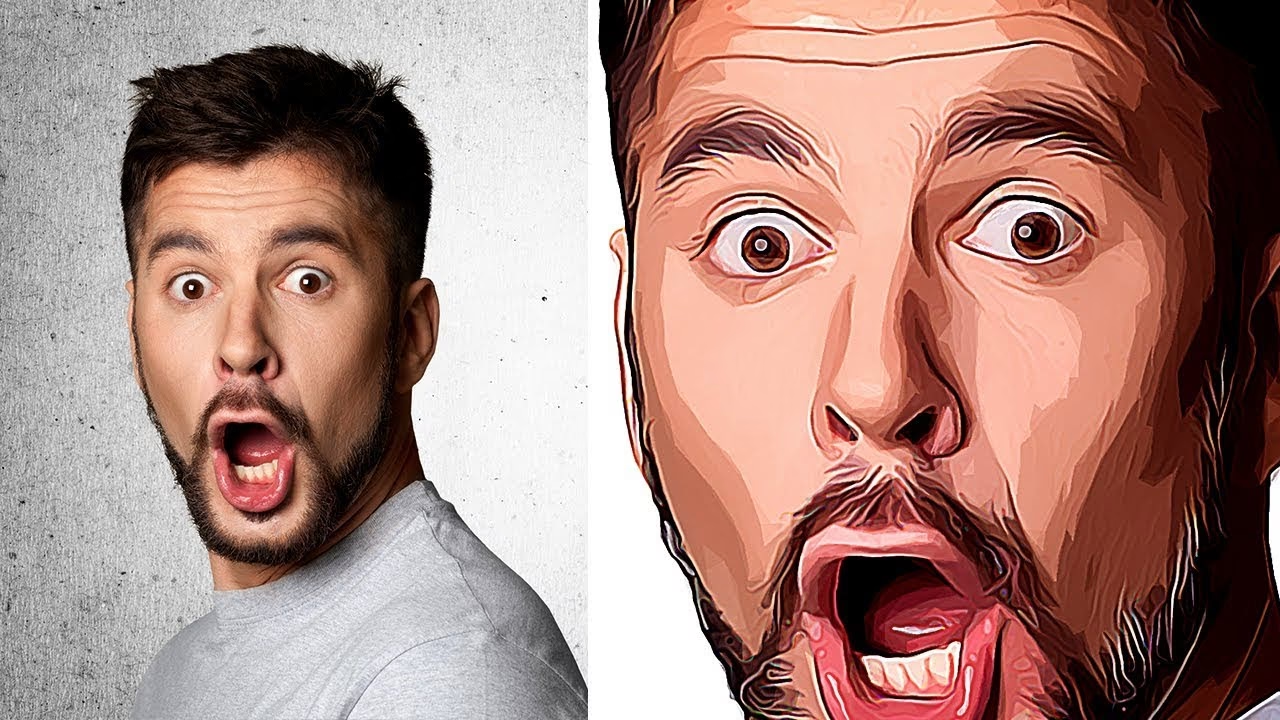
Det er vigtigt at understrege, at selv med SVG-eksporten, er Photoshop ikke designet som et vektorprogram. Dets kernefunktionalitet og styrker ligger inden for rastermanipulation.
Hvorfor Bruge et Ægte Vektorprogram?
Mange brugere ønsker, at Photoshop skal kunne skabe vektorfiler, fordi det ville betyde, at de ikke behøvede at lære et nyt program. Men som nævnt, hvis du vil have ægte vektorfiler, der er fuldt opløsningsuafhængige og nemt kan redigeres og skaleres i ethvert program, er du nødt til at bruge et ægte vektorprogram.
Applikationer som Adobe Illustrator, Inkscape, CorelDraw, Sketch osv. er designet specifikt til at oprette filer, der kun indeholder 100% opløsningsuafhængig vektordata. Det handler ikke om 'folk, der foretrækker' at bruge et vektorprogram; det er et krav, hvis du vil have en ægte vektorfil i sidste ende.
Selvom Photoshops vektor-værktøjer i sig selv ikke nødvendigvis er ringere (og ofte er ganske kapable til grundlæggende formtegning), vil dedikerede vektorprogrammer altid være mere robuste, når det kommer til oprettelse og redigering af komplekse vektordata. De tilbyder funktioner og workflows, der er optimeret til vektorarbejde.
Her er en forenklet sammenligning:
| Funktion | Adobe Photoshop | Ægte Vektorprogram (f.eks. Illustrator) |
|---|---|---|
| Primær filtype | Raster med potentiel vektordata | Ren Vektor |
| Skalering af indhold | Rasterindhold interpoleres (kan miste kvalitet) | Vektorindhold genberegnes (bevarer kvalitet) |
| Egnethed til fotos/billedredigering | Fremragende | Begrænset/Ikke primært formål |
| Egnethed til logoer/illustrationer | Kan bruges til grundlæggende former, men output ofte begrænset raster | Ideelt til komplekse, skalerbare designs |
| Ren Vektoreksport (udover simpel SVG) | Nej | Ja |
Ofte Stillede Spørgsmål
Kan jeg bruge Photoshops vektor-værktøjer til at lave et logo?
Ja, du kan tegne former og tekst, der er vektorbaserede *i* Photoshop. Men den endelige fil (f.eks. EPS eller PDF gemt fra Photoshop) vil stadig indeholde rasterdata, og logoet vil ikke være 100% opløsningsuafhængigt, når det skaleres i andre programmer, især hvis det indeholder farveforløb, effekter eller kompleksitet.
Hvorfor ser et EPS gemt fra Photoshop anderledes ud, når jeg skalerer det i InDesign sammenlignet med et EPS fra Illustrator?
Et Photoshop EPS indeholder vektorkanter, men rasterindhold. Når det skaleres i InDesign, skalerer vektorkanterne korrekt, men det indlejrede rasterindhold skalerer som raster, hvilket kan føre til synlige pixels ('broken pixels'). Et Illustrator EPS er en ren vektorfil, hvor både kanter og indhold (som farveforløb) er vektor og genberegnes ved skalering, så kvaliteten bevares.
Er SVG-eksporten fra Photoshop altid ren vektor?
Kun hvis filen er ekstremt simpel (flade farver, ingen effekter, simple former). Enhver kompleksitet eller brug af rasterbaserede funktioner i Photoshop vil sandsynligvis resultere i en SVG, der enten ikke er ren vektor eller simpelthen ikke fungerer korrekt.
Jeg skal lave et stort banner. Kan jeg bruge Photoshop med vektor-værktøjer?
Du kan bruge vektor-værktøjer til at holde tekst og former skarpe *i* Photoshop. Men den endelige rasterfil (hvis du eksporterer til f.eks. TIFF eller JPEG) eller den raster-baserede PDF/EPS fra Photoshop skal stadig have en meget høj opløsning fra starten for at se godt ud på et stort banner. En vektorfil fra et vektorprogram ville være ideel, da den kan skaleres til enhver størrelse uden tab.
Hvilket program skal jeg bruge, hvis jeg primært laver logoer og illustrationer til print?
Et ægte vektorprogram som Adobe Illustrator, Inkscape eller CorelDraw er det klart bedste valg. De er designet til at skabe de opløsningsuafhængige filer, der er nødvendige for professionel print i alle størrelser.
Konklusion
Selvom Photoshop har vektor-værktøjer og kan gemme vektordata i visse formater, er det vigtigt at forstå, at Photoshop primært er et rasterbaseret billedredigeringsprogram. Det kan ikke skabe ægte, 100% opløsningsuafhængige vektorfiler i de fleste almindelige formater.
Med den begrænsede undtagelse af meget simple SVG-eksport, vil filer gemt fra Photoshop, der indeholder vektordata, stadig være rasterbaserede i deres kerne, hvilket kan føre til kvalitetstab, når de skaleres i andre applikationer.
Hvis dit mål er at skabe sand vektorgrafik – perfekt skalerbare logoer, illustrationer eller grafikker til print og web – er du nødt til at bruge et program, der er designet specifikt til vektorarbejde. Photoshop er et fantastisk værktøj til billedredigering og rastergrafik, men det er ikke det rette værktøj til robust vektorproduktion.
Hvis du vil læse andre artikler, der ligner Kan Photoshop lave ægte vektorgrafik?, kan du besøge kategorien Grafik.