
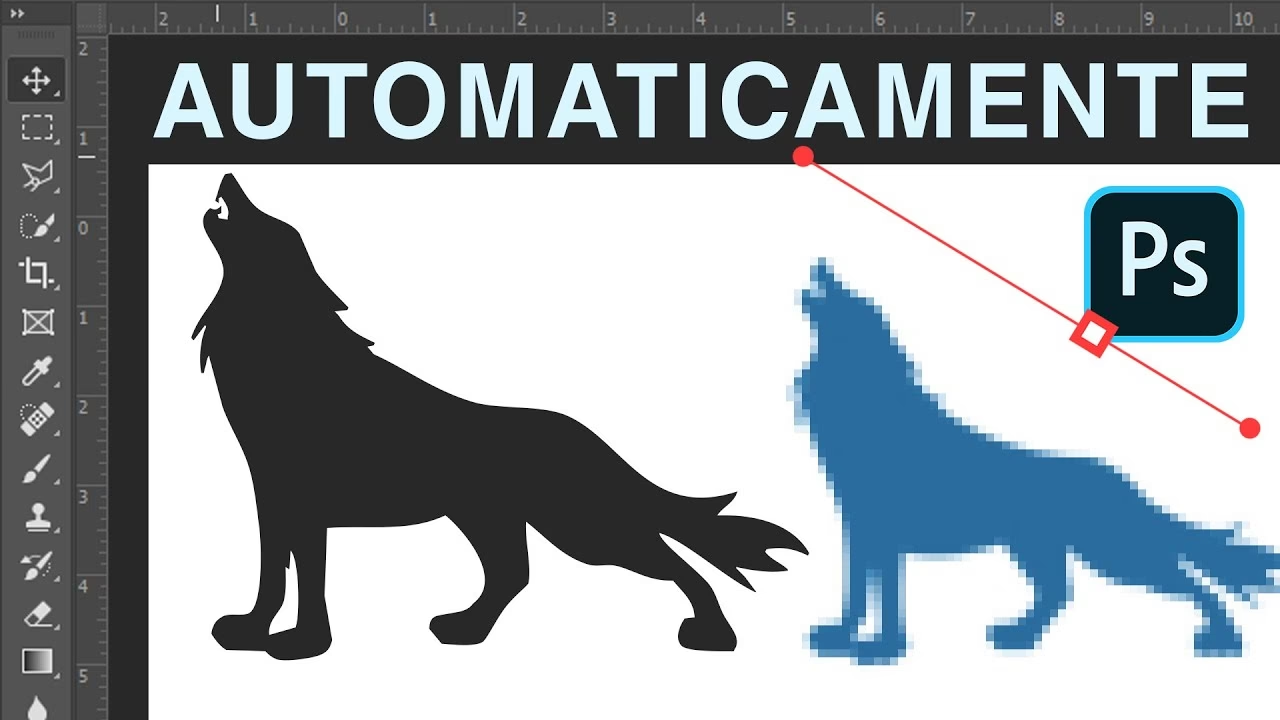

I verdenen af grafisk design er evnen til at arbejde med billeder i forskellige formater afgørende. Mens rasterbilleder, opbygget af små farvede prikker kaldet pixels, er fantastiske til fotografier og komplekse billeder med mange farvenuancer, har de en væsentlig ulempe: de mister kvalitet, når de forstørres. Her kommer vektorisering ind i billedet. At vektorisere et billede betyder at omdanne det fra et pixelbaseret format til et format, der er baseret på matematiske formler – vektorer. Disse vektorer beskriver linjer, kurver og former, hvilket gør, at billedet kan skaleres op eller ned i det uendelige uden tab af definition eller kvalitet. Photoshop, selvom det primært er et program til redigering af rasterbilleder, tilbyder effektive værktøjer og metoder til at udføre denne transformation, hvilket åbner op for nye muligheder for dine designs.
Vectorisering i Photoshop refererer specifikt til processen med at konvertere rasterbilleder til vektorbaserede former og stier inden for programmet. Dette er et afgørende trin for designere, der har brug for grafikelementer, der skal kunne bruges i mange forskellige størrelser og formater – fra et lille ikon på en hjemmeside til et stort banner til en messe. At mestre denne teknik i Photoshop er en værdifuld færdighed, der kan forbedre kvaliteten og fleksibiliteten af dine grafiske projekter markant.
- Hvad betyder vektorisering af billeder?
- Fordele ved at vektorisere billeder
- Sådan vektoriserer du et billede i Photoshop trin for trin
- Automatisk vektorisering af billeder i Photoshop
- Værktøjer i Photoshop til vektorisering
- Tips til at forbedre vektoriseringen i Photoshop
- Optimering og eksport af vektoriserede billeder
- Ofte Stillede Spørgsmål om Vektorisering i Photoshop
- Konklusion
Hvad betyder vektorisering af billeder?
Grundlæggende er vektorisering handlingen at tage et billede, der er bygget af pixels (et rasterbillede), og genopbygge det som et sæt matematiske objekter (et vektorbillede). Tænk på det som at tegne et billede ved at beskrive alle linjer og former præcist med matematiske ligninger i stedet for at farvelægge et gitter af små firkanter. Dette skift fra pixel-baseret til vektor-baseret komposition er kernen i, hvad der gør vektorbilleder så utroligt alsidige, især når det kommer til skalering.
Forskelle mellem raster- og vektorbilleder
For at forstå fordelene ved vektorisering er det vigtigt at kende forskellen mellem de to primære billedtyper:
- Rasterbilleder: Består af et gitter af pixels. Hver pixel har en specifik farve og placering. Jo flere pixels pr. tomme (opløsning), desto skarpere ser billedet ud ved en given størrelse. Når rasterbilleder forstørres, bliver pixels synlige, og billedet bliver "pixeleret" og mister skarphed. Eksempler inkluderer JPEG, PNG, GIF, TIFF. Fantastisk til fotos og billeder med komplekse farveovergange.
- Vektorbilleder: Består af punkter, linjer, kurver og former, der er defineret af matematiske ligninger. Disse objekter har egenskaber som farve, stregtykkelse og position. Fordi de er baseret på matematik, kan de skaleres til enhver størrelse uden tab af kvalitet. Filstørrelser er ofte mindre end rasterbilleder af høj opløsning, især for enkle illustrationer. Eksempler inkluderer AI, EPS, SVG, PDF (kan indeholde vektordata). Ideelle til logoer, illustrationer, ikoner og grafik, der kræver skarphed ved alle størrelser.
Jo skarpere og mere defineret din oprindelige rasterbillede er, desto nemmere og mere præcis vil vektoriseringsprocessen typisk være i Photoshop.
Fordele ved at vektorisere billeder
At omdanne dine billeder til vektorformat tilbyder en række betydelige fordele, især inden for grafisk design og trykning:
- Skalerbarhed uden kvalitetstab: Dette er den primære og mest markante fordel. Et vektorbillede kan forstørres fra størrelsen af et frimærke til et billboard uden at miste det mindste af sin skarphed eller definition. Dette er essentielt for branding og marketingmaterialer, hvor logoer og grafik skal bruges i mange forskellige størrelser.
- Knivskarp udskriftskvalitet: Vektorgrafikker printes altid med den højeste mulige opløsning, som printeren kan levere. Dette sikrer skarpe linjer og rene farveflader, hvilket er kritisk for professionelt tryk.
- Redigeringsfleksibilitet: Vektorbilleder er nemme at redigere. Du kan nemt ændre farver, justere former, flytte objekter og ændre stregtykkelser uden at påvirke billedets kvalitet. Dette giver en enorm fleksibilitet i designprocessen.
- Mindre filstørrelse: For simple grafikker og logoer er vektorfiler ofte markant mindre i størrelse end tilsvarende højopløselige rasterfiler. Dette gør dem hurtigere at indlæse og nemmere at dele.
- Ideel til specifikke anvendelser: Vektorgrafik er standarden for logoer, ikoner, tekniske illustrationer og grafik til web, der skal tilpasses forskellige skærmstørrelser.
Almindelige anvendelser af vektorgrafik
Vektoriserede billeder bruges i en lang række sammenhænge:
- Logoer: Et logo skal kunne bruges på et visitkort, en hjemmeside, en bil og et stort skilt. Vektorisering sikrer, at logoet altid fremstår skarpt og professionelt, uanset størrelse.
- Illustrationer: Mange digitale illustrationer, især dem med klare linjer og farveflader, skabes som vektorgrafik til brug i bøger, merchandise, plakater osv.
- Webgrafik: Ikoner, knapper og enkle illustrationer på hjemmesider er ofte vektorgrafik (især i SVG-format), da de skalerer perfekt til alle skærmstørrelser og ofte har mindre filstørrelse end rasteralternativer.
- Skæring og gravering: Vektorgrafik bruges til at styre laserskærere, vinylskærere og graveringsmaskiner.
Sådan vektoriserer du et billede i Photoshop trin for trin
Selvom Adobe Illustrator er det primære program til vektorarbejde, tilbyder Photoshop en solid proces for at omdanne rasterbilleder til vektorbaserede stier, som kan eksporteres eller bruges i Photoshop. Her er en trin-for-trin guide:
1. Åbn billedet i Photoshop
Start med at åbne det rasterbillede, du ønsker at vektorisere. Gå til 'Filer' > 'Åbn' og naviger til din billedfil. Photoshop understøtter de mest almindelige formater som JPEG, PNG og TIFF.
Indledende dokumentopsætning
Når billedet er åbnet, er det en god idé at gennemgå dokumentets indstillinger. Selvom du arbejder mod et vektorresultat, kan en god startopløsning i rasterbilledet gøre det nemmere at definere konturerne præcist. Gå til 'Billede' > 'Billedstørrelse' for at se og eventuelt justere dimensioner og opløsning. For at fange fine detaljer anbefales en opløsning på mindst 300 pixels/tomme, især hvis billedet er komplekst.
2. Skabelse af stier (Paths)
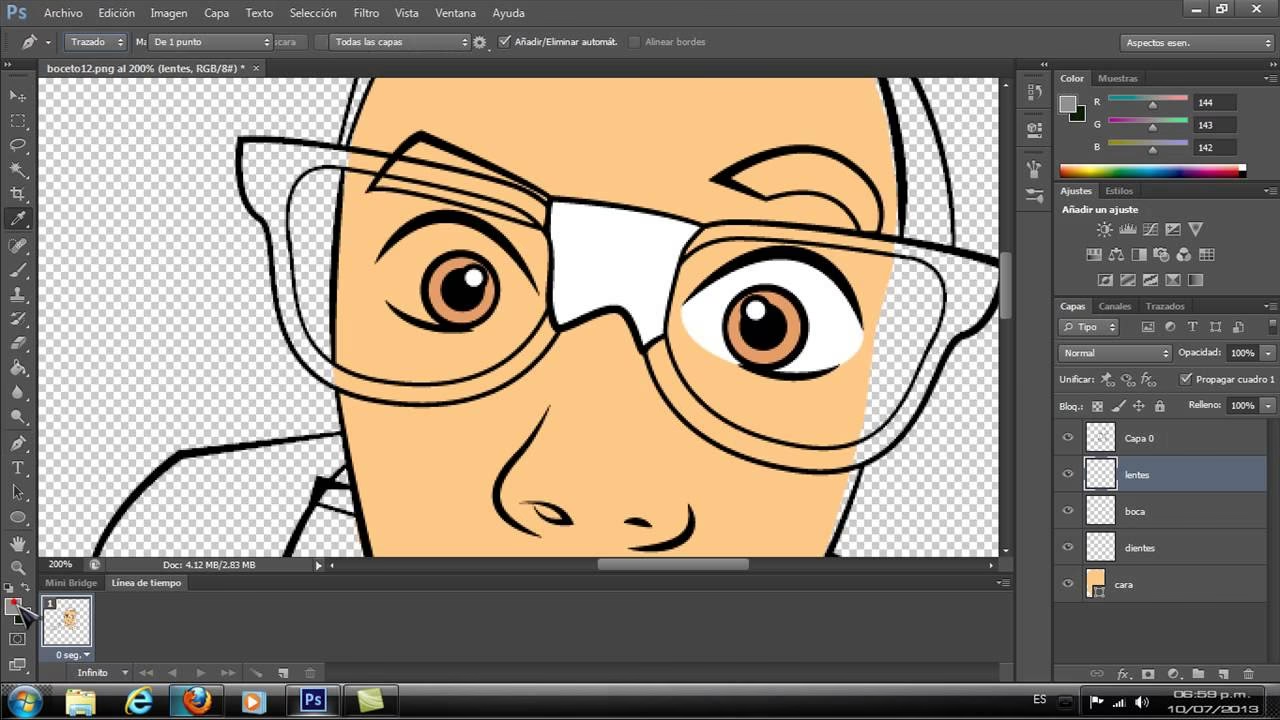
Kerneprocessen i vektorisering i Photoshop er at tegne stier, der omridser de former og objekter i dit rasterbillede, som du vil have som vektorer. Photoshop tilbyder flere værktøjer til dette.
Definition af konturer og former med værktøjet Pen
Værktøjet Pen (Pen Tool) er det mest præcise og alsidige værktøj til manuelt at skabe vektormæssige stier. Det giver dig fuld kontrol over formen af dine konturer.
- Vælg Værktøjet Pen (P) fra værktøjslinjen.
- Sørg for, at 'Sti' (Path) er valgt i indstillingsbjælken øverst (ikke 'Form').
- Klik på billedet for at placere ankerpunkter langs kanten af den form, du vil vektorisere.
- Klik og træk for at oprette kurvede segmenter. Hold Shift nede for at oprette lige linjer eller 45/90 graders vinkler.
- Fortsæt med at placere ankerpunkter, indtil du har omridset hele formen. Luk stien ved at klikke på det første ankerpunkt.
- Du kan justere ankerpunkter og kurvesegmenter efterfølgende ved hjælp af Værktøjet Direkte Markering (Direct Selection Tool - A).
Denne manuelle metode med Værktøjet Pen kræver øvelse, men giver det reneste og mest nøjagtige resultat, især for logoer og illustrationer med skarpe kanter og specifikke former.
Definition af konturer og former med 'Hurtig Markering' eller 'Tryllestav'
For billeder med klare, ensfarvede områder kan markeringsværktøjer som 'Hurtig Markering' (Quick Selection Tool) eller 'Tryllestav' (Magic Wand Tool) gøre processen hurtigere.
- Vælg et af disse værktøjer.
- Klik eller træk for at markere det område, du vil vektorisere. Juster indstillinger som 'Tolerance' (for Tryllestav) eller træk gentagne gange for at forfine markeringen med Hurtig Markering.
- For at forbedre kanten af din markering, gå til 'Vælg' > 'Vælg og Masker' (Select and Mask), hvor du kan blødgøre, udvide eller indsnævre markeringen.
- Når markeringen er perfekt, kan du konvertere den til en sti. Med markeringen aktiv, gå til panelet 'Stier' (Paths) – hvis det ikke er synligt, find det under 'Vindue' > 'Stier'.
- Klik på knappen 'Opret arbejdssti fra markering' (Make work path from selection) nederst i panelet Stier.
Denne automatiske metode er hurtigere, men resultatet kan være mindre præcist end manuel tracing, især for billeder med bløde overgange eller mange detaljer. Justering af 'Tolerance' (typisk mellem 2 og 5) kan hjælpe med at opnå bedre resultater.
3. Anvendelse af effekter og justeringer (Valgfrit)
Før du laver dine stier, kan det være nyttigt at forberede rasterbilledet. Dette kan især hjælpe, hvis du bruger markeringsværktøjer eller automatiske metoder.
Effekt af Tærskel (Threshold) for at forenkle detaljer
Effekten Tærskel omdanner et billede til rent sort-hvidt ved at konvertere alle pixels lysere end en bestemt grænse til hvid og alle mørkere pixels til sort. Dette kan hjælpe med at definere skarpe kanter i billeder, der oprindeligt havde gråtoner eller farveovergange.
- Gå til 'Billede' > 'Justeringer' > 'Tærskel' (Image > Adjustments > Threshold).
- Juster skyderen for at finde det niveau, der bedst fremhæver de konturer, du ønsker at fange.
Dette er særligt nyttigt for stregtegninger eller billeder, der skal vektoriseres til et simpelt, to-farvet format.
Konvertering til gråtoner (Valgfrit)
Hvis dit billede har mange farver, kan konvertering til gråtoner (Billede > Tilstand > Gråtoner) forenkle billedet og gøre det nemmere at arbejde med Tærskel eller markeringsværktøjer.
4. Transformer markeringen til en vektorsti
Som nævnt i trin 2, hvis du brugte markeringsværktøjer, skal du konvertere din markering til en arbejdssti via panelet Stier. Hvis du brugte Værktøjet Pen, har du allerede en sti.
Den sti, du opretter i panelet Stier, er en vektorbaseret repræsentation af dit billedes konturer. Denne sti kan nu gemmes eller eksporteres.
5. Eksporter som vektor
Når du har din sti klar i panelet Stier, kan du eksportere den til et vektorformat.
- Gå til 'Filer' > 'Eksporter' > 'Stier til Illustrator' (File > Export > Paths to Illustrator).
- Vælg den sti, du vil eksportere (typisk 'Arbejdssti').
- Gem filen i .AI-format. Denne fil kan åbnes og redigeres i Adobe Illustrator eller andre programmer, der understøtter .AI-formatet.
Denne metode eksporterer kun stierne – ikke farver eller andre billedelementer fra Photoshop-filen. Du får rene vektorlinjer baseret på de konturer, du har tegnet eller genereret.
Gemme som PDF med vektorindhold
En anden mulighed er at gemme din Photoshop-fil som en PDF, der bevarer vektorinformationen fra dine stier:
- Gå til 'Filer' > 'Gem som' (File > Save As).
- Vælg 'Photoshop PDF (*.PDF)' som filformat.
- I dialogboksen 'Gem Adobe PDF', sørg for at indstillingerne bevarer vektorinformationen. Undgå indstillinger, der rasteriserer filen. Vælg en passende PDF-forindstilling (f.eks. 'Trykkvalitet' eller 'PDF/X-4'). Kontroller komprimeringsindstillingerne og sørg for, at de ikke rasteriserer billedet.
Denne metode kan bevare både raster- og vektorelementer i samme fil, men kræver omhyggelig konfiguration af gemmeindstillingerne.
Automatisk vektorisering af billeder i Photoshop
Photoshop har ikke en indbygget, fuldautomatisk "Live Trace"-funktion som Illustrator. Dog kan visse handlinger og scripts simulere dele af processen, og brugen af markeringsværktøjer efterfulgt af stioprettelse kan betragtes som en form for semi-automatisk vektorisering.
Brug af automatiske funktioner og scripts
Du kan oprette 'Handlinger' (Actions) i Photoshop, der optager en sekvens af trin (f.eks. at anvende Tærskel, lave en markering og konvertere til sti). Dette kan automatisere processen for billeder med lignende karakteristika.
- Åbn panelet 'Handlinger' (Vindue > Handlinger).
- Klik på ikonet 'Opret ny handling'. Giv den et navn og klik 'Optag'.
- Udfør de trin, du normalt ville bruge til vektorisering (f.eks. Tærskel, markering, konverter til sti).
- Klik på 'Stop optagelse' i panelet Handlinger.
Nu kan du køre denne handling på andre billeder ved at vælge handlingen og klikke på 'Afspil'. Dette kan spare tid ved batch-behandling af mange billeder.
Begrænsninger ved automatisk vektorisering
Det er vigtigt at være opmærksom på begrænsningerne ved automatiserede metoder (inklusive brugen af markeringsværktøjer efterfulgt af stioprettelse) i Photoshop:
- Kvalitet af inputbillede: Resultatet afhænger stærkt af kvaliteten og klarheden af det oprindelige rasterbillede. Billeder med lav opløsning, mange detaljer, bløde kanter eller komplekse farveovergange er svære at vektorisere rent automatisk.
- Præcision: Automatiske metoder kan ofte producere stier, der er mindre glatte eller præcise end dem, der tegnes manuelt med Værktøjet Pen. De kan have for mange ankerpunkter, hvilket gør redigering sværere.
- Mangel på kunstnerisk fortolkning: En automatiseret proces kan ikke fortolke billedet eller træffe designmæssige beslutninger på samme måde som en designer, der manuelt sporer konturerne.
Fordele og ulemper ved automatisering
Fordele: Hastighed, især for store mængder af billeder eller meget simple grafikker. Kan være et godt udgangspunkt for yderligere manuel redigering.
Ulemper: Potentielt lavere kvalitet og præcision sammenlignet med manuel sporing. Mindre kontrol over det endelige resultat. Ikke egnet til komplekse billeder.
Automatisk eller semi-automatisk vektorisering i Photoshop er mest passende for simple logoer, ikoner eller grafikker med klare, ensfarvede områder og skarpe konturer, hvor hastighed er vigtigere end absolut perfektion.
Værktøjer i Photoshop til vektorisering
Udover Værktøjet Pen og markeringsværktøjerne er der andre elementer i Photoshop, der er essentielle, når du arbejder med vektorelementer.
Værktøjet Pen og dets brug i vektorisering
Som nævnt er Værktøjet Pen (Pen Tool) uundværligt for præcis, manuel vektorisering. Det giver dig mulighed for at tegne stier, der er kernen i vektorgrafik i Photoshop.
Skabelse af præcise stier
Ved at klikke for at placere ankerpunkter og klikke og trække for at skabe kurver, kan du nøjagtigt definere konturerne af ethvert objekt i dit rasterbillede. Øvelse gør mester med dette værktøj.
Sådan justeres ankerpunkter
Efter at have tegnet en sti, kan du bruge Værktøjet Direkte Markering (Direct Selection Tool - A) til at klikke på individuelle ankerpunkter eller segmenter af stien. Du kan flytte ankerpunkter, justere håndtagene, der styrer kurverne, og tilføje eller slette ankerpunkter for at perfektionere formen.
Tryllestav (Magic Wand) som markeringsværktøj
Tryllestaven (Magic Wand Tool - W) vælger pixels baseret på deres farve og toneområde. Det er nyttigt til hurtigt at markere områder med ensfarvede farver.
Brug på billeder med solide farver
Klik på et farveområde, og Tryllestaven vil markere alle tilstødende pixels inden for et bestemt farveområde. Dette er hurtigt for logoer eller grafikker med store, ensfarvede flader.
Justering af tolerance i markeringen
Indstillingen 'Tolerance' for Tryllestaven bestemmer, hvor bredt et farveområde værktøjet vil inkludere i sin markering. En lav tolerance vælger kun pixels, der er meget tæt på den klikkede farve, mens en høj tolerance inkluderer et bredere spektrum. Justering af tolerance er nøglen til at få en god markering med dette værktøj.
Lag og lagpanelet i vektorisering
Selvom stier vises i panelet Stier, arbejder du stadig med lag i Photoshop. Lag er afgørende for at organisere dit arbejde og anvende farve eller effekter på dine vektorbaserede former.
Skabelse af et nyt fyldlag
Når du har en sti i panelet Stier, kan du nemt omdanne den til en farvet form på et lag. Med stien valgt, kan du klikke på knappen 'Opret fyld- eller justeringslag' nederst i lagpanelet og vælge f.eks. 'Ensfarvet farve' (Solid Color). Den oprettede form er en vektorbaseret maske på fyldlaget, hvilket betyder, at farven fylder formen defineret af stien, og formen forbliver skalerbar.
Vigtigheden af lagpanelet
Lagpanelet (Layers Panel) giver dig overblik over alle elementerne i dit dokument. Du kan arrangere dine vektorformer på forskellige lag, tænde/slukke for synligheden, ændre rækkefølgen og anvende lagstilarter eller justeringer. En velorganiseret lagstruktur er afgørende for en effektiv arbejdsgang, især når du arbejder med flere vektoriserede elementer.
Tips til at forbedre vektoriseringen i Photoshop
At opnå gode vektorresultater i Photoshop kræver både viden om værktøjerne og en strategisk tilgang til processen.
Vælg passende billeder til vektorisering
Ikke alle billeder er lige nemme eller egnede til vektorisering i Photoshop. Billeder, der fungerer bedst, har typisk:
- Klare, definerede linjer og kanter: Stregtegninger, logoer, ikoner.
- Solide farveflader: Billeder uden komplekse farveovergange eller mange nuancer.
- Høj kontrast: En god kontrast mellem forgrund og baggrund eller mellem forskellige elementer gør det nemmere at definere konturer.
- Begrænsede detaljer: Meget komplekse billeder med mange fine detaljer eller teksturer er ofte bedre egnet til manuel sporing i Illustrator.
At vælge det rigtige inputbillede er det første skridt mod et succesfuldt resultat.
Øv dig på redigerings- og justeringsteknikker
Jo mere fortrolig du bliver med Værktøjet Pen, Værktøjet Direkte Markering og lagpanelet, desto bedre vil dine vektoriseringsresultater blive. Øv dig på at oprette glatte kurver, justere ankerpunkter effektivt og bruge lagmasker i forbindelse med dine stier.
Yderligere ressourcer og løbende uddannelse
Verdenen af grafisk design udvikler sig konstant. Bliv ved med at lære ved at:
- Se tutorials online: Der findes utallige gratis og betalte videoguider, der dækker specifikke vektoriseringsteknikker i Photoshop og Illustrator.
- Læse artikler og blogs: Følg designblogs og hjemmesider for at lære nye tips og tricks.
- Deltage i online fora og grupper: Stil spørgsmål, del dit arbejde og lær af andres erfaringer.
- Overveje kurser og workshops: Strukturerede kurser kan give en dybere forståelse af principperne bag vektorgrafik og brugen af software.
Optimering og eksport af vektoriserede billeder
Når du har vektoriseret dine elementer i Photoshop, er de sidste trin at optimere og eksportere dem korrekt til det tilsigtede formål.
Filformater til lagring af vektorbilleder
Når du eksporterer dine stier fra Photoshop, gemmes de typisk som .AI-filer. Men der findes flere vektorformater:
- .AI (Adobe Illustrator): Adobes eget format. Bevarer alle Illustrator-specifikke funktioner. Ideelt, hvis du skal arbejde videre med filen i Illustrator.
- .EPS (Encapsulated PostScript): Et ældre, men stadig udbredt format, der understøtter både vektor- og rastergrafik. Meget kompatibelt med forskellige design- og layoutprogrammer.
- .SVG (Scalable Vector Graphics): Et XML-baseret vektorformat, der er standarden for webgrafik. Skalerer perfekt i browsere og er ofte mindre i filstørrelse end .AI eller .EPS for webbrug.
- .PDF (Portable Document Format): Kan indeholde både vektor- og rasterdata. Et fremragende format til udveksling af filer og tryk, da det bevarer layout og grafik præcist på tværs af platforme. Sørg for, at vektorinformationen er bevaret under gemmeindstillingerne.
Forskelle mellem AI og EPS i Adobe
.AI er det foretrukne format, hvis du udelukkende arbejder i Adobe-økosystemet, da det understøtter de nyeste funktioner. .EPS er mere universelt og sikrer bedre kompatibilitet, hvis filen skal åbnes i ældre software eller programmer fra andre producenter.
Kompatibilitet med anden designsoftware
Overvej altid, hvor filen skal bruges. Hvis den skal sendes til en trykker eller en kollega, der bruger anden software, er .EPS eller .PDF (med korrekte indstillinger) ofte sikrere valg end .AI.
Afsluttende justeringer før eksport
Før du gemmer eller eksporterer din vektoriserede grafik, er det en god idé at foretage en afsluttende gennemgang.
Verifikation af farver og detaljer
Tjek, at farverne er korrekte (især hvis de skal bruges til tryk – tjek farveprofiler som CMYK). Gennemgå de vektoriserede former for at sikre, at alle detaljer er med, og at konturerne er glatte og præcise. Zoom ind og ud for at teste skalerbarheden.
Brug af kvalitetspanel (eller lignende)
Photoshop har ikke et specifikt "kvalitetspanel" til vektoreksport på samme måde som til f.eks. JPEG-komprimering. Men i eksport- og gemmeindstillingerne for formater som PDF kan du justere parametre som opløsning for rasterelementer (hvis de er inkluderet) og komprimering. Vær omhyggelig med disse indstillinger for at sikre, at den endelige fil lever op til dine kvalitetskrav og filstørrelsesbehov.
Ofte Stillede Spørgsmål om Vektorisering i Photoshop
Her er svar på nogle almindelige spørgsmål om vektorisering ved hjælp af Photoshop:
Q: Kan jeg vektorisere et hvilket som helst billede i Photoshop?
A: Du kan forsøge at vektorisere ethvert rasterbillede, men resultatet vil variere meget afhængigt af billedets kompleksitet, opløsning og kvalitet. Billeder med klare linjer og solide farver er bedst egnede. Fotos med mange farver, bløde overgange og fine detaljer er meget svære at vektorisere rent i Photoshop og opnår sjældent et tilfredsstillende resultat.
Q: Er Photoshop det bedste program til vektorisering?
A: Nej, Adobe Illustrator er det dedikerede program til vektorgrafik og har langt mere avancerede og effektive værktøjer til vektorisering (f.eks. 'Billedsporing'). Photoshop kan oprette vektorbaserede stier og former, men processen er mere manuel og begrænset sammenlignet med Illustrator. Hvis du har adgang til Illustrator, anbefales det til kompleks vektoriseringsopgaver.
Q: Hvorfor ser min vektoriserede sti ujævn ud?
A: Dette kan skyldes flere ting: lav opløsning på det oprindelige rasterbillede, brug af automatiske værktøjer med for høj tolerance, eller unøjagtig manuel sporing. Justering af tolerance, manuel finjustering af ankerpunkter med Værktøjet Direkte Markering, eller brug af Værktøjet Pen med omhu kan forbedre glatheden.
Q: Kan jeg farvelægge mine vektoriserede stier i Photoshop?
A: Ja. Når du har en sti i panelet Stier, kan du oprette et nyt fyldlag (f.eks. Ensfarvet farve) og bruge stien som en vektorbaseret maske. Dette fylder formen defineret af stien med farve, og formen forbliver skalerbar.
Q: Hvad er forskellen på en sti og en form i Photoshop?
A: En sti er en serie af linjer og kurver defineret af ankerpunkter i panelet Stier – den har ingen pixeldata (farve, stregtykkelse) i sig selv, men definerer en kontur. En form (Shape) er et pixelbaseret eller vektorbaseret lag, der er oprettet ud fra en sti. Når du opretter en form med 'Form' valgt i indstillingsbjælken, oprettes både en sti og et pixel-/vektorbaseret lag med fyld og streg.
Konklusion
Vektorisering i Photoshop er en værdifuld teknik, der giver dig mulighed for at omdanne pixelbaseret grafik til skalerbare vektorformer. Selvom Photoshop ikke er et dedikeret vektorprogram som Illustrator, tilbyder dets værktøjer, især Værktøjet Pen og muligheden for at oprette og eksportere stier, en effektiv vej til at skabe vektorelementer til dine designprojekter. Ved at forstå forskellen mellem raster og vektor, mestre de relevante værktøjer og følge trin-for-trin processen, kan du forbedre kvaliteten og alsidigheden af dine grafikker markant. Husk at øvelse er nøglen, og at valget af det rigtige inputbillede er afgørende for et succesfuldt resultat. Uanset om du arbejder med logoer, illustrationer eller webgrafik, vil evnen til at vektorisere i Photoshop åbne nye døre for dine kreative muligheder.
Hvis du vil læse andre artikler, der ligner Vektorisering af billeder i Photoshop, kan du besøge kategorien Design.