


Som fotograf eller digital kunstner er valget af det rette værktøj afgørende for at omsætte din vision til virkelighed. Et spørgsmål, der ofte dukker op, især for dem, der arbejder intensivt med billedredigering i Adobe Photoshop, er kompatibiliteten og fordelene ved at bruge en tegneplade. Specifikt, virker Wacom Intuos med Photoshop? Svaret er ikke kun ja, men det er et entusiastisk ja, der åbner døren til en helt ny verden af kreativ kontrol og effektivitet.
https://www.youtube.com/watch?v=ygUSI3dhY29tcGFkcGhvdG9zaG9w
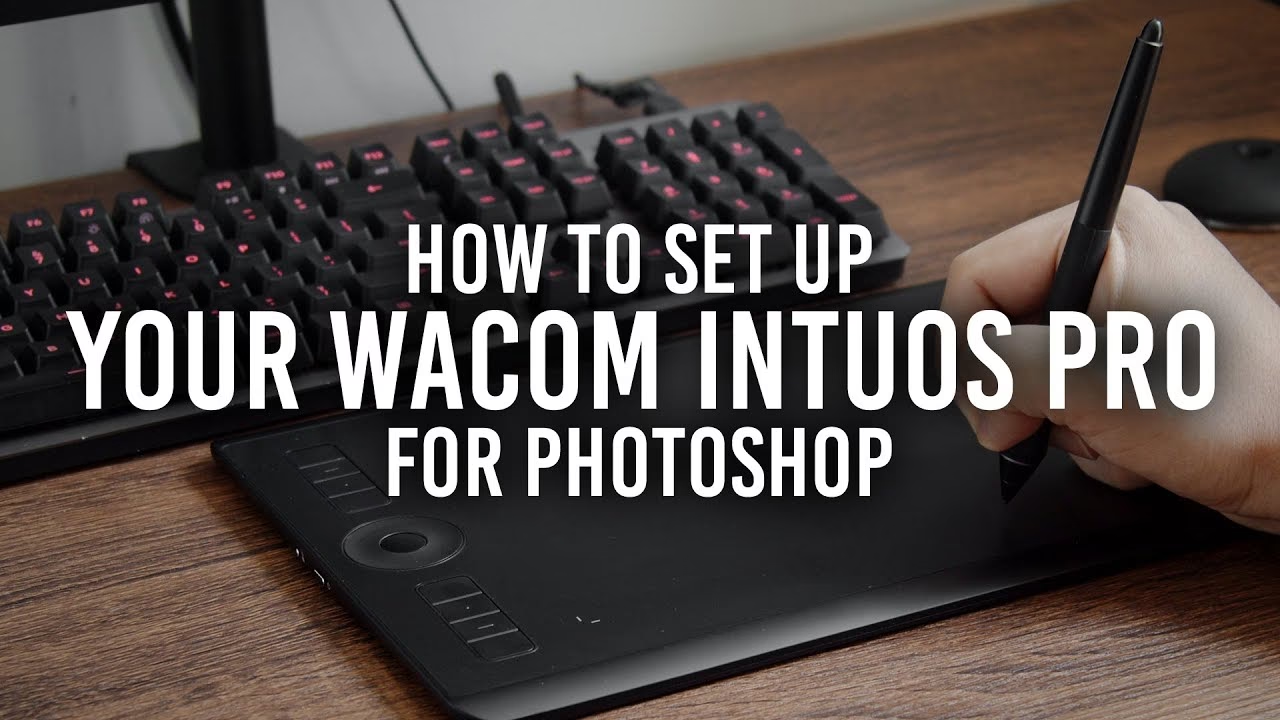
Wacom er en af de førende producenter af tegneplader og kreative skærme, og deres Intuos-serie er et populært valg for både begyndere og erfarne brugere. Adobe Photoshop er standarden inden for billedredigering for professionelle verden over. At disse to kraftcentre arbejder problemfrit sammen er en grundsten i mange kreative arbejdsgange.
Den Ultimative Fordel: Trykfølsomhed
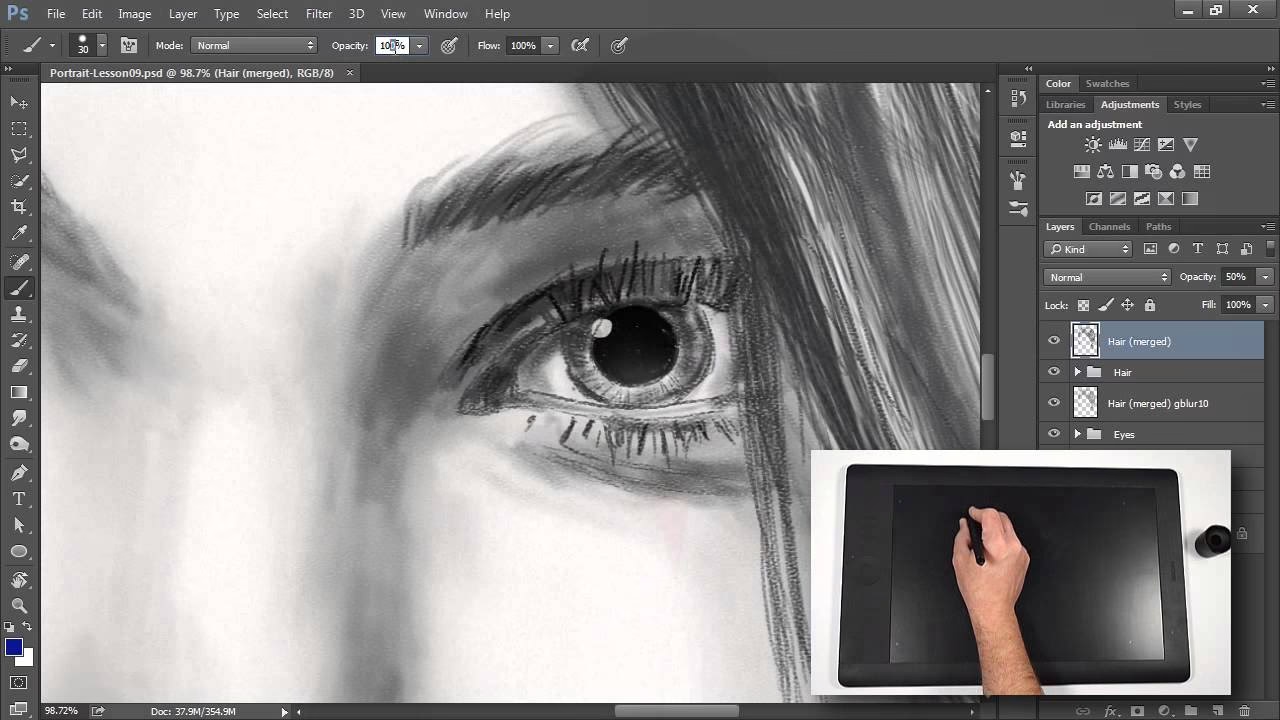
Den mest markante fordel ved at skifte fra en traditionel mus til en Wacom Intuos pen i Photoshop er pennens trykfølsomhed. Mens en mus kun registrerer position og klik, kan en Wacom pen registrere, hvor hårdt eller blødt du trykker den mod pladens overflade. Denne information oversættes direkte til dynamiske ændringer i dine værktøjers egenskaber i Photoshop.
Forestil dig at male med en rigtig pensel; trykker du hårdere, får du en tykkere, mere dækkende streg; trykker du blødere, får du en finere, mere transparent streg. Wacom-pennen bringer denne naturlige, intuitive kontrol til din digitale lærred. I Photoshop kan trykfølsomhed påvirke alt fra penselstørrelse, opacitet, flow, hårdhed og endda farvetone eller mætning, afhængigt af hvilket værktøj og hvilke indstillinger du bruger.
Dette niveau af dynamisk kontrol er simpelthen umuligt at opnå med en mus, som kræver konstante manuelle justeringer af værktøjsindstillingerne. Resultatet af at bruge en trykfølsom pen er mere organiske, naturlige og nuancerede penselstrøg og justeringer, hvilket er uvurderligt i stort set enhver form for billedmanipulation.
Wacom Intuos i Praksis: Hvordan Værktøjerne Forbedres
Næsten ethvert værktøj i Photoshop, der involverer at "male" eller "tegne" på billedet, drager fordel af en Wacom Intuos pen. Lad os se på nogle af de mest almindelige opgaver, og hvordan pennens trykfølsomhed kan løfte dit arbejde:
Retouchering med Kloneværktøjet og Helingspenslen
Når du fjerner uønskede elementer, pletter eller ujævnheder i et billede ved hjælp af Kloneværktøjet (Clone Stamp) eller Helingspenslen (Healing Brush), handler det om at blende den "reparerede" del sømløst ind med omgivelserne. Trykfølsomhed er her guld værd. Du kan indstille værktøjet til at variere opaciteten eller flowet baseret på trykket. Dette betyder, at du med et let tryk kan bygge effekten gradvist op, og med et hårdere tryk kan dække mere. Dette giver en utrolig finjusteret kontrol, der sikrer, at dine retoucheringer ser naturlige ud og undgår det "lappede" udseende, en mus ofte resulterer i, fordi den kun opererer med en konstant opacitet/flow.
Maleri og Tegning med Pensel- og Blyantværktøjerne
Dette er måske det mest oplagte område, hvor en tegneplade excellerer. Uanset om du maler digitalt, dodger (gør lysere) eller burner (gør mørkere) dele af billedet, eller blot bruger en blød pensel til at forbedre hudtoner eller lysne øjne, giver trykfølsomheden en uovertruffen kontrol. Du kan variere penselstørrelsen, opaciteten eller flowet dynamisk, mens du maler. Dette tillader dig at skabe bløde overgange, opbygge farver gradvist og opnå et niveau af detalje og nuance, der simulerer traditionelt maleri meget tættere end en mus nogensinde kunne.
Præcise Markeringer og Valg
At skabe præcise markeringer (selections) er en grundlæggende, men ofte udfordrende opgave i Photoshop. Værktøjer som Lasso-værktøjet eller Pen-værktøjet bruges ofte til at tegne frihåndsmarkeringer. At gøre dette med en mus kan føles klodset og unaturligt, hvilket ofte resulterer i hakkede eller upræcise valg. Med en Wacom pen føles det langt mere naturligt, da du bruger din hånd og arm på samme måde, som du ville tegne på papir. Selvom trykfølsomhed måske ikke direkte påvirker selve markeringen, gør den generelle forbedring i hånd-øje-koordination og den naturlige tegnebevægelse opgaven betydeligt nemmere og mere præcis.
Komponering og Maskering af Lag
Når du kombinerer flere billeder eller anvender effekter selektivt på dele af et billede, er lagmasker (layer masks) et uundværligt værktøj. Lagmasker fungerer ved at "male" med sort, hvidt eller gråt for at skjule, vise eller delvist vise indholdet af et lag. At bruge en trykfølsom pensel på en lagmaske revolutionerer denne proces. Du kan bruge trykket til at kontrollere opaciteten af det sorte eller hvide "maleri", hvilket skaber bløde, naturlige overgange mellem det synlige og det skjulte indhold. Dette er afgørende for at skabe realistiske kompositioner, hvor elementer blander sig sømløst ind i hinanden i stedet for at have skarpe, unaturlige kanter.
Målrettede Justeringslag
Justeringslag (Adjustment Layers) lader dig anvende ændringer som eksponering, farvebalance, sort/hvid-konvertering osv., uden permanent at ændre billedets pixels. Ligesom med lagmasker har justeringslag en indbygget maske, som du kan male på. Ved at bruge en trykfølsom pen til at male på justeringslagets maske kan du anvende justeringen med varierende intensitet. Ønsker du kun en let eksponeringsændring på et specifikt område? Mal med lav opacitet (let tryk). Skal en farvekorrektion kun påvirke en bestemt del kraftigt? Mal med høj opacitet (hårdere tryk). Denne målrettede og gradvise kontrol giver mulighed for utroligt sofistikerede og lokale billedkorrektioner.
Wacom Intuos vs. Mus: En Sammenligning
Selvom en mus er fremragende til navigation, klik og præcise små bevægelser, falder den kort, når det kommer til opgaver, der kræver flydende, håndtegnet præcision og dynamisk kontrol. Her er en hurtig sammenligning:
| Funktion | Mus | Wacom Pen (Trykfølsom) |
|---|---|---|
| Præcision ved tegning/maskering | Sværere at opnå flydende linjer, ofte hakkende bevægelser. God til lige linjer og geometriske valg. | Naturlig og intuitiv, tillader flydende, organiske linjer og præcise frihåndsvalg. |
| Kontrol over penselstørrelse/opacitet/flow | Manuel justering via indstillingspaneler. Kræver konstant skift mellem maling og justering. | Dynamisk kontrol via tryk. Justeringen sker automatisk, mens du maler, hvilket giver en mere flydende workflow. |
| Ergonomi og naturlighed | Kan føre til gentagne belastningsskader (RSI) ved langvarig brug. Mindre naturlig håndbevægelse for tegneopgaver. | Føles som at tegne eller skrive på papir. Mere naturlig hånd- og armposition, hvilket kan reducere belastning. |
| Hastighed og Effektivitet | Effektiv til menunavigation og klik-baserede opgaver. Mindre effektiv til detaljeret maleri/retouchering. | Kan virke langsommere til ren navigation i starten, men markant hurtigere og mere effektiv til kreative tegne/male-opgaver. |
Som tabellen viser, excellerer Wacom Intuos pennen, hvor musen er begrænset – i de kreative, håndværksmæssige aspekter af billedredigering og digital kunst. Den supplerer musen perfekt; du kan stadig bruge musen til menuer og almindelig navigation, men skifte til pennen, når du skal male, maskere eller retouchere.
Kompatibilitet Ud Over Photoshop
Wacom Intuos er ikke kun kompatibel med Photoshop. Wacom arbejder tæt sammen med en lang række softwarepartnere i den kreative industri. Dette sikrer, at Wacom-produkter fungerer problemfrit med de mest populære kreative applikationer, herunder hele Adobe Creative Cloud-pakken (Illustrator, Lightroom, Premiere Pro m.fl.), Corel Painter, Affinity Photo, og mange andre tegneprogrammer, 3D-software og videoredigeringsprogrammer.
Denne brede kompatibilitet betyder, at en investering i en Wacom Intuos tegneplade er en investering i din kreative workflow på tværs af forskellige applikationer, ikke kun Photoshop.
Ofte Stillede Spørgsmål om Wacom Intuos og Photoshop
Her er svar på nogle almindelige spørgsmål, der måtte opstå, når man overvejer en Wacom Intuos til brug med Photoshop:
Q: Virker Wacom Intuos med alle versioner af Photoshop?
A: Wacom Intuos tegneplader er designet til at være kompatible med moderne versioner af Photoshop, især Adobe Creative Cloud-versionerne (CC). Ældre Intuos-modeller fungerer muligvis også med ældre Photoshop-versioner, men for optimal ydeevne og adgang til de nyeste funktioner (især trykfølsomhed og genvejsknapper) anbefales det at bruge en nyere Intuos-model med den nyeste version af Photoshop og de nyeste Wacom-drivere.

Q: Er det svært at lære at bruge en tegneplade?
A: At vænne sig til at se på skærmen, mens du tegner på pladen (i modsætning til en pen-skærm, hvor du tegner direkte på skærmen) kræver lidt øvelse og tilvænning. De fleste brugere finder dog, at den naturlige håndbevægelse og den forbedrede kontrol opvejer den indledende læringskurve. For mange føles det mere intuitivt end at tegke med en mus efter kort tids brug.
Q: Hvilken størrelse Wacom Intuos skal jeg vælge?
A: Wacom Intuos findes typisk i Small og Medium størrelser. Valget afhænger af din arbejdsplads, din tegnestil og størrelsen på din skærm. En større plade giver mere plads til armbevægelser, hvilket kan føles mere naturligt for nogle, især hvis du bruger en stor skærm eller flere skærme. En mindre plade er mere kompakt, bærbar og kræver mindre plads på skrivebordet. For de fleste Photoshop-opgaver, især redigering, er en Small eller Medium størrelse typisk tilstrækkelig.
Q: Skal jeg installere speciel software for at bruge min Wacom Intuos med Photoshop?
A: Ja, for at få fuld funktionalitet, herunder trykfølsomhed og muligheden for at tilpasse knapper på pennen og pladen, skal du downloade og installere de nyeste Wacom-drivere fra Wacoms officielle hjemmeside. Photoshop genkender derefter Wacom-enheden automatisk, når driverne er installeret korrekt.
Q: Kan jeg stadig bruge min mus, når jeg har en Wacom Intuos?
A: Absolut! De fleste brugere skifter mellem musen og pennen afhængigt af opgaven. Musen er ofte bedre til almindelig computerbrug og menunavigation, mens pennen er uovertruffen til tegne-, male- og retoucheringsopgaver i Photoshop.
Konklusion
For at opsummere: Ja, Wacom Intuos fungerer perfekt med Adobe Photoshop. Mere end det, det forbedrer din oplevelse og dine resultater markant. Den trykfølsomme pen giver en grad af præcision og kontrol, der simpelthen ikke er mulig med en mus. Uanset om du er en fotograf, der finjusterer portrætter, en digital kunstner, der skaber komplekse illustrationer, eller en designer, der arbejder med masker og kompositioner, vil en Wacom Intuos integrere sig sømløst i din Photoshop workflow og give dig mulighed for at arbejde mere intuitivt, effektivt og med et højere niveau af kunstnerisk kontrol. Hvis du tager din billedredigering seriøst, er en Wacom Intuos en investering, der betaler sig i forbedrede resultater og en mere behagelig, naturlig arbejdsgang.
Hvis du vil læse andre artikler, der ligner Wacom Intuos & Photoshop: Øg Din Kreativitet, kan du besøge kategorien Fotografi.