

Som fotograf eller grafisk designer, der arbejder intensivt med Photoshop på en Mac, er du sandsynligvis stødt på den frustrerende fejlmeddelelse: "Arbejdsdisk er fuld". Denne fejl kan afbryde dit workflow, forhindre dig i at gemme ændringer eller endda starte programmet. Arbejdsdisken er et essentielt midlertidigt lagerområde, som Photoshop bruger til at håndtere store filer og komplekse operationer, der ikke kan ligge direkte i RAM. Når denne disk bliver fyldt op, har Photoshop ikke plads til at udføre sine opgaver, hvilket fører til fejl. Heldigvis er der flere måder at løse dette problem på og forhindre det i at ske igen. Denne guide vil gennemgå de mest effektive metoder til at rydde din arbejdsdisk i Photoshop på Mac og optimere din computers ydeevne.
Før du begynder at slette filer, er det altid en god idé at sikre, at dine vigtige Photoshop-projekter er gemt. Du kan overveje at oprette en sikkerhedskopi af dine filer på en ekstern harddisk eller i skyen, for en sikkerheds skyld.
Forstå Arbejdsdisken i Photoshop
En arbejdsdisk, ofte kaldet en 'scratch disk' på engelsk, er et dedikeret lagerområde, som programmer som Photoshop bruger til midlertidig lagring og behandling af store filer og komplekse opgaver. Selvom det minder om computerens RAM (Random Access Memory), er arbejdsdisken designet til at håndtere de massive datamængder, som Photoshop genererer under redigering, især når RAM'en er fyldt op. Photoshop bruger arbejdsdisken til at gemme trin i historikken, midlertidige filer og andre data, der er nødvendige under din arbejdssession. Arbejdsdisken oprettes ved at allokere en bestemt mængde ledig plads på din harddisk eller et andet lagerdrev. Størrelsen på arbejdsdisken afhænger direkte af den ledige plads på det valgte drev. For optimal ydeevne anbefales det at have rigelig ledig plads til rådighed for arbejdsdisken. Når denne plads løber tør, opstår fejlen "Arbejdsdisk er fuld".
Metoder til at Rydde Arbejdsdisken
Der er flere specifikke trin, du kan tage direkte i Photoshop og på din Mac for at frigøre plads på arbejdsdisken. Det er ofte en kombination af disse metoder, der giver det bedste resultat.
1. Ryd Photoshop Cache
Photoshop gemmer en cache af projektdata for at hjælpe med at indlæse billeder hurtigere og give dig mulighed for nemt at vende tilbage til tidligere versioner af dit arbejde via historikpanelet. Selvom Photoshop normalt tømmer cachen automatisk, når du lukker programmet korrekt, kan elementer blive overset, især hvis programmet er gået ned, eller du har tvunget det til at afslutte. At rydde cachen er ofte den hurtigste og nemmeste måde at frigøre en betydelig mængde plads på arbejdsdisken.
Sådan rydder du Photoshop cachen:
- Åbn Photoshop.
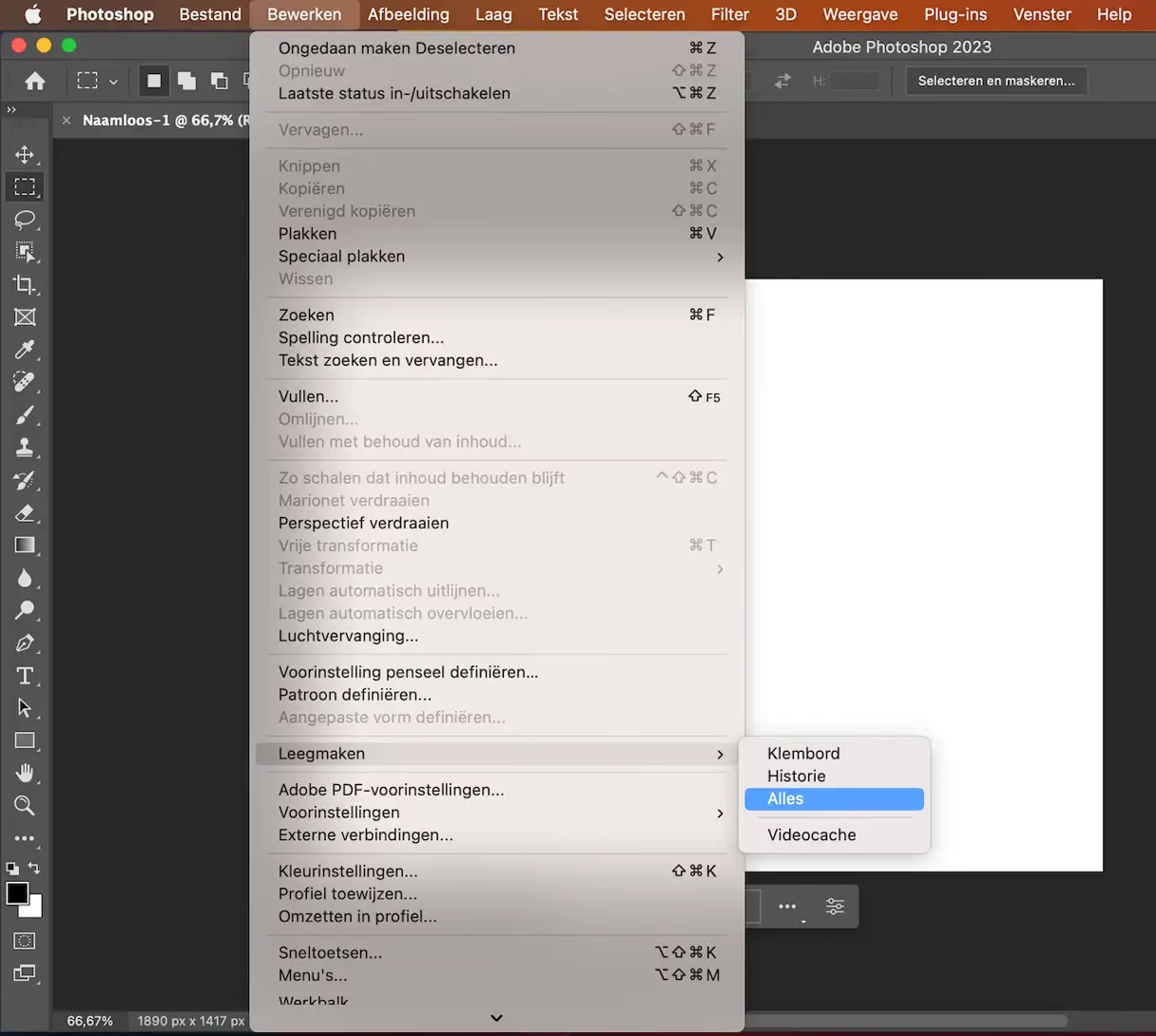
- Vælg fanen "Rediger" (Edit) i menulinjen øverst.
- Peg på "Ryd" (Purge).
- Her kan du vælge at rydde forskellige typer af cache: "Fortryd" (Undo), "Historik" (Histories), "Udklipsholder" (Clipboard), eller "Alt" (All).
- Vælg "Alt" for at rydde alle cacher og frigøre mest mulig plads. Vær opmærksom på, at dette vil slette din nuværende fortrydelses- og historikinformation for det åbne dokument.
Dette enkle trin kan ofte løse problemet med en fuld arbejdsdisk med det samme.
2. Slet Midlertidige Photoshop Filer
Photoshop opretter midlertidige filer (temp files) som sikkerhedskopier undervejs i din redigering. Disse filer er uvurderlige, hvis programmet eller din Mac skulle gå ned uventet, da de giver dig mulighed for at genoprette dit arbejde. Problemet er, at Photoshop ikke altid rydder op i disse filer, når du afslutter et projekt normalt. Over tid kan disse overflødige midlertidige filer akkumulere og optage en stor mængde plads på din arbejdsdisk.
Sådan finder og sletter du midlertidige Photoshop filer:
- Gem alle dine vigtige projekter, før du fortsætter, for at undgå utilsigtet tab af data.
- Luk alle Adobe-programmer (Photoshop, Illustrator, etc.).
- Åbn Finder på din Mac.
- Tryk på
Command + Shift + Gfor at åbne "Gå til mappe" (Go to Folder) vinduet. - Skriv
/tmpog tryk Enter for at åbne den midlertidige mappe. - Inde i
/tmpmappen skal du lede efter mapper med navne, der starter med "Photoshop Temp" efterfulgt af en række tal. - Åbn disse "Photoshop Temp" mapper og slet alle filer, der ender på
.tmp. Vær forsigtig med ikke at slette andre filer i/tmpmappen, som ikke er relateret til Photoshop. - Når du har slettet filerne, tømmer du din Macs Papirkurv (Trash) for permanent at frigøre pladsen.
Regelmæssig oprydning af disse midlertidige filer kan markant reducere arbejdsdiskens belastning.
3. Slet Skjulte Photoshop Filer
Nogle gange kan Photoshop eller relaterede processer efterlade skjulte filer, der optager plads. Disse filer er som standard skjult af macOS for at undgå, at brugere ved et uheld sletter systemfiler, men de kan bidrage til en fyldt arbejdsdisk. At gøre skjulte filer synlige midlertidigt kan hjælpe dig med at finde og fjerne unødvendige rester.
Sådan finder og sletter du skjulte Photoshop filer:
- Åbn Finder.
- Naviger til den mappe, hvor Photoshop er installeret (oftest i mappen "Programmer" eller "Applications"). Det kan også være relevant at tjekke din brugermappe for skjulte biblioteksmapper relateret til Adobe.
- Tryk på
Command + Shift + Punktum (.)for at vise skjulte filer og mapper. Skjulte elementer vil fremstå gennemsigtige eller nedtonede. - Se efter mapper eller filer, der ser relaterede ud til Photoshop eller Adobe, og som du mistænker for at være gamle eller unødvendige. Vær meget forsigtig her, da sletning af de forkerte filer kan beskadige Photoshop eller andre programmer.
- Hvis du finder filer eller mapper, du er sikker på er sikre at slette (f.eks. rester fra tidligere installationer eller specifikke cache-lignende mapper, du har identificeret), træk dem til Papirkurven.
- Tøm Papirkurven.
- Tryk igen på
Command + Shift + Punktum (.)for at skjule systemfiler igen.
Denne metode kræver forsigtighed, men kan afsløre skjulte elementer, der optager plads.
4. Øg Photoshop's RAM-Tildeling
Mens arbejdsdisken håndterer de data, der ikke passer i RAM, er der en tæt forbindelse mellem de to. Ved at tildele mere RAM til Photoshop kan programmet håndtere flere data i den hurtigere RAM, hvilket potentielt reducerer behovet for konstant at skrive til og læse fra arbejdsdisken. Dette kan aflaste arbejdsdisken og forbedre den generelle ydeevne, især ved store og komplekse projekter.
Sådan øger du RAM-tildelingen til Photoshop:
- Åbn Photoshop.
- Klik på "Photoshop" i menulinjen øverst og vælg "Indstillinger" (Preferences) > "Ydeevne" (Performance).
- I vinduet "Ydeevneindstillinger" (Performance Settings), under "Hukommelsesforbrug" (Memory Usage), finder du skyderen "Lad Photoshop bruge" (Let Photoshop Use).
- Træk skyderen mod højre for at tildele en større procentdel af din Macs tilgængelige RAM til Photoshop. Det anbefales generelt at tildele mellem 70% og 85% af den samlede RAM. Tildel ikke for meget (over 90%), da det kan gøre macOS og andre programmer ustabile.
- Klik på "OK" for at gemme ændringerne. Du skal muligvis genstarte Photoshop for at ændringerne træder i kraft.
Sørg også for at lukke unødvendige programmer, når du arbejder i Photoshop, da de konkurrerer om den samme begrænsede mængde fysisk RAM.
5. Deaktiver Automatisk Genoprettelse
Photoshops funktion for automatisk genoprettelse gemmer jævnligt dit arbejde for at beskytte dig mod datatab i tilfælde af nedbrud. Denne funktion er meget nyttig, men den skaber også midlertidige filer, der optager plads på arbejdsdisken. Hvis du er omhyggelig med at gemme dit arbejde manuelt ofte, kan du vælge at deaktivere denne funktion for at reducere antallet af midlertidige filer og dermed spare plads på arbejdsdisken.
Det anbefales kun at deaktivere automatisk genoprettelse, hvis du er meget disciplineret med manuel lagring. Ellers risikerer du at miste arbejde ved et uventet nedbrud.
Sådan deaktiverer du automatisk genoprettelse:
- Åbn Photoshop.
- Klik på "Photoshop" i menulinjen øverst og vælg "Indstillinger" (Preferences) > "Filhåndtering" (File Handling).
- Under "Indstillinger for fillagring" (File Saving Options), fjern markeringen ud for "Gem genoprettelsesinformation automatisk hvert:" (Automatically Save Recovery Information Every:).
- Klik "OK" for at gemme ændringen.
6. Frigør Generel Diskplads på Din Mac
Det er vigtigt at huske, at arbejdsdisken bruger ledig plads på din harddisk (eller det drev, du har tildelt den). En af de mest direkte måder at frigøre plads på arbejdsdisken i Photoshop er simpelthen at frigøre generel lagerplads på din Mac. Photoshop kræver minimum 6 GB ledig plads for at oprette en arbejdsdisk, men 20 GB eller mere anbefales kraftigt for optimal ydeevne.
At frigøre plads på din Mac kan også forbedre den overordnede systemhastighed og stabilitet.
Sådan frigør du generel diskplads:
- Slet store og unødvendige filer: Gennemgå dine "Overførsler" (Downloads) mappe, "Dokumenter" (Documents) mappe, samt mapper for videoer, musik og billeder. Sorter filer efter størrelse i Finder for hurtigt at identificere de største pladsslugere. Slet alt, hvad du ikke længere har brug for.
- Tøm Papirkurven: Filer, du sletter, ligger i Papirkurven, indtil du tømmer den. Husk at tømme Papirkurven regelmæssigt for permanent at frigøre pladsen.
- Afinstaller ubrugte programmer: Gennemgå din "Programmer" (Applications) mappe og slet programmer, du ikke længere bruger. Træk dem til Papirkurven og tøm den.
- Ryd system- og bruger-caches: Udover Photoshop-cachen gemmer macOS og andre programmer også cache-filer. Disse kan manuelt slettes (kræver ofte lidt teknisk viden) eller ved hjælp af et diskoprydningsværktøj.
- Fjern dubletter: Dubletfiler, især billeder og dokumenter, kan hurtigt optage meget plads. Brug Finder til manuelt at finde dem, eller overvej et værktøj designet til at finde og slette dubletter.
Regelmæssig vedligeholdelse af din Macs diskplads er afgørende for at undgå "Arbejdsdisk er fuld" fejl og opretholde god ydeevne.
7. Brug en Ekstern SSD
Hvis din Macs interne harddisk konstant kæmper med at have nok plads, selv efter oprydning, eller hvis den er langsom (f.eks. en ældre HDD frem for en SSD), kan en ekstern SSD være en fremragende løsning. En ekstern SSD kan fungere som et dedikeret arbejdsdiskdrev for Photoshop, hvilket giver programmet masser af hurtig plads at arbejde med.
Fordelene ved en SSD i forhold til en traditionel HDD er markante, især for opgaver som billed- og videoredigering. SSD'er har meget hurtigere læse-/skrivehastigheder, hvilket betyder, at Photoshop hurtigt kan tilgå og behandle de midlertidige filer på arbejdsdisken. Dette kan føre til en dramatisk forbedring af ydeevnen og næsten eliminere "Arbejdsdisk er fuld" fejl forårsaget af pladsmangel på et langsomt eller fyldt drev.
Du kan enten bruge den eksterne SSD som den primære arbejdsdisk eller som en supplerende arbejdsdisk sammen med din interne drev.
8. Skift Arbejdsdiskplacering
Photoshop giver dig mulighed for at vælge, hvilke drev der skal bruges som arbejdsdiske, og i hvilken rækkefølge. Hvis du har mere end ét drev tilsluttet din Mac (f.eks. den interne harddisk, en ekstern SSD, osv.), kan du angive et drev med mere ledig plads som den primære arbejdsdisk. Dette er særligt nyttigt, hvis din primære opstartsdisk er tæt på at være fuld.
Sådan skifter du arbejdsdiskplacering i Photoshop:
- Åbn Photoshop.
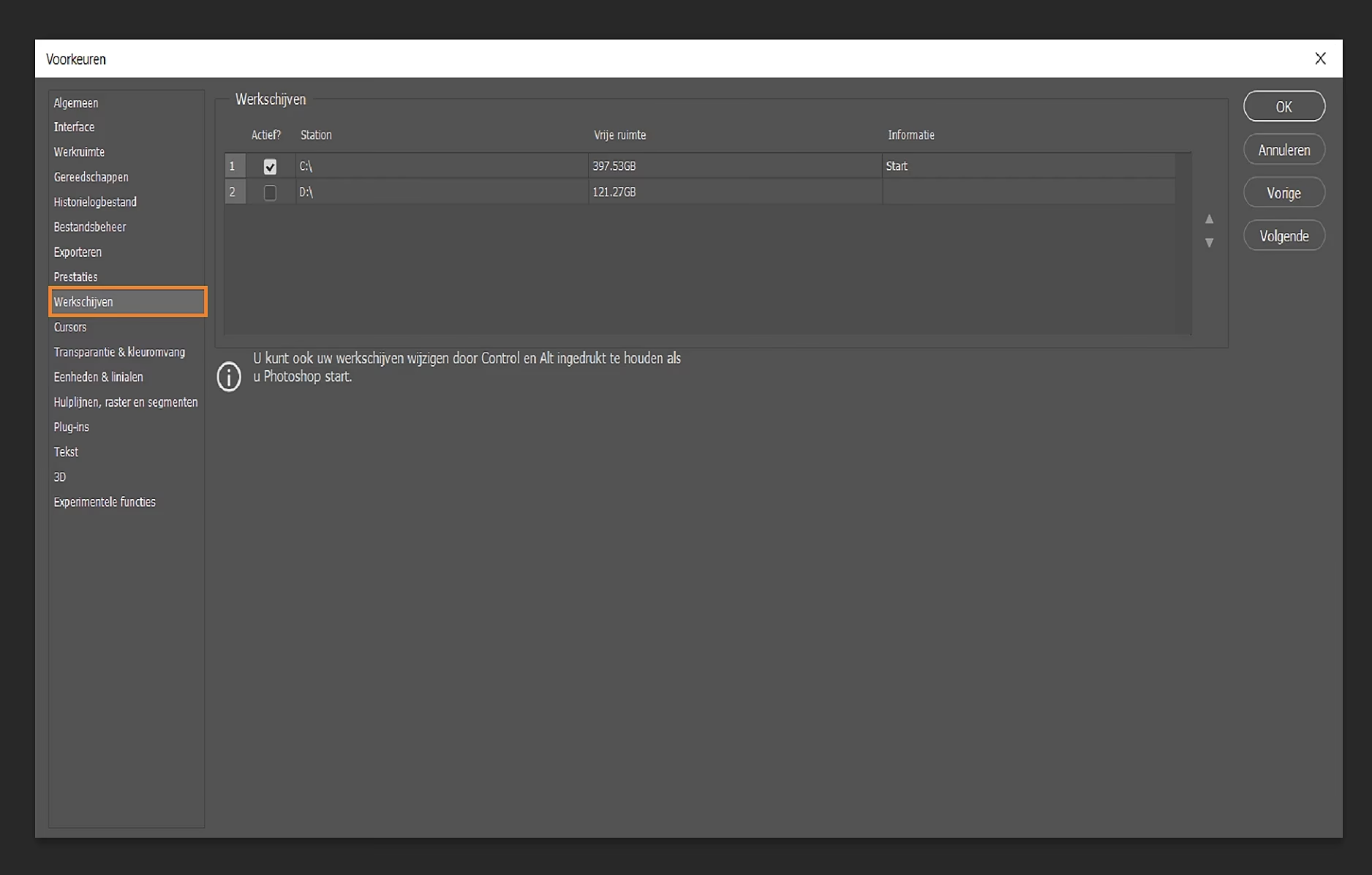
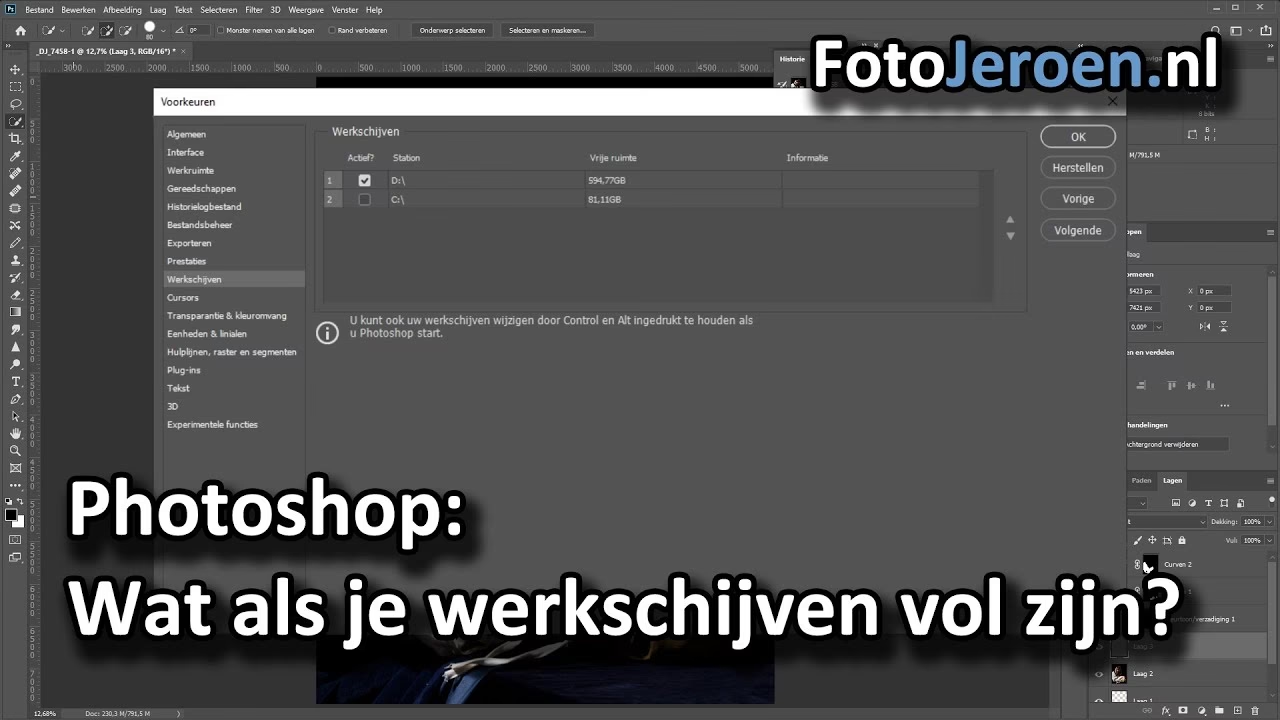
- Klik på "Photoshop" i menulinjen øverst og vælg "Indstillinger" (Preferences) > "Arbejdsdiske" (Scratch Disks).
- I vinduet "Arbejdsdisk Indstillinger" (Scratch Disks Preferences) vil du se en liste over tilgængelige drev og deres ledige plads.
- Marker afkrydsningsfeltet ud for det drev, du ønsker at bruge som arbejdsdisk. Du kan vælge flere drev. Arranger dem i prioriteret rækkefølge ved at trække dem op eller ned på listen. Photoshop vil bruge drevene i den angivne rækkefølge.
- Vælg et drev med rigelig ledig plads som den primære arbejdsdisk (øverst på listen).
- Klik "OK" for at gemme ændringerne. Du skal genstarte Photoshop, for at den nye arbejdsdiskplacering tages i brug.
Tip: Hvis "Arbejdsdisk er fuld" fejlen forhindrer dig i overhovedet at åbne Photoshop for at ændre indstillingerne, kan du tvinge adgang til arbejdsdisk-indstillingerne ved at holde Command + Option tasterne nede, mens Photoshop starter. Dette åbner direkte vinduet for arbejdsdisk-indstillinger.
Hvad Betyder 'Arbejdsdisk er Fuld' Fejlen?
Når du ser fejlmeddelelsen "Kunne ikke fuldføre din anmodning, fordi arbejdsdiskene er fulde" eller "Kunne ikke initialisere Photoshop, fordi arbejdsdiskene er fulde", betyder det simpelthen, at Photoshop ikke har nok midlertidig lagerplads til at udføre den handling, du forsøger, eller endda til at starte programmet. Dette sker, når det tildelte område på dit lagerdrev, som Photoshop bruger som arbejdsdisk, er løbet tør for plads.
De mest almindelige årsager til en fyldt arbejdsdisk er:
- Akkumulering af midlertidige filer fra tidligere Photoshop-sessioner, der ikke blev slettet korrekt.
- En stor cache af historik- og fortrydelses-trin fra et komplekst eller langvarigt projekt.
- Generelt utilstrækkelig ledig plads på det drev, der er angivet som arbejdsdisk. Photoshop kæmper, hvis der ikke er nok plads til rådighed ud over filerne.
- Kører meget hukommelseskrævende opgaver (f.eks. arbejde med meget store billeder, mange lag, smarte objekter, video-tidslinjer) uden tilstrækkelig RAM eller arbejdsdiskplads.
Fejlen er en indikation på, at Photoshop mangler den nødvendige 'manøvreplads' til at fungere effektivt.
Forebyggelse af 'Arbejdsdisk er Fuld' Fejl
Den bedste måde at håndtere "Arbejdsdisk er fuld" fejl på er at forhindre den i at opstå i første omgang. Regelmæssig vedligeholdelse og opmærksomhed på din Macs lagerplads er nøglen.
- Overvåg din diskplads: Hold øje med, hvor meget ledig plads der er på det drev, du bruger som arbejdsdisk. Prøv at holde mindst 20-30 GB ledig plads, især hvis du arbejder med store filer.
- Ryd Photoshop cache regelmæssigt: Gør det til en vane at rydde Photoshop cachen efter intensive sessioner eller før du starter nye store projekter.
- Slet midlertidige filer manuelt: Tjek periodisk
/tmpmappen for gamle Photoshop temp-filer og slet dem. - Luk unødvendige programmer: Kør ikke for mange programmer samtidig med Photoshop, da de bruger RAM og potentielt også kan skabe midlertidige filer.
- Brug et dedikeret drev: Hvis muligt, dediker en hurtig intern eller ekstern SSD udelukkende som din primære arbejdsdisk. Dette sikrer, at Photoshop har sin egen plads, der ikke bliver fyldt op af dit operativsystem og andre filer.
- Overvej et oprydningsværktøj: Der findes software designet til at scanne din Mac for unødvendige filer, caches, dubletter og andet 'digitalt rod', der optager plads. Brug af et sådant værktøj regelmæssigt kan automatisere meget af oprydningsprocessen.
Ved at være proaktiv kan du minimere risikoen for at blive afbrudt af en fyldt arbejdsdisk.
Ofte Stillede Spørgsmål
Kan jeg tilføje mere plads til min arbejdsdisk?
Ja, du kan effektivt tilføje mere plads til din arbejdsdisk ved at frigøre mere ledig plads på det lagerdrev, der er angivet som arbejdsdisk. Photoshop kan også bruge flere drev som arbejdsdiske samtidigt. Hvis du har flere lagerenheder tilsluttet din Mac (f.eks. en intern SSD og en ekstern SSD), kan du tildele et eller flere af disse med masser af ledig plads i Photoshop's indstillinger for arbejdsdiske. Photoshop vil derefter bruge den samlede ledige plads fra de valgte drev, primært fra dem øverst på din prioriteringsliste.
Hvordan undgår jeg 'Arbejdsdisk er Fuld' fejl?
Du undgår primært 'Arbejdsdisk er Fuld' fejl ved at sikre, at der altid er tilstrækkelig ledig plads på det drev eller de drev, der er konfigureret som arbejdsdiske i Photoshop. Dette indebærer regelmæssigt at tjekke den ledige diskplads, slette unødvendige filer (herunder Photoshop cache og midlertidige filer), og undgå at køre for mange hukommelseskrævende programmer samtidigt. Konfiguration af et hurtigt drev med dedikeret rigelig plads som arbejdsdisk er også en effektiv forebyggende foranstaltning. Brug af automatiserede oprydningsværktøjer kan hjælpe med at vedligeholde systemet og forhindre ophobning af rod.
Er det sikkert at rydde arbejdsdisken i Photoshop?
Ja, det er generelt sikkert at rydde arbejdsdisken i Photoshop. Arbejdsdisken indeholder primært midlertidige data, som Photoshop bruger under en aktiv session – ting som historik-trin, cache-data og midlertidige filer oprettet under redigering. Disse data er ikke dine endelige, gemte projektfiler. Dine .PSD-filer og andre billedformater, som du gemmer permanent, påvirkes ikke af at rydde arbejdsdisken. Dog skal du være opmærksom på, at rydning af historik og fortrydelses-cache vil fjerne din mulighed for at fortryde nylige handlinger i det aktuelle projekt, og sletning af midlertidige filer kan forhindre automatisk genoprettelse af et projekt, hvis programmet går ned umiddelbart efter. Mens dine projekter forbliver sikre, kan rydning af arbejdsdisken midlertidigt påvirke din mulighed for at fortryde handlinger i en igangværende session, indtil ny historik bygges op.
At holde din arbejdsdisk ren og din Mac optimeret er essentielt for en smidig og effektiv arbejdsgang i Photoshop. Ved at følge trinnene i denne guide kan du løse de fleste problemer relateret til en fyldt arbejdsdisk og forbedre din kreative proces.
Hvis du vil læse andre artikler, der ligner Ryd Arbejdsdisken i Photoshop på Mac, kan du besøge kategorien Fotografi.