
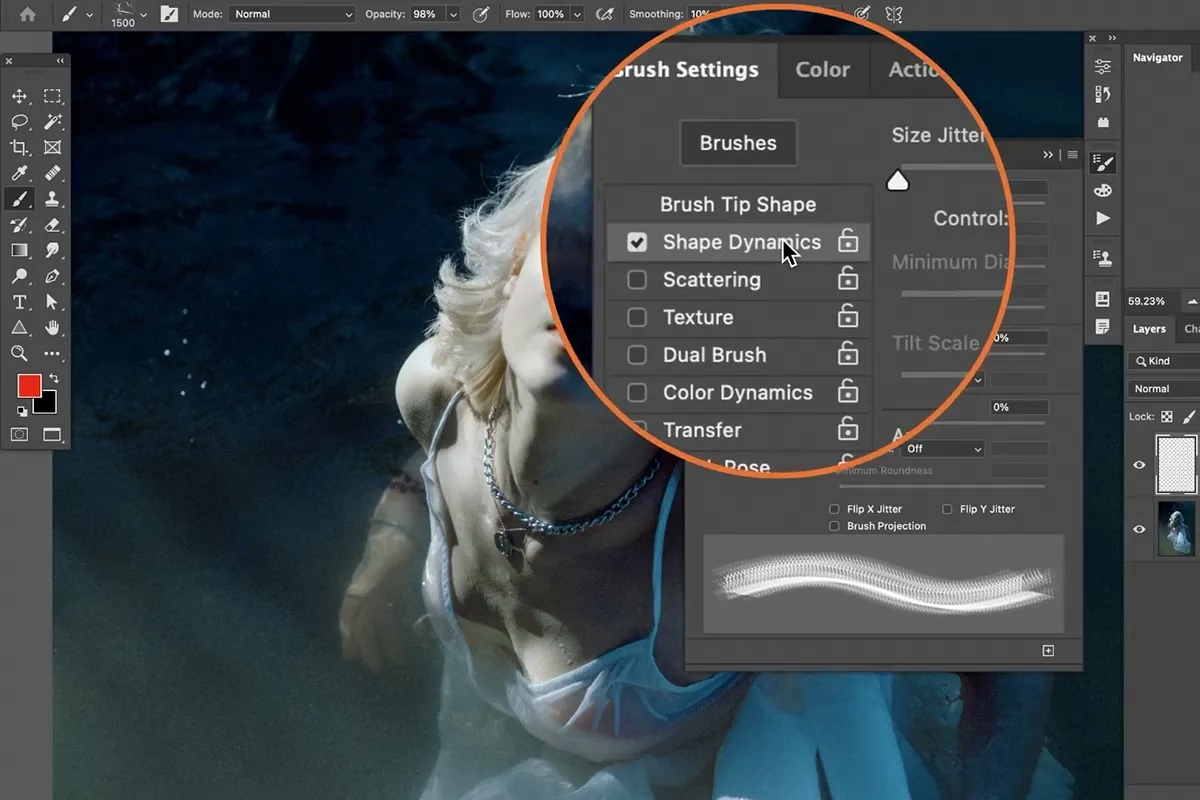

Penselværktøjet er et af de mest alsidige og fundamentale redskaber i Adobe Photoshop. Det giver dig mulighed for at male frit, tilføje farve, forfine lagmasker og foretage utallige andre justeringer på dine billeder. En solid forståelse af, hvordan penselværktøjet fungerer, er derfor nøglen til at blive en dygtig billedredaktør.
Mange af de mekanismer, der påvirker penselværktøjet, gælder også for andre værktøjer i Photoshops værktøjskasse. Ønsker du at forbedre din forståelse af penselværktøjet? Denne grundige guide til penselværktøjet i Photoshop kan hjælpe!
Her vil vi dække nogle af de vigtigste koncepter, der påvirker penselværktøjet, herunder:
- Hvor Finder Du Penselværktøjet?
- Hvad Er Penselværktøjet i Photoshop?
- Farver og Penslen
- De Vigtigste Penselindstillinger
- Egne Pensler (Custom Brushes)
- Bedste Anvendelser for Penselværktøjet
- Sådan Justerer Du Penselindstillingerne
- Penselværktøjet Sammen Med Andre Værktøjer
- Ofte Stillede Spørgsmål om Penselværktøjet
- Konklusion
Hvor Finder Du Penselværktøjet?
Du finder penselværktøjet i Photoshops venstre værktøjslinje, markeret med et penselikon. Du kan også aktivere værktøjet ved at trykke på tastaturgenvejen B. Når du har aktiveret penselværktøjet, kan du bruge det til at male direkte på et billede, på et lag eller på en lagmaske.

I samme værktøjslinje, under en drop-down menu, finder du også blyantværktøjet (Pencil Tool). Selvom dette værktøj deler visse ligheder med penselværktøjet, vil vi i denne artikel udelukkende fokusere på penselværktøjet.
Hvad Er Penselværktøjet i Photoshop?
Penselværktøjet hjælper dig med at skabe fantastiske billedredigeringer ved at lade dig male direkte på Photoshops lærred. Mens du kan opnå mere indviklet maling med dette værktøj og en grafisk tablet, kan du også manipulere penselværktøjet ved hjælp af din mus eller trackpad.
Et klik med musen eller trackpad'en presser effektivt den digitale pensel ned på lærredet og skaber enten en enkelt prik eller et penselstrøg. At klikke og trække markøren skaber lange strøg, eller spredte prikker hvis du vælger at male med en spredt pensel.
Penselværktøjet foretager ændringer på pixelniveau i dit Photoshop-dokument, hvilket betyder, at du direkte redigerer de pixels under penselområdet, når du bruger værktøjet.
Farver og Penslen
Du kan indstille farven på din pensel i Photoshop på et par forskellige måder. Du kan bruge pipetteværktøjet (Eyedropper Tool) til at vælge en farve fra dit lærred, som du derefter kan bruge til at male.
Derudover kan du klikke på din farvepalet, markeret med et par overlappende kasser nederst i værktøjspanelet. Fra den farvevælger, der vises, kan du vælge en farve fra gradienten eller indtaste RGB, CMYK, LAB, HSB eller Hex-koder for at skabe en specifik farve. Inden for farvevælgeren kan du skifte til kun at vise websikre farver. Disse farver overholder webbrowsers farvestandarder, så dette er vigtigt, hvis du planlægger at poste dit billede online.
Penselværktøjet vil bruge 'forgrundsfarven' til at male på lærredet. Men du kan skifte til 'baggrundsfarven', når du ikke aktivt bruger et værktøj. For at skifte mellem forgrunds- og baggrundsfarveprøver skal du enten klikke på den lille pil nær farvepaletten eller bruge tastaturgenvejen X.
For at vende tilbage til standardsættet af paletfarver – ren sort og ren hvid – skal du bruge genvejstasten D.
At udnytte dine dobbelte penselfarvemuligheder er en af de nemmeste måder at forbedre din arbejdsgang med penselværktøjet. Mange brugere har brug for at skifte farver ofte, mens de maler. Derfor er det vigtigt at have nem adgang til flere farver på én gang.
Lagmasker er et godt eksempel på, hvornår Photoshops dobbelte farvepalet er praktisk, da skift mellem hvid og sort maling giver dig mulighed for nemt at tilføje og trække fra masken.
De Vigtigste Penselindstillinger
Penselværktøjets potentiale ligger i dets justerbare egenskaber. Ved at ændre disse indstillinger kan du tilpasse penslens adfærd og udseende præcist til din opgave. Her er de mest centrale indstillinger:
Penselstørrelse (Size)
Justeringer af penslens størrelse har en åbenlys indvirkning på dit samlede billede. En større pensel giver dig mulighed for hurtigere at maskere store områder ind eller ud. En lille pensel giver dig mulighed for lettere at foretage små ændringer. Og når det kombineres med et højt zoomniveau, vil en lille pensel hjælpe dig med at finjustere små områder med præcision.
Penselhårdhed (Hardness)
Penslens hårdhed i Photoshop refererer til, hvor udviskede penslens kanter fremstår, når du laver et strøg. Ved at justere penslens hårdhed kan du skabe en pensel uden skarpe kanter, hvilket kan få din maske til at se mere gradvis ud.
| Hårdhed | Kantens Udseende | Anvendelse |
|---|---|---|
| 100% | Skarpe, definerede kanter | Præcise linjer, maling af faste former |
| 0% - 50% | Bløde, udviskede kanter | Gradvise overgange, retouchering, maskering |
Et strøg lavet med en pensel ved 100% hårdhed vil have rene, skarpe linjer og kanter. Et strøg lavet med en blød pensel indstillet til kun 10% hårdhed vil have udviskede kanter. Forskellen mellem hårde og bløde pensler er fundamental for mange redigeringsteknikker.
Opacitet og Flow (Opacity and Flow)
Du kan også justere din pensels opacitet for at reducere penslens samlede effekt. En lav opacitet vil kræve, at du pensler over det samme område flere gange for at opnå samme effekt som et enkelt strøg ved højere opacitet. Flow-indstillingen styrer, hvor hurtigt malingen opbygges. En lav flow-værdi betyder, at malingen lægges gradvist på, selvom du holder musen nede og trækker, mens en højere flow-værdi lægger malingen på med det samme ved fuld opacitet.
Udglatning (Smoothing)
Udglatning er sandsynligvis den vigtigste penselindstilling efter størrelse, form og opacitet. Photoshop CC 2018 bragte betydelige fremskridt inden for penseludglatning, hvilket resulterede i glattere, renere linjer. Essentielt vil en høj udglatningsindstilling forsinke hastigheden af dit penselstrøg. Dette ændrer dit penselstrøg til en "trukket snor"-effekt, analogt med at trække en vægt med en snor hen over en overflade.
Denne ændring kan være subtil, men giver helt sikkert en glattere linje til dine penselstrøg. Prøv det ved forskellige indstillinger for at se, hvad der fungerer bedst for din arbejdsgang.
Penselspidsens Form og Dynamik
Udover de grundlæggende justeringer kan du konfigurere din pensel med en bred vifte af justeringer af penselspidsens form. For eksempel kan du ændre penselspidsens form fra en simpel rund pensel til andre. Photoshop tilbyder splatterspidser, vinklede spidser, prikker og en række andre former.
Du kan forhåndsvise dine ændringer i panelet Penselindstillinger (Brush Settings). Der kan du også ændre andre indstillinger og forhåndsvise dit penselstrøg. Dette panel er også en af de bedste måder at forhåndsvise brugerdefinerede pensler på.
Udover form er der andre dynamiske indstillinger som Penselposition (Brush Pose), Overførsel (Transfer) og Tekstur (Texture). Disse indstillinger påvirker enten, hvordan penslen opfører sig, eller hvordan den interagerer med det underliggende lærred. Disse er ofte mere relevante for digital maling end fotoredigering.
Egne Pensler (Custom Brushes)
Du kan strømline din arbejdsgang, så du ikke behøver at tilpasse din pensels funktioner, hver gang du bruger den. Du kan oprette din egen genvej ved at gemme dine foretrukne penselindstillinger, herunder penselform, til en brugerdefineret pensel. Brugerdefinerede pensler er en hurtig måde at genskabe komplicerede pensel-effekter i flere billeder.
Du kan nemt indlæse dine brugerdefinerede pensler via en drop-down i værktøjsmenuen. Klik derefter på penslens drop-down efterfulgt af tandhjulsikonet. En ny drop-down menu vil derefter afsløre en mulighed for at importere pensler.
En simpel søgning efter Photoshop-pensler vil returnere hundredvis af gratis pensler, du kan importere til dit penselbibliotek. Websteder som Brusheezy er et godt sted at starte (uden at linke direkte). Vær ikke bange for at prøve forskellige pensler! Filerne er meget små, men de kan have en enorm indvirkning på, hvordan du arbejder med Photoshops penselværktøj. Desuden kan du nemt finjustere de pensler, du importerer, så de bedre passer til dine behov.
Bedste Anvendelser for Penselværktøjet
Du bør bruge penselværktøjet, når du har brug for direkte at ændre pixels i dit billede eller lærred til en enkelt farve. Hvis du har brug for at foretage en ændring af et underliggende mønster eller gradient, vil et værktøj som Kloningsstemplet (Clone Stamp), Helingspenslen (Healing Brush) eller Gradient-værktøjet være en bedre mulighed. Penselværktøjets styrke ligger i dets evne til direkte at skabe et nyt område med enkeltfarvede pixels.
Alle penselværktøjets potentielle justeringer er forfininger af dette koncept. Det vil sige, at du kan justere penslens opacitet eller flow, hvilket ændrer dens styrke, men ikke dens funktionalitet. Andre ændringer, som justeringer af form, diameter og hårdhed, er alle blot ændringer af penselværktøjet, der påvirker, hvordan dets maling fremstår på det område, du bruger det på.
Lagmasker
Penselværktøjet er designet til digital maling, uanset om du vil skabe et maleri fra bunden eller bruge maling til at forbedre et eksisterende billede. Hvis du arbejder med et fotografi, kan du bruge penselværktøjet til at finjustere lag- og justeringsmasker eller begrænse deres effekter til kun visse dele af billedet. Når du bruger penselværktøjet på en lagmaske, ændrer du synligheden af det lag, masken er knyttet til.
For eksempel kan du have et justeringslag, der øger mætningen eller lysstyrken af dit billedlag. Hvis du kun ønsker, at denne mætnings- eller lysstyrkejustering skal påvirke en bestemt del af billedlaget, kan du tilføje en lagmaske til justeringen, fylde den med sort og derefter bruge en pensel med hvid til at 'male' justeringen på bestemte områder.
Når du arbejder med en lagmaske, er nogle af de vigtigste pensel-egenskaber at overveje Penselstørrelse, Hårdhed og Opacitet. Hver af disse kan have en forskellig indvirkning på, hvordan penslen anvender masken med hvert penselstrøg.
Særlige Effekter og Retouchering
Pensler til særlige effekter kan give dig mulighed for at male objekter ind i dine fotos. For eksempel kan du oprette yderligere stjerner på en nattehimmel eller fjerne billedelementer fra et almindeligt, fladt område. Du kan endda bruge penselværktøjet til at male over tekst for at erstatte den med din egen. På denne måde kan penslen fungere som et enklere alternativ til kloningsstemplet.
Dodge & Burn Effekten
Mens Photoshop tilbyder et Dodge and Burn-værktøj separat fra penselværktøjet, kan du skabe den samme effekt ved hjælp af penselværktøjet. Dodge and burn er processen med selektivt at gøre et billede mørkere og lysere, typisk for at ændre kontrast eller rette beskuerens opmærksomhed i en bestemt retning.
Det er let at overdrive en dodge and burn-effekt, hvilket resulterer i et meget kunstigt udseende billede. Men at gøre god brug af en række forskellige penselopsætninger kan reducere risikoen for, at dette sker.
Sådan Justerer Du Penselindstillingerne
Vi har allerede diskuteret, hvordan man aktiverer penselværktøjet, enten ved at vælge penslen fra værktøjskassen eller ved at bruge genvejen B. Men efter at du har aktiveret værktøjet, skal du stadig vide, hvordan du konfigurerer det til dit projekt!
Konfigurering af din pensel er vigtig, fordi penslens standardindstillinger ikke fungerer for enhver billedredigering. Som standard er penselstørrelsen relativt lille med et klart defineret punkt. Selvom dette fungerer fint til at male direkte på lærredet, skal du ændre disse indstillinger til næsten enhver anden brug.
Du kan konfigurere dine pensler med en række forskellige muligheder, indstillet via panelet Penselindstillinger og Værktøjsindstillinger, eller via genvejen med højreklik på lærredet, når penselværktøjet er aktivt. Penslens hovedindstillinger, herunder Størrelse, Hårdhed og Opacitet, kan konfigureres flere steder.
Du kan også holde ALT-tasten nede, mens du trykker på højre museknap og bevæger musen. Dette tilbyder en sidste, praktisk måde at justere penslen på. Da denne nyttige genvej ikke kræver, at du flytter musen væk fra lærredet, fjerner den ikke opmærksomheden fra dit arbejde.
Mens du bruger ALT-tastgenvejen, kan du forhåndsvise effekten af dine ændringer ved at se på spidsen. En rød omrids viser, hvordan dine pensel-egenskaber former din pensel.
Penselværktøjet Sammen Med Andre Værktøjer
Brugen af penselværktøjet i kombination med lagmasker og markeringer har været en af de største fordele ved at bruge Photoshop for mange fotografer. Denne kombination af tre værktøjer giver fotografer mulighed for at foretage kraftfulde, målrettede justeringer. Efterbehandling er et essentielt skridt for de fleste fotografer, men at forhindre redigeringerne i at dominere et foto kan være en udfordring.
Nøglen til at bevare et fotos naturlige udseende er at lære, hvordan man bruger pensler med lagmasker og markeringer. Disse værktøjer giver dig mulighed for at foretage globale justeringer og derefter målrette dem til et specifikt område af fotoet.
For at implementere denne redigeringsstrategi skal du starte med at oprette et nyt lag. Opret din justering som normalt i dit nye lag. Du skal ikke bekymre dig, hvis du ser din justering påvirke hele billedet, da vi senere vil begrænse justeringens rækkevidde.
Det er en af de bedste dele af denne arbejdsgang. Ved at bevare din effekt i en lagmaske kan du finjustere justeringens anvendelse på ethvert tidspunkt i redigeringen. Det er endnu bedre, hvis du arbejder med et smart objekt eller en justeringsmaske. Disse objekter giver dig mulighed for at justere styrken af justeringen såvel som området.
Når du har foretaget din globale justering, er det tid til at finde ud af, hvordan du vil lokalisere den til dit billede. Hvor vil du anvende din redigering? Antag, at du vil anvende din redigering lokalt på fotoets motiv. Identificer motivet, og brug det markeringsværktøj, du vælger, til groft at markere motivet. Quick Selection Tool er en god mulighed for dette, men visse motiver kan kræve andre værktøjer som Lasso Tool eller Select by Color.
Opret nu en lagmaske ved at klikke på maskeikonet, mens dit motiv stadig er markeret. Masken vil derefter indeholde din aktive markering, så din markering er synlig i masken. Hvis du faktisk ønsker, at den modsatte del af fotoet skal maskeres ind, kan du nemt invertere masken ved at vælge lagmasken og bruge genvejen Control + I (Command + I på Mac).
Sørg nu for, at du arbejder fra din lagmaske i lagpanelet. Vælg penselværktøjet fra værktøjslinjen i venstre side, og bemærk, at din farvepalet automatisk skifter til sort og hvid. Sort og hvid er de eneste farver, du kan bruge til at male på en lagmaske.
Sort maling på en maske gør det område af det linkede lag usynligt. At male over masken med sort ved en lavere opacitet vil i stedet reducere synligheden af det lag. Hvid maling, derimod, afslører det linkede lag.
Hvis din motivmarkering stadig er aktiv, vil du ikke kunne male uden for det markerede område. Det giver dig mulighed for at målrette dine justeringer til kun det markerede område, så du ikke behøver at bekymre dig om at male uden for linjerne på dit motiv. For at arbejde på det område udenfor skal du enten fravælge din aktive markering med Control + D (Command + D på Mac) eller invertere markeringen.
Tænk på disse værktøjer som opbygning eller nedbrydning af justeringer til den markerede del af dit foto. Som vi nævnte tidligere, deler nogle andre værktøjer de samme pensel-egenskaber. For eksempel kan du også ændre Helingspenslens størrelse, hårdhed og opacitet, ligesom det almindelige penselværktøj. Når du blødgør Helingspenslen, skaber du en gradvis ændring fra eksisterende til nye pixels. Du vil opdage, at dette er nøglen til at skabe en naturlig, sømløs redigering.
Ofte Stillede Spørgsmål om Penselværktøjet
- Hvor finder jeg penslen? Penselværktøjet er placeret i venstre værktøjslinje i Photoshop og kan aktiveres med tastaturgenvejen B.
- Hvordan ændrer jeg størrelse og hårdhed? Du kan ændre størrelse og hårdhed via Værktøjsindstillingerne øverst, panelet Penselindstillinger, ved at højreklikke på lærredet eller ved at bruge genvejen ALT + højreklik og bevæge musen.
- Hvad er Opacity og Flow? Opacitet styrer penslens gennemsigtighed, mens Flow styrer, hvor hurtigt malingen opbygges, mens du trækker penslen.
- Hvordan bruger jeg penslen på en maske? På en lagmaske bruges penselværktøjet med sort maling til at skjule dele af det linkede lag og med hvid maling til at afsløre dele af det linkede lag. Gråtoner bruges til delvis gennemsigtighed.
- Kan jeg lave mine egne pensler? Ja, du kan gemme dine aktuelle penselindstillinger som en ny pensel eller importere penselfiler (.abr) fra andre kilder via Penselindstillinger panelet.
Konklusion
Penselværktøjet er et overraskende komplekst værktøj, og det er en essentiel del af næsten enhver Photoshop-brugers værktøjskasse. Det er også et af Photoshops mest taktile værktøjer, fordi det kræver, at brugerne lærer, hvordan dets indstillinger påvirker det digitale miljø.
Forhåbentlig har denne guide givet dig en bedre forståelse for dybden af Photoshops penselværktøj, herunder de ændringer, du kan foretage det, så det bedre opfylder dine behov. Det er et af Photoshops sjoveste værktøjer med næsten uendelige kreative muligheder. At downloade og prøve forskellige pensler vil hjælpe dig med at injicere finurlighed i dit Photoshop-arbejde.
Hvis du vil læse andre artikler, der ligner Penselværktøjet i Photoshop: En Fuld Guide, kan du besøge kategorien Fotografi.