


Har du nogensinde kigget på en andens computerskærm og tænkt, at farverne så mere eller mindre levende ud end på din egen? Selv når I begge havde den samme fil åben, og lysstyrken var skruet helt op? Sandsynligvis brugte jeres skærme forskellige farveprofiler.
https://www.youtube.com/watch?v=128s
Hvis du er usikker på, hvad det betyder, er du kommet til det rette sted! Vi vil nu guide dig igennem, hvad farveprofiler er, og hvorfor de er vigtige for både fotografer og designere. Vi vil også se nærmere på to almindelige farveprofiler – sRGB og Display P3 – så du kan arbejde med endnu større tillid til dine farver.
Lad os komme i gang.
Hvad er farveprofiler, og hvorfor er de vigtige?
At tildele hex-koder er én måde at vælge, hvilke farver du ønsker i dit design eller billede. Men det er ikke nok til at styre, hvordan farverne faktisk fremstår på din skærm. Det skyldes, at ikke alle skærme viser farver på samme måde. Hver skærm har en unik minimums- og maksimumsgrænse for farvelevendehed. Tag for eksempel farven teal. Selvom der kun er én hex-kode for teal (#008080), vil den fremstå mere intens eller mere udvasket afhængigt af skærmen.
Farveprofiler hjælper med at standardisere, hvordan dine farver ser ud på tværs af forskellige skærme og enheder. En farveprofil er dybest set en matematisk beskrivelse af farverummet for en bestemt enhed (som en skærm, printer eller et kamera) eller et standardfarverum. Den fortæller systemet, hvordan farveværdier (som RGB-værdier) skal fortolkes for at gengive farven korrekt. I design- og fotoverdenen vil du oftest støde på to typer farveprofiler: sRGB og Display P3. Lad os se nærmere på deres forskelle.
Uden farveprofiler ville den samme farvekode potentielt se meget forskellig ud fra én skærm til en anden, fra skærm til print, eller fra kamera til skærm. Dette ville gøre det utrolig svært at opnå ensartede og forudsigelige resultater. Farveprofiler er derfor afgørende for at sikre farvenøjagtighed gennem hele arbejdsgangen, fra billedet tages eller designet skabes, til det vises på en skærm eller printes.
De mest almindelige farveprofiler: sRGB og Display P3
Disse to profiler repræsenterer forskellige standarder for farverum. Et farverum definerer rækkevidden af farver, der kan gengives – dette kaldes også et farverums gamut. Et større gamut betyder, at farverummet kan repræsentere et bredere spektrum af farver, herunder mere mættede og levende nuancer.
sRGB
sRGB (standard Red Green Blue) har eksisteret siden midten af 90'erne. Som navnet antyder, er den baseret på RGB-farvemodellen, som bruger rød, grøn og blå til at producere alle mulige farver. sRGB blev udviklet af HP og Microsoft med det formål at skabe en standard farveprofil til web og almindelige computere. I dag er det svært at finde en smartphone, et tv, en tablet eller en stationær computer, der ikke understøtter sRGB. Det er blevet den mest udbredte farveprofil globalt, især inden for webindhold og billeder, der deles online. Dens brede kompatibilitet gør den til et sikkert valg, hvis du vil sikre, at dine farver ser så ens ud som muligt på flest mulige enheder.
Display P3
I 2015 skabte Apple Display P3 – en ny farveprofil introduceret med den første iMac, der havde en Retina-skærm. Siden da er mange flere enheder kommet på markedet med Wide Gamut-skærme – også kendt som skærme, der understøtter Display P3. Disse skærme er i stand til at vise et bredere farvespektrum end standard sRGB-skærme.
Selvom den også er baseret på RGB-farvemodellen, tilbyder Display P3 et meget bredere spektrum end sRGB – omkring en fjerdedel mere, især inden for grønne og røde nuancer. Det betyder, at farver kan fremstå meget mere levende og mættede i et Display P3-farverum. Det betyder også, at når du vælger en farve inden for Display P3-området, men derefter gengiver den i et sRGB-område (f.eks. på en sRGB-skærm eller ved at gemme billedet som sRGB), vil den se lidt mere udvasket eller mindre mættet ud. Display P3 er især relevant for arbejde med fotos, video og grafisk design, hvor farvenøjagtighed og levende farver er afgørende.
sRGB vs. Display P3: En Sammenligning
For bedre at forstå forskellen mellem disse to farveprofiler, lad os se på nogle nøglepunkter:
| Egenskab | sRGB | Display P3 |
|---|---|---|
| Introduceret | 1996 | 2015 |
| Gamut Størrelse | Standard | Bredere (ca. 25% mere) |
| Primært Anvendelsesområde | Web, generel kompatibilitet, ældre enheder | Foto, Video, Grafisk Design, nyere enheder (Wide Gamut skærme) |
| Kompatibilitet | Meget høj (stort set alle skærme) | Høj på nyere enheder med Wide Gamut skærme, lavere på ældre/standard sRGB skærme |
| Farvemætning | Standard | Kan vise mere mættede farver |
Tabellen illustrerer tydeligt, at Display P3 tilbyder et større farverum, hvilket giver mulighed for at arbejde med og vise et bredere udvalg af farver, især de mere mættede nuancer, som sRGB ikke kan repræsentere. Dette er en afgørende faktor for fotografer og designere, der ønsker at maksimere farvepotentialet i deres arbejde.
Hvornår skal du vælge sRGB?
At vælge den rigtige farveprofil afhænger af, hvad du designer eller fotograferer for – og hvem du designer eller fotograferer for. sRGB er ofte standardvalget, og der er gode grunde til det:
- Maksimal Kompatibilitet: Næsten alle skærme i dag understøtter sRGB. Det betyder, at du ikke behøver at bekymre dig om, at dine farver ser kedelige eller forkerte ud på en andens skærm. Dine farver vil fremstå så ensartet som muligt på tværs af et bredt spektrum af enheder.
- Web Design: sRGB er standard farveprofilen for web design. Når du angiver farver i CSS eller HTML, antages de at være i sRGB-farverummet, medmindre andet er specificeret. Hvis du designer til web, er sRGB derfor det mest logiske og sikre valg for at sikre, at dit design ser korrekt ud for flest mulige brugere.
- Ældre Enheder: Hvis dit publikum primært bruger ældre enheder eller standard skærme uden Wide Gamut-understøttelse, vil brug af Display P3 resultere i, at dine farver nedskaleres til sRGB, hvilket kan føre til, at de mister mætning og fremstår mindre levende end tiltænkt. Med sRGB undgår du denne nedskaleringseffekt.
Generelt er sRGB et pålideligt og sikkert valg, når bred kompatibilitet er vigtigere end at udnytte det fulde potentiale af de mest mættede farver på nyere skærme.
Hvornår skal du vælge Display P3?
Hvis du arbejder med medier, hvor farvelevendehed og et bredere farvespektrum er afgørende, og dit publikum sandsynligvis bruger nyere enheder, kan Display P3 være det bedre valg:
- Fotos og Video: Hvis du primært arbejder med fotografier eller video, især dem optaget med moderne kameraer der fanger et bredere farvespektrum, giver Display P3 dig mulighed for at bevare og vise disse rigere, mere mættede farver.
- Nyere Enheder med Wide Gamut Skærme: Mange nyere computere (især Macs), tablets og smartphones er udstyret med Wide Gamut-skærme, der understøtter Display P3. Hvis du designer specifikt for disse enheder (f.eks. native apps), kan du drage fordel af det bredere farverum til at skabe mere visuelt imponerende og levende oplevelser.
- Maksimal Farvelevendehed: Når målet er at opnå den mest levende og mættede farvegengivelse mulig, og du ved, at dit indhold vil blive vist på en kompatibel skærm, giver Display P3 dig værktøjerne til at gøre det.
Det er vigtigt at bemærke, at for at kunne se effekterne af at designe eller redigere i Display P3, skal du selv arbejde på en Wide Gamut skærm, der understøtter Display P3. Ellers vil du ikke kunne se de farver, der ligger uden for sRGB-gamut, og du arbejder potentielt 'i blinde' i det bredere farverum.
Anvendelse af Farveprofiler i dit Arbejde
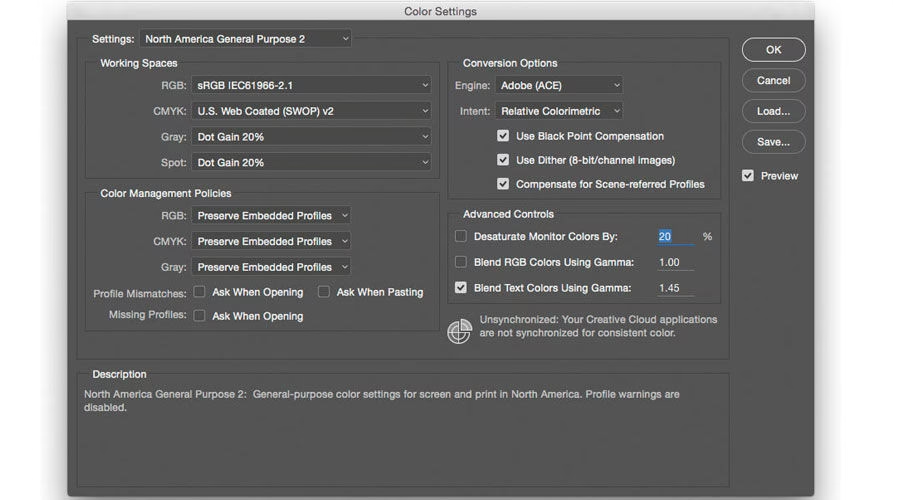
De fleste moderne design- og fotoredigeringsprogrammer giver dig mulighed for at vælge og tildele farveprofiler til dine dokumenter eller billeder. Processen kan variere lidt fra software til software, men principperne er de samme:
Typisk kan du indstille en standard farveprofil for alle nye dokumenter i programmets præferencer eller indstillinger. Dette er nyttigt, hvis du konsekvent arbejder med en bestemt type indhold eller til et specifikt formål (f.eks. altid til web (sRGB) eller altid til avanceret fotoredigering (Display P3 eller endda endnu bredere profiler som Adobe RGB, selvom fokus her er på sRGB/Display P3)).
Du kan også tildele eller ændre farveprofilen for et specifikt, eksisterende dokument. Dette gøres ofte via en menu som 'Fil' > 'Dokumentindstillinger' eller 'Billed' > 'Tildel profil'/'Konverter til profil'. Denne fleksibilitet gør det muligt at arbejde med forskellige farveprofiler afhængigt af det enkelte projekts krav.
Når du har anvendt en ny farveprofil, vil softwaren ofte give dig en indikation af, hvilken profil dokumentet bruger. Det er vigtigt at være opmærksom på dette, især hvis du arbejder med flere dokumenter samtidigt, da de kan have forskellige profiler.
Konvertering vs. Tildeling ved Skift af Profil
Når du ændrer farveprofilen for et eksisterende dokument, vil softwaren typisk spørge dig, om du vil 'konvertere' farverne eller 'tildele' den nye profil. Valget her er kritisk og afhænger af din intention:
- Konverter: Vælg 'Konverter', hvis du vil bevare udseendet af dine farver, uanset deres oprindelige numeriske værdier (f.eks. hex eller RGB-værdier). Softwaren vil justere de numeriske værdier, så farverne ser så ens ud som muligt i det nye farverum. Hvis du f.eks. konverterer et billede fra Display P3 til sRGB, vil farver, der lå uden for sRGB-gamut, blive justeret til den nærmeste farve inden for sRGB-gamut.
- Tildel: Vælg 'Tildel', hvis du bevidst valgte dine numeriske farveværdier (f.eks. hex-koder) for at matche andre designaktiver eller en specifik standard, og du ønsker, at disse numeriske værdier skal bevares. Softwaren vil blot fortolke de eksisterende numeriske værdier ud fra den nye profil. Dette vil sandsynligvis ændre, hvordan farverne ser ud visuelt på din skærm, da den samme numeriske værdi repræsenterer en anden farve i det nye farverum.
At forstå forskellen mellem at konvertere og tildele er fundamentalt for at undgå uønskede farveændringer, når du arbejder med forskellige farveprofiler.
Ofte Stillede Spørgsmål (FAQ)
Hvad er farveprofiler?
Farveprofiler er standarder eller filer, der beskriver, hvordan farver skal fortolkes og gengives af enheder som skærme, printere og kameraer. De hjælper med at sikre, at den samme farvekode ser så ens ud som muligt på tværs af forskellige enheder ved at definere enhedens farverum (gamut).
Hvilken farveprofil er "bedst"?
Der er ikke én 'bedste' farveprofil for alle situationer. Valget afhænger af dit formål. sRGB er bedst for maksimal kompatibilitet, især på web. Display P3 er bedre, hvis du arbejder med fotos/video og designer for nyere enheder med Wide Gamut skærme, hvor du ønsker at udnytte et bredere spektrum af levende farver. Andre profiler som Adobe RGB eller ProPhoto RGB tilbyder endnu bredere gamuts, ofte brugt i professionel fotografering og print.
Hvorfor ser mine farver kedelige ud på en anden skærm?
Dette skyldes sandsynligvis, at den anden skærm bruger en anden farveprofil med et mindre gamut, eller at din fil er gemt i et bredere farverum (som Display P3) og vises på en skærm med et smallere farverum (som sRGB) uden korrekt konvertering. Farver uden for det smallere gamut kan ikke vises og gengives derfor mindre mættet.
Skal jeg kalibrere min skærm udover at vælge en profil?
Ja, absolut! At vælge en farveprofil definerer standarden for, hvordan farver *bør* se ud. Skærmkalibrering justerer din specifikke skærms indstillinger (lysstyrke, kontrast, farvetemperatur) og opretter en unik profil for netop din skærm. Dette sikrer, at din skærm faktisk gengiver farverne i overensstemmelse med den valgte standardprofil så præcist som muligt. Kalibrering er afgørende for farvenøjagtighed.
Nu hvor du ved, hvad farveprofiler er, er det tid til at prøve dem af! Se forskellen mellem sRGB og Display P3 selv ved at eksperimentere i dit foretrukne design- eller fotoprogram. Du vil måske opdage en verden af farver, du ikke vidste eksisterede. 👀
Hvis du vil læse andre artikler, der ligner Forstå Farveprofiler: sRGB vs Display P3, kan du besøge kategorien Fotografi.