

Et smukt smil kan virkelig løfte et portræt og give billedet liv og varme. Men nogle gange kan lysforholdene eller andre faktorer gøre, at tænderne ikke fremstår så hvide og strålende, som de er i virkeligheden. Heldigvis er moderne fotoredigering et kraftfuldt værktøj, der kan hjælpe dig med at fremhæve de smukkeste smil på dine fotos. Uanset om du bruger professionel software som Adobe Photoshop eller den mere begyndervenlige Photoshop Elements, findes der effektive metoder til at give tænderne et naturligt hvidere og mere ensartet udseende.
I denne artikel dykker vi ned i forskellige teknikker til tandblegning og generel tandretouchering. Vi ser på den enkle tilgang med et dedikeret tandblegningsværktøj, udforsker de avancerede muligheder med kunstig intelligens i Photoshop og berører de hurtige løsninger i Photoshop Elements. Målet er at vise dig, at det ikke behøver at være kompliceret at opnå fantastiske resultater, selv hvis du er helt ny i fotoredigeringens verden.
Den Enkle Tilgang: Tandblegningsværktøjet
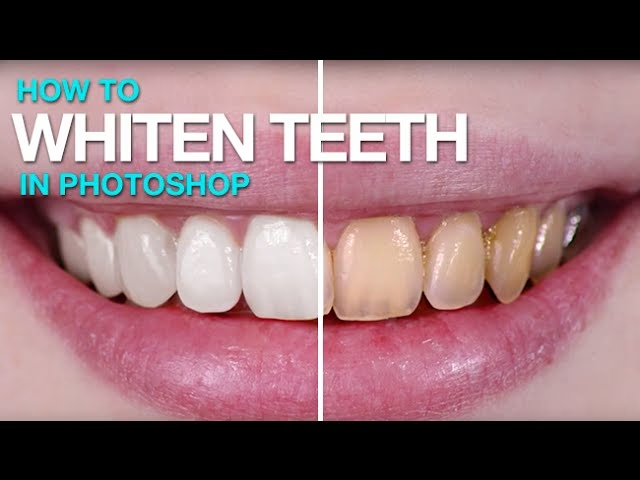
Forestil dig et værktøj, der er så intuitivt, at det føles som at male direkte på billedet. Mange redigeringsprogrammer, herunder visse simple redigeringsmuligheder inden for mere komplekse programmer eller dedikerede værktøjer, tilbyder netop dette til tandblegning. Ofte præsenteres det som et simpelt penselværktøj, der er specifikt designet til formålet.
Denne type værktøj fungerer typisk ved, at du vælger det og derefter 'maler' over de områder af tænderne, du ønsker at gøre lysere. Du har ofte mulighed for at justere penslens størrelse, så den passer præcist til tændernes konturer, selv i forskellige zoomniveauer af billedet. Derudover kan du som regel styre effekten – altså hvor meget blegning der skal anvendes. Dette giver dig fleksibilitet til at opnå et naturligt resultat, hvor tænderne ser sundere og lysere ud uden at virke unaturligt hvide eller 'overblegede'.
Det geniale ved denne tilgang er dens enkelhed. Der er ikke for mange indstillinger eller komplicerede trin. Det er en direkte og effektiv metode, der gør tandblegning tilgængelig for alle, uanset teknisk snilde. Den fjerner kompleksiteten og lader dig fokusere på det visuelle resultat.
Avanceret Retouchering i Adobe Photoshop: Kraften af AI
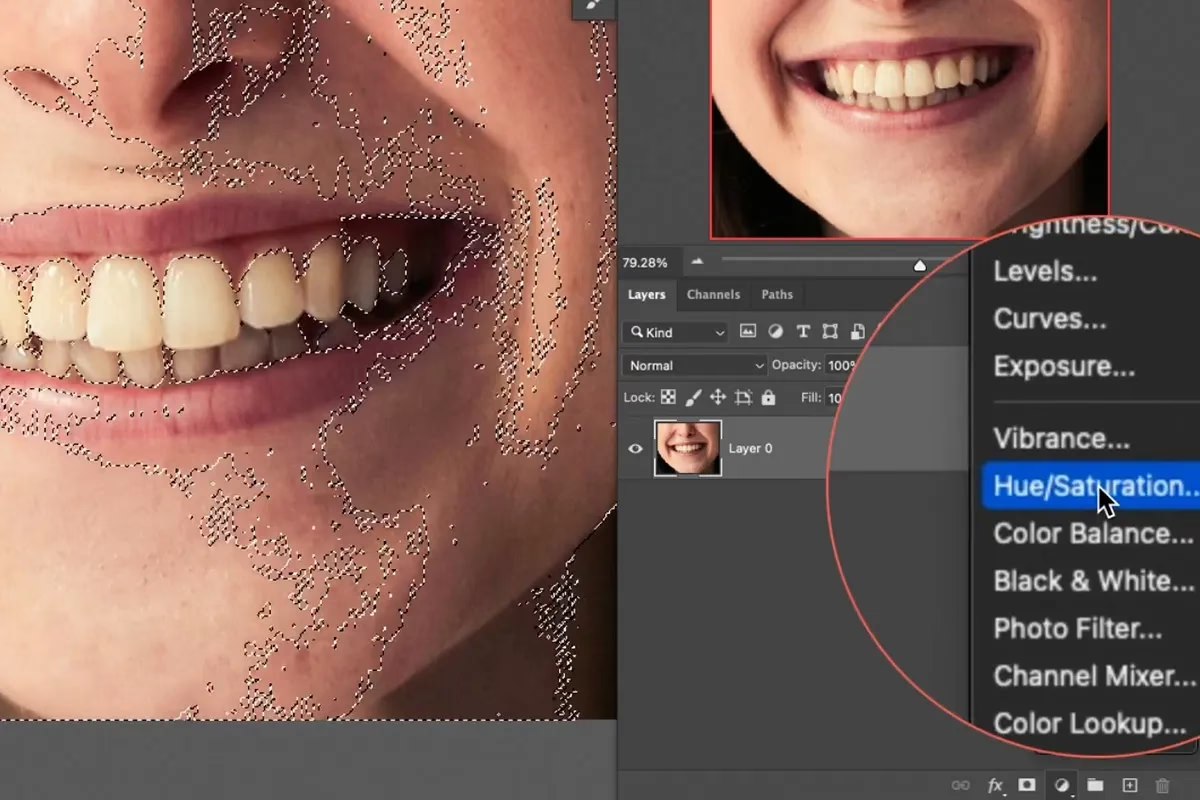
For dem der arbejder med Adobe Photoshop, åbner sig en verden af avancerede muligheder. Traditionelt har man brugt teknikker som maskering, justering af farvetoner (hue/saturation) og værktøjer som Sponge tool til at lysne og mætte tænderne selektivt. For eksempel kunne man bruge en maske til at isolere tænderne, derefter justere gul/rød-toner ned og lyshed op, og eventuelt bruge Sponge tool i desaturate mode til at fjerne farve. Disse metoder kræver øvelse og en vis forståelse for lag, masker og farvejusteringer.
Men med introduktionen af Kunstig Intelligens (AI) i Photoshop, især med værktøjet Generative Fill, er tandretouchering blevet revolutioneret og gjort utroligt meget lettere, selv for mere komplekse problemer end blot blegning.
Brug af AI Generative Fill til Tandretouchering
Generative Fill er et AI-drevet værktøj, der kan analysere et billede og generere nyt indhold baseret på en tekstbeskrivelse eller for at fjerne uønskede elementer. Det er særligt effektivt til portrætretouchering, herunder tænder.
Processen er bemærkelsesværdigt ligetil:
Trin 1: Åbn Billedet
Start med at åbne det billede, du vil redigere, i Adobe Photoshop. Gå til menuen 'File' > 'Open' og vælg din fil.
Trin 2: Opret et Udvalg
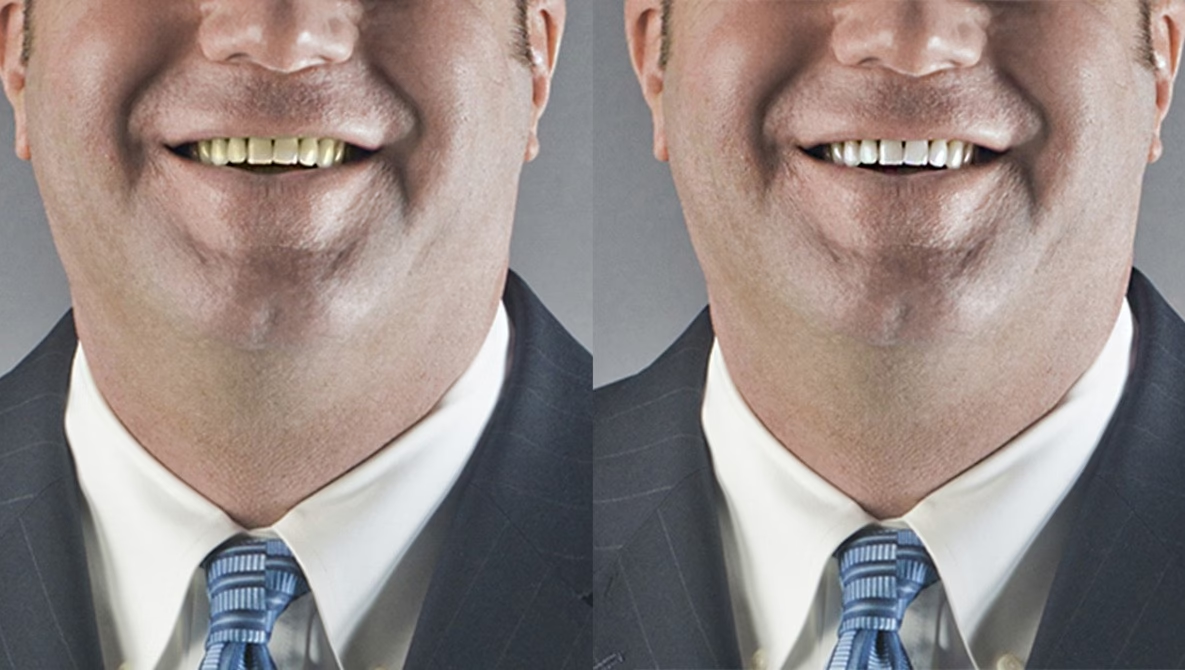
Nu skal du markere det område, du vil have AI'en til at arbejde på. Selvom Generative Fill er meget intelligent, hjælper det at give den et specifikt område at fokusere på. Det nemmeste værktøj til dette er ofte Lasso Tool (tryk 'L' på tastaturet). Du behøver ikke være super præcis. Du kan trække en grov markering omkring tænderne – det gør ikke noget, hvis du får lidt tandkød eller indersiden af munden med. AI'en er smart nok til at forstå konteksten.
Tip: Zoom ind på området med tænderne (hold Cmd/Ctrl nede og tryk '+' eller '-'), før du laver udvalget, for at gøre det lettere at se detaljer.
Når du har lavet udvalget, vil du se en ring af 'marcherende myrer' omkring området.
Trin 3: Indtast en Prompt
Når et aktivt udvalg er lavet, vil en 'Contextual Task Bar' typisk dukke op nær udvalget. Klik på knappen 'Generative Fill'. En tekstboks vises. Her indtaster du din instruktion (prompt) til AI'en. For at blege tænder eller fikse dem generelt, kan du prøve prompts som:
- "Remove braces replace with white teeth" (Fjern bøjle erstat med hvide tænder) - Til fjernelse af bøjler.
- "Fix teeth" (Fiks tænder) - En mere generel prompt.
- "Make perfect straight white teeth" (Lav perfekte lige hvide tænder) - For at rette op på form og farve.
Vælg din prompt og klik derefter på 'Generate'.
Hvis Contextual Task Bar ikke dukker op, kan du aktivere den via menuen 'Window' > 'Contextual Task Bar'.
Trin 4: Vælg en Variation
Photoshop vil nu bruge et øjeblik på at analysere dit billede og din prompt og generere nyt indhold. Når den er færdig, vil den præsentere dig for mindst tre forskellige variationer af resultatet. Disse vises som små miniaturebilleder i Properties-panelet eller via pile i Contextual Task Bar.
Du kan klikke på hver variation for at se den i fuld størrelse på dit billede. AI'en er imponerende, men ikke altid perfekt. Nogle gange kan den tilføje små fejl eller skabe tænder med en lidt mærkelig form eller vinkel. Hvis ingen af de første tre variationer er helt rigtige, kan du blot klikke på 'Generate' igen for at få tre nye muligheder.
Hver generation oprettes på et nyt lag i dit Layers-panel. Dette er en ikke-destruktiv redigering, hvilket betyder, at dit originale billede forbliver uberørt. Du kan slå AI-laget til og fra eller slette det, hvis du ikke er tilfreds.
Trin 5: Flad Billedet (Valgfrit, før gemning)
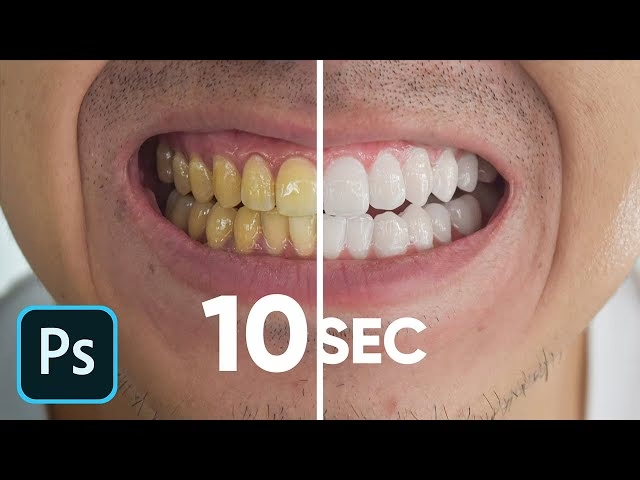
Når du har valgt den variation, du bedst kan lide, og er klar til at gemme, kan det være en god idé at flade billedet. Dette samler alle lagene til ét. Gå til menuen 'Layer' > 'Flatten Image'.
Trin 6: Gem Billedet
Til sidst gemmer du dit redigerede billede. Gå til 'File' > 'Save a Copy'. Vælg et navn og en placering for filen. Vælg formatet JPEG (eller et andet passende format til deling/print) og klik 'Save'.
Fjernelse af Bøjler og Retning af Tænder med AI
Generative Fill er ikke kun til blegning. Som nævnt er det utroligt effektivt til at fjerne bøjler eller rette op på skæve tænder. Processen er den samme som beskrevet ovenfor – forskellen ligger primært i den prompt, du bruger. AI'en er god til at identificere tænder og erstatte bøjler med realistisk udseende tænder, der passer ind i munden.
For skæve eller misfarvede tænder kan prompts som "Make perfect straight white teeth" give gode resultater. Det kan kræve lidt eksperimentering med prompts og variationer for at finde det perfekte resultat, men det er markant hurtigere end traditionel manuel retouchering med Clone Stamp eller Healing Brush, som ellers ville være nødvendigt for at fjerne bøjler pixel for pixel.
Hurtige Løsninger i Photoshop Elements
Hvis du bruger Adobe Photoshop Elements, har du også kraftfulde værktøjer til rådighed, selvom tilgangen er lidt anderledes end den avancerede AI i fuld Photoshop.
Quick Fix Mode
Photoshop Elements har en 'Quick Fix' tilstand, der er designet til hurtige, intuitive justeringer. Her finder du værktøjer, der lader dig justere lysstyrke, farve og skarphed med simple skydere og knapper. Quick Fix er perfekt til at foretage generelle forbedringer på et billede uden at dykke ned i komplekse lag eller indstillinger.
Inden for Quick Fix finder du specifikke værktøjer, der er skræddersyet til almindelige portrætproblemer, herunder blegning af tænder og fjernelse af pletter (blemishes). Disse værktøjer er typisk meget enkle at bruge – ofte blot et pensellignende værktøj, hvor du maler over området, der skal korrigeres.
Fordelen ved Quick Fix er, at det giver en visuel før-og-efter visning, mens du arbejder, hvilket gør det nemt at se effekten af dine justeringer i realtid. Det er en meget tilgængelig måde at foretage forbedringer på, selv for dem der er helt nye i fotoredigering.
Andre Nyttige Quick Fix-relaterede Værktøjer
Udover det direkte tandblegningsværktøj i Quick Fix, har Elements også andre smarte funktioner, der kan forbedre portrætter:
- Adjust Color for Skin Tone: Dette værktøj (findes i Enhance-menuen i både Quick Fix og Expert modes) lader dig justere billedets farver baseret på hudtonen. Du klikker med et pipettesymbol på et område af huden, der ser godt ud, og Elements justerer billedet derefter. Selvom det justerer hele billedet, kan det indirekte forbedre tændernes udseende ved at korrigere en generel farvestik. Du kan finjustere resultatet med skydere for Tan, Blush og Ambient Light.
- Auto Smart Tone: Også fundet i Enhance-menuen. Dette værktøj justerer automatisk billedets tonalitet (lysstyrke, kontrast osv.). Det præsenterer dig for forskellige variationer i hjørnerne af skærmen, og du kan trække en 'joystick' mod den variation, du bedst kan lide. Det kan endda lære af dine justeringer over tid. Selvom det ikke er specifikt til tænder, kan en forbedring af billedets overordnede lys og kontrast også få tænderne til at fremstå lysere.
Disse Elements-værktøjer er designet til at være hurtige og effektive, hvilket gør dem ideelle til at foretage hurtige forbedringer på dine billeder.
Sammenfatning af Metoder
Vi har set på forskellige måder at tackle tandretouchering på:
- Simpelt Penselværktøj: Direkte, intuitivt og godt til grundlæggende blegning. Tilgængeligt i mange redigeringsprogrammer.
- Photoshop Generative Fill (AI): Kraftfuldt og effektivt til blegning, fjernelse af bøjler og korrektion af skæve/misfarvede tænder. Kræver en tekstprompt og et udvalg. Genererer variationer. Kræver en nyere version af Photoshop.
- Photoshop Elements Quick Fix: Enkel tilstand med dedikerede værktøjer til blegning og pletter. Visuel feedback og nemme justeringer.
- Elements Skin Tone & Auto Smart Tone: Nyttige hjælpeværktøjer til overordnet portrætforbedring, der indirekte kan gavne tændernes udseende.
Valget af metode afhænger af din software, dit erfaringsniveau og kompleksiteten af den ønskede ændring. For grundlæggende blegning er et simpelt penselværktøj eller Elements Quick Fix ofte tilstrækkeligt. For at fjerne bøjler eller foretage mere dramatiske ændringer i form/farve er Photoshop's Generative Fill et utroligt effektivt og tidsbesparende værktøj.
Det vigtigste er at huske på, at målet er at forbedre smilet og gøre det mere tiltalende, ikke at skabe et unaturligt, overredigeret udseende. Subtile justeringer er ofte de mest effektive.
Ofte Stillede Spørgsmål
Hvordan fjerner man bøjler fra tænder i Photoshop?
Den nemmeste og hurtigste måde i nyere versioner af Photoshop er at bruge AI Generative Fill. Lav et udvalg omkring tænderne med bøjlen og brug en prompt som "Remove braces replace with white teeth". Photoshop vil generere nye tænder uden bøjlen. Alternativt kan man bruge manuelle værktøjer som Clone Stamp eller Healing Brush, men det er langt mere tidskrævende.
Kan AI fjerne bøjler?
Ja, absolut. Værktøjer baseret på kunstig intelligens, som f.eks. Photoshop's Generative Fill, er meget effektive til at identificere og fjerne bøjler fra billeder og erstatte dem med realistisk udseende tænder.
Hvordan fjerner man bøjler fra fotos?
Du kan bruge fotoredigeringssoftware som Adobe Photoshop eller potentielt andre programmer med lignende AI-funktioner eller avancerede kloningsværktøjer. I Photoshop er Generative Fill den anbefalede metode for hastighed og effektivitet.
Hvordan fikser man tænder i Photoshop?
At 'fikse' tænder kan betyde flere ting: blegning, fjernelse af pletter, korrektion af form/skævhed eller fjernelse af bøjler. Manuelt kan du bruge en kombination af justeringslag (f.eks. Hue/Saturation for farve, Brightness/Contrast for lyshed) med masker, samt Clone Stamp eller Healing Brush for pletter/form. Med AI (Generative Fill) kan du lave et udvalg og bruge prompts som "Make perfect straight white teeth" eller "Fix teeth" for at lade AI'en håndtere flere problemer på én gang.
Hvis du vil læse andre artikler, der ligner Få Hvidere Smil på Dine Fotos, kan du besøge kategorien Fotografering.