


Adobe Photoshop er et utroligt kraftfuldt værktøj for både fotografer og grafikere, men det er også berygtet for at kræve betydelige mængder systemressourcer, især RAM (Random Access Memory). Hvis du ofte oplever, at din computer bliver langsom, eller du får frustrerende beskeder om 'ikke nok hukommelse', er du bestemt ikke alene. Dette skyldes primært den måde, Photoshop håndterer store filer, mange lag, historiktrin og komplekse filtre på. Hvert trin i din redigering, hver penselstrøg, og hvert filter kræver, at Photoshop gemmer data midlertidigt for at tillade fortrydelse og hurtig adgang. Disse data lagres primært i RAM for hurtig adgang, og når RAM'en er fyldt, begynder programmet at bruge din harddisk (via en såkaldt Scratch Disk), hvilket er markant langsommere.
Hvorfor Sluger Photoshop Så Meget RAM?
For at forstå, hvordan du optimerer Photoshop, er det vigtigt at vide, hvorfor det overhovedet bruger så meget hukommelse. Forestil dig et stort lærred med mange gennemsigtige ark ovenpå (lag). Hvert ark kan indeholde forskellige elementer, effekter eller justeringer. Photoshop skal kunne vise dig det samlede billede, samtidig med at det holder styr på hvert enkelt ark og alle de ændringer, du laver på dem. Denne proces kræver en enorm mængde midlertidig lagerplads.
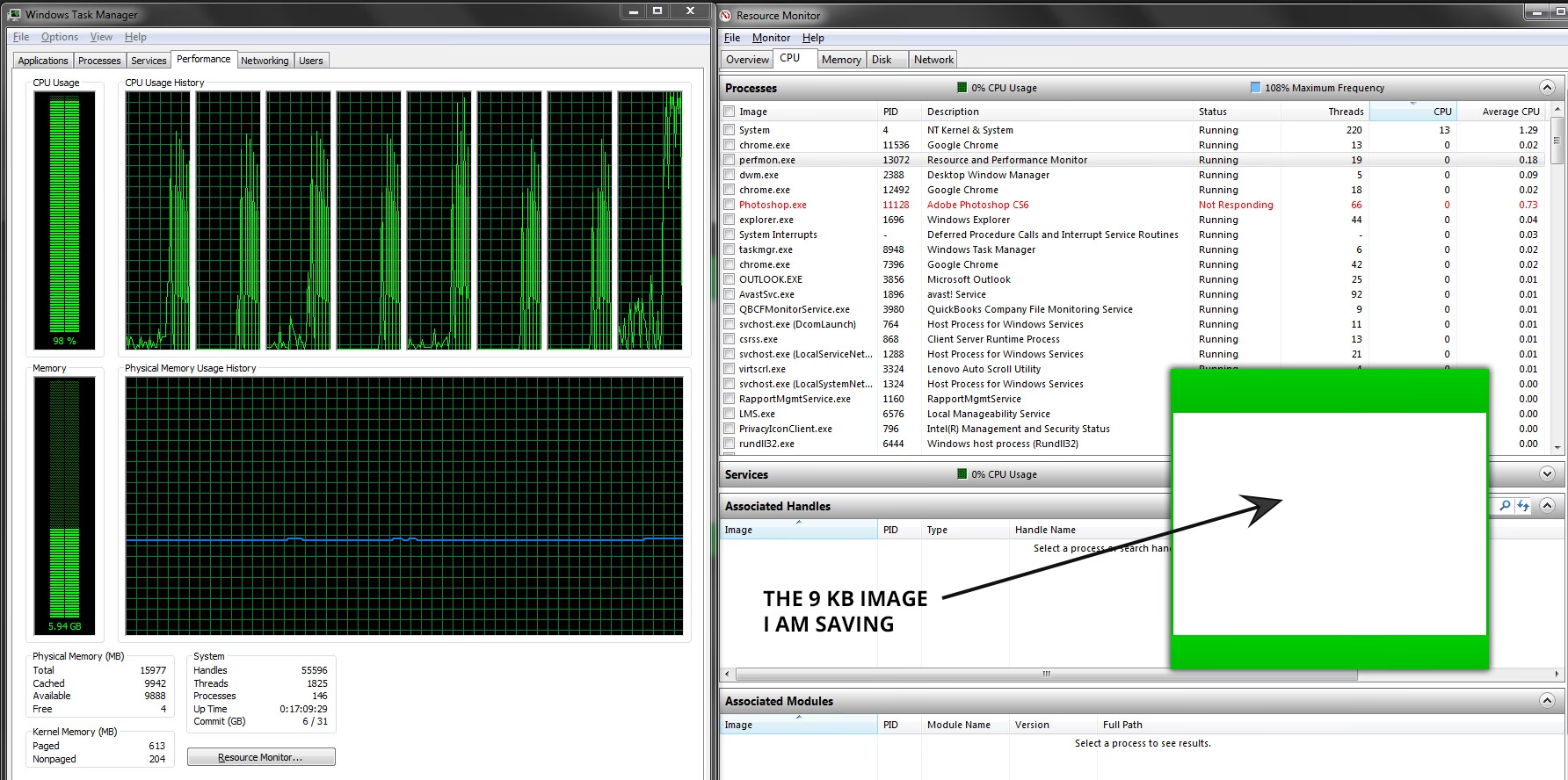
Her er nogle hovedårsager til den høje RAM-brug:
- Store filstørrelser: Arbejde med højopløsningsbilleder fra moderne kameraer eller store grafiske projekter genererer meget store filer.
- Mange lag: Hvert lag tilføjer til filens kompleksitet og hukommelseskrav, især hvis lagene indeholder Smart Objects eller mange effekter.
- Historik og cache: Photoshop gemmer en historik over dine handlinger, så du kan fortryde. Det bruger også cache til hurtigere visning af billeder, især ved zoom. Jo flere historiktrin og større cache-niveauer, desto mere RAM bruges.
- Smart Objects og filtre: Non-destruktive redigeringer som Smart Objects og visse filtre kræver ofte mere hukommelse, da de bevarer originaldataen.
- Flere åbne dokumenter: At have flere billeder åbne samtidigt øger naturligvis det samlede hukommelsesforbrug.
Optimer Din Photoshop-Ydeevne og Hukommelsesbrug
Heldigvis er der flere trin, du kan tage for at mindske Photoshops RAM-brug og forbedre programmets generelle ydeevne. Disse trin involverer både justering af indstillinger i Photoshop og optimering af dit arbejdsflow.
Justering af Ydeevneindstillinger i Photoshop
Dette er ofte det første sted at kigge, når du oplever hukommelsesproblemer. Du finder disse indstillinger under Rediger > Indstillinger > Ydeevne (Edit > Preferences > Performance).
RAM-allokering (Memory Usage)
Her kan du fortælle Photoshop, hvor stor en procentdel af din computers tilgængelige RAM det må bruge. Standardindstillingen ligger typisk mellem 60-70%. At øge denne procentdel kan potentielt forbedre ydeevnen, da Photoshop får mere plads at arbejde på i den hurtige RAM. En almindelig anbefaling er at sætte den til 70-80%. Dog skal du være forsigtig med ikke at sætte den for højt (f.eks. 90-100%), da andre vigtige programmer (inklusive dit operativsystem) også har brug for RAM for at køre stabilt. Hvis du sætter den for højt, kan hele systemet blive langsomt eller ustabilt. Med 16 GB RAM (som i eksemplet med Ryzen 7 5700x og RTX 3060) er 70-80% et godt udgangspunkt, hvilket giver Photoshop 11-13 GB.
Scratch Disk
Scratch Disk er den plads på din harddisk, som Photoshop bruger som midlertidig lagerplads, når RAM'en er fuld. Dette er afgørende for at undgå 'ikke nok hukommelse'-fejl, men ydeevnen er stærkt afhængig af hastigheden på din Scratch Disk.
- Placering: Vælg en hurtig disk. En SSD (Solid State Drive) er markant hurtigere end en traditionel HDD (Hard Disk Drive) og bør altid foretrækkes som Scratch Disk.
- Dedikeret disk: Hvis muligt, brug en dedikeret SSD udelukkende til Scratch Disk formål. Dette sikrer, at Photoshops læse-/skriveoperationer ikke konkurrerer med operativsystemet eller andre programmer.
- Fri plads: Sørg for, at din Scratch Disk har masser af fri plads. Adobe anbefaler mindst 20 GB fri plads, men 50-100 GB eller mere er bedre, især hvis du arbejder med store filer.
- Flere diske: Du kan vælge flere diske som Scratch Disks. Photoshop bruger dem i den rækkefølge, du angiver. Sæt altid den hurtigste disk øverst på listen.
For en bruger med en moderne PC (Ryzen 7, RTX 3060) er sandsynligheden for at have en SSD høj. Sørg for at Photoshop bruger den hurtigste SSD som Scratch Disk og at der er rigeligt med plads på den.
Håndtering af Historik og Cache
Under Ydeevneindstillingerne finder du også indstillinger for Historik og Cache (History & Cache).
- Historiktrin (History States): Dette bestemmer, hvor mange tidligere handlinger du kan fortryde. Standard er 50. Hvert gemt trin bruger RAM. At reducere dette antal (f.eks. til 20-30, hvis 50 ikke er nødvendigt for dit workflow) kan spare betydelig hukommelse, især ved komplekse redigeringer.
- Cache-niveauer (Cache Levels): Kontrollerer, hvor mange versioner af lav opløsning Photoshop gemmer af dit billede for hurtigere visning under zoom og navigation. Højere værdier (f.eks. 4-8) er gode for store, lagdelte filer. Lavere værdier (f.eks. 1-2) kan være bedre for mindre filer eller simple redigeringer.
- Cache-flisestørrelse (Cache Tile Size): Størrelsen på de stykker (tiles), Photoshop behandler ad gangen. Større fliser (1024K) er bedre for filer med få lag og store dimensioner. Mindre fliser (128K) er bedre for filer med mange lag og mindre dimensioner. Den standardindstilling (1024K) passer ofte til moderne systemer.
En god balance for Cache-niveauer er ofte 4-6, medmindre du har et meget specifikt workflow.
Optimer Dit Arbejdsflow
Ud over indstillingerne i Photoshop kan den måde, du arbejder på, have stor indflydelse på hukommelsesforbruget.
- Luk unødvendige dokumenter: Hvert åbent dokument bruger RAM. Luk filer, du ikke aktivt arbejder på.
- Luk andre programmer: Browsere (især med mange faner), videoafspillere og andre hukommelsestunge programmer bør lukkes, når du arbejder intenst i Photoshop.
- Flet lag (hvor muligt): Når du er færdig med at redigere et sæt lag, der ikke længere behøver at være separate, kan du flette dem sammen (Merge Layers). Dette reducerer filstørrelsen og hukommelseskravet. Vær dog forsigtig, da dette er destruktivt.
- Brug Smart Objects med omtanke: Smart Objects er fantastiske til non-destruktiv skalering og transformation, men de kan øge filstørrelsen og hukommelsesbrugen. Rasteriser lag (Rasterize Layer), når du ikke længere har brug for Smart Object-funktionaliteten.
- Ryd op i historik og udklipsholder: Under Rediger > Ryd (Edit > Purge) kan du rydde Fortryd (Undo), Historik (History), Udklipsholder (Clipboard) eller Alt (All). Dette frigiver øjeblikkeligt RAM, men fjerner også din mulighed for at fortryde tidligere handlinger. Brug dette som en sidste udvej, når du har alvorlige hukommelsesproblemer.
- Gem ofte: Gemning skriver data til disken og kan hjælpe med at frigive noget RAM, især hvis du gemmer i et effektivt format som .PSB for meget store filer.
Fejlfinding: 'Ikke Nok Hukommelse' Fejl
Beskeden 'Could not complete your request because there is not enough memory (RAM)' eller 'Could not complete your request because the scratch disks are full' indikerer, at Photoshop har brugt al tilgængelig RAM og enten har fyldt Scratch Disk'en eller ikke kan bruge den effektivt.
- Tjek Scratch Disk plads: Dette er den mest almindelige årsag. Gå til Ydeevneindstillingerne og tjek, hvilke diske der er valgt som Scratch Disks, og hvor meget fri plads der er på dem. Frigør plads på den relevante disk.
- Tjek Scratch Disk placering: Sørg for, at Scratch Disk'en er placeret på en intern, hurtig SSD med masser af plads. Eksterne drev (især via USB 2.0) eller netværksdrev er meget langsomme og kan forårsage fejl.
- Forøg RAM-allokering: Hvis din computer har mere RAM end det, Photoshop bruger (og der er RAM tilgængelig for systemet), prøv at øge procentdelen i Ydeevneindstillingerne.
- Ryd hukommelse: Brug Rediger > Ryd > Alt (Edit > Purge > All) som en midlertidig løsning.
- Reducer kompleksitet: Hvis fejlen opstår under en specifik handling (f.eks. anvendelse af et filter, gemning), kan det skyldes filens kompleksitet. Prøv at flette lag, rasterisere Smart Objects eller opdele projektet i mindre filer.
- Problem med eksport fra Illustrator til PSD: Som nævnt i brugerens spørgsmål, kan overførsel af komplekse, lagdelte vektordata fra Illustrator til et rasterbaseret PSD-format være hukommelsestungt. Hvis direkte eksport fejler, kan kopiering og indsættelse af lag være nødvendigt, selvom det er tidskrævende. At sikre, at både Illustrator og Photoshop har tilstrækkelig RAM og en hurtig Scratch Disk er afgørende her. I moderne versioner er integrationen forbedret, men komplekse filer vil stadig udfordre systemressourcerne.
Høj RAM-brug og Lav CPU-brug: Er Det Normalt?
Ja, det er ofte normalt at se høj RAM-brug og relativt lav CPU-brug, når du arbejder i Photoshop, især under visse opgaver. CPU'en (Central Processing Unit) er 'hjernen', der udfører beregninger og instruktioner. RAM'en er 'arbejdsbordet', hvor data (dit billede, lag, historik osv.) midlertidigt placeres, så CPU'en hurtigt kan få fat i det, den skal bruge.
Når du navigerer rundt i et stort billede, zoomer, eller bare har et komplekst dokument åbent, bruger Photoshop masser af RAM til at holde alle data umiddelbart tilgængelige. CPU'en er måske ikke fuldt belastet i dette øjeblik, fordi den primært venter på din input eller udfører mindre baggrundsopgaver. CPU-brugen stiger markant, når du udfører specifikke, beregningstunge handlinger som anvendelse af filtre, transformationer, rendering af effekter eller eksport. Med en stærk CPU som Ryzen 7 5700x kan disse opgaver udføres meget hurtigt, hvilket betyder, at CPU'en kun er meget aktiv i korte perioder, mens RAM'en forbliver fyldt med projektdata konstant.
Så længe systemet føles responsivt, og du ikke får fejlmeddelelser, er høj RAM-brug ikke nødvendigvis et problem; det betyder bare, at Photoshop effektivt bruger den tilgængelige hukommelse til at give dig en god arbejdsoplevelse. Problemet opstår først, når RAM'en er utilstrækkelig, og Photoshop er tvunget til at forlade sig for meget på den langsommere Scratch Disk.

Sammenligning af RAM vs. Scratch Disk Ydeevne
| Ressource | Hastighed | Formål i Photoshop | Fordele | Ulemper |
|---|---|---|---|---|
| RAM | Meget hurtig | Midlertidig lagring af aktive billeddata, historik, cache | Øjeblikkelig adgang, hurtig navigation og redigering | Flygtig (data tabes ved strømsvigt), begrænset kapacitet, dyrere per GB end HDD/SSD |
| SSD (Scratch Disk) | Hurtig (langsommere end RAM) | Udvidelse af RAM, lagring når RAM er fuld, gemning af store filer | Persistent (data bevares), større kapacitet end RAM, hurtigere end HDD | Langsommere end RAM, begrænset skrivelevetid (dog høj for moderne SSD'er), fylder diskplads |
| HDD (Scratch Disk) | Langsom | Alternativ Scratch Disk (ikke anbefalet til ydeevne) | Meget stor kapacitet, billig per GB | Meget langsom læse-/skrivehastighed, forårsager flaskehalse og langsom ydeevne i Photoshop |
Denne tabel understreger vigtigheden af at have rigeligt med RAM og en hurtig SSD som Scratch Disk for optimal Photoshop-ydeevne. At bruge en HDD som Scratch Disk vil næsten altid resultere i mærkbare forsinkelser og 'ikke nok hukommelse'-fejl.
Ofte Stillede Spørgsmål
Hvor meget RAM skal jeg have til Photoshop?
Adobe anbefaler minimum 8 GB RAM, men 16 GB er standard for seriøst arbejde. 32 GB eller mere anbefales kraftigt, hvis du arbejder med meget store filer, 3D, video eller komplekse, lagdelte kompositioner. Med 16 GB RAM kan du arbejde effektivt med de fleste standardopgaver, men meget store projekter vil sandsynligvis kræve brug af Scratch Disk.
Hjælper en bedre GPU (grafikkort) med hukommelsesproblemer?
En kraftfuld GPU (som din RTX 3060) er afgørende for at accelerere mange opgaver i Photoshop, herunder rendering af filtre, transformationer og håndtering af store skærme. Den har sin egen VRAM (video-RAM), som bruges til visuelle data. Selvom en god GPU kan aflaste CPU'en og forbedre den generelle flydende oplevelse, løser den ikke direkte problemer med Photoshops brug af systemets RAM eller Scratch Disk. Dog kan en ineffektiv GPU tvinge flere opgaver over på CPU'en og system-RAM'en, så en god GPU indirekte bidrager til et mere balanceret system.
Skal jeg bruge et eksternt drev som Scratch Disk?
Det anbefales generelt ikke, medmindre det er en meget hurtig SSD tilsluttet via en hurtig forbindelse som Thunderbolt 3/4 eller USB 3.1 Gen 2 (10Gbps) eller hurtigere. Selv da er interne SSD'er typisk hurtigere og mere pålidelige som primær Scratch Disk.
Hvad er forskellen på RAM og Scratch Disk?
RAM er hurtig, fysisk hukommelse, hvor aktive data lagres for øjeblikkelig adgang af CPU'en. Scratch Disk er et område på din harddisk (helst en SSD), som Photoshop bruger som en udvidelse af RAM, når den fysiske RAM er fuld. Adgangen til Scratch Disk er markant langsommere end adgangen til RAM.
Konklusion
Høj RAM-brug er en naturlig del af at arbejde med et krævende program som Photoshop. Ved at forstå, hvorfor programmet bruger så meget hukommelse, og ved at optimere både Photoshops indstillinger (især RAM-allokering og Scratch Disk) samt dit arbejdsflow, kan du markant forbedre ydeevnen og minimere de irriterende 'ikke nok hukommelse'-fejl. Sørg altid for at have rigeligt med fri plads på din hurtigste SSD, der er dedikeret som Scratch Disk. Med den rigtige opsætning og et effektivt workflow kan du få en meget mere flydende og behagelig redigeringsoplevelse i Photoshop, selv med store og komplekse filer.
Hvis du vil læse andre artikler, der ligner Optimer Photoshop: Mindre RAM-brug!, kan du besøge kategorien Software.