
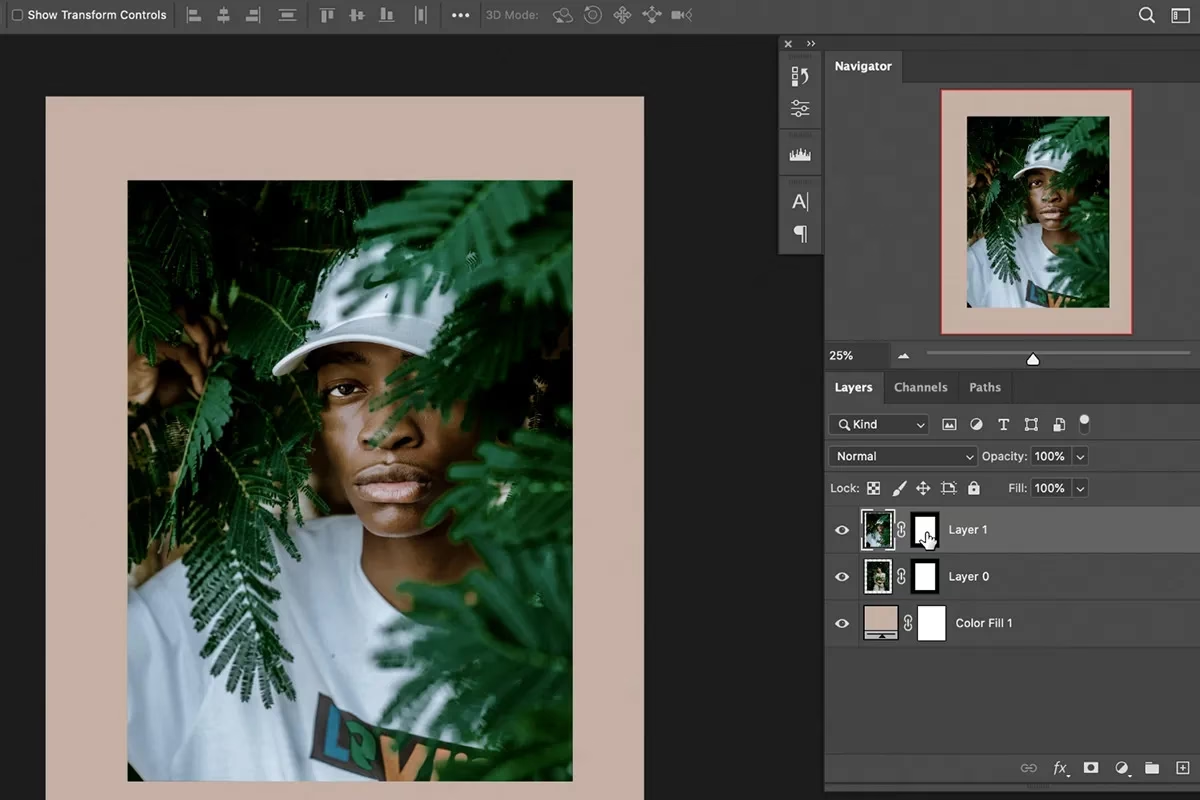

Inden for digital billedredigering er der værktøjer, der fundamentalt ændrer måden, vi arbejder på, og resultaterne, vi kan opnå. Et af de mest kraftfulde og uundværlige værktøjer i Adobe Photoshop er maskering. Selvom det i starten kan virke lidt teknisk eller kompliceret, åbner mestring af maskering op for et utroligt potentiale for kreativitet og præcision. I bund og grund handler maskering om at skjule eller afsløre dele af et lag uden permanent at slette pixels. Forestil dig det som at bruge en skabelon eller et filter over dit billede, hvor du kan styre, hvilke områder der er synlige, og hvilke der er skjulte. Dette står i skarp kontrast til at bruge sletteværktøjet, som permanent fjerner billedinformation. Fordelene ved denne tilgang er mange og dybtgående for enhver, der ønsker at tage sin billedredigering til næste niveau, uanset om det er til portrætter, landskaber, produktfotografi eller digital kunst.
Ikke-destruktiv Redigering
Den mest fundamentale og måske vigtigste fordel ved at bruge masker i Photoshop er, at de muliggør ikke-destruktiv redigering. Når du sletter dele af et billede med sletteværktøjet, er de pixels permanent væk. Der er ingen vej tilbage, medmindre du bruger Fortryd-funktionen umiddelbart efter eller har gemt flere versioner af filen. Dette er utrolig risikabelt, især når du arbejder på komplekse projekter eller er usikker på det endelige resultat. En lagmaske, derimod, skjuler blot de områder, du maler over med sort. De originale pixels er der stadig, uskadte, lige under masken. Hvis du beslutter, at du har skjult for meget, eller at du vil afsløre et område igen, maler du blot over det på masken med hvidt. Dette betyder, at du kan eksperimentere frit, foretage justeringer og ændre dine beslutninger til enhver tid i redigeringsprocessen. Denne fleksibilitet er uvurderlig og sparer dig for timevis af potentielt genskabende arbejde.

Denne ikke-destruktive natur strækker sig også til justeringslag og filtergalleriet. Når du anvender en justering eller et filter, oprettes der ofte automatisk en maske sammen med laget. Denne maske giver dig mulighed for præcist at styre, hvilke dele af billedet justeringen eller filteret påvirker. Ønsker du kun at øge kontrasten i himlen? Anvend et Kontrast/Lysstyrke justeringslag, og mal derefter masken sort over alt undtager himlen. Denne selektive anvendelse af effekter er utrolig kraftfuld og ville være langt mere besværlig, hvis du skulle duplikere lag, slette dele og blande dem manuelt.
Præcision og Kontrol
Maskering giver en grad af præcision og kontrol over dine markeringer og redigeringer, som er svær at opnå på andre måder. Når du opretter en markering, kan du konvertere den til en maske. Herefter kan du finjustere masken ved at male på den med forskellige gråtoner. Sort skjuler, hvid afslører, og forskellige nuancer af grå skaber semi-transparens. Dette er særligt nyttigt, når du skal blande elementer eller justere opaciteten af et område gradvist. For eksempel, når du blander to billeder sammen, kan du bruge en gradient på masken for at skabe en glidende overgang mellem de to lag. Dette giver et meget mere naturligt og professionelt resultat end en hård kant.
Desuden kan du bruge forskellige penselspidser og opacitetsindstillinger, når du maler på masken. En blød pensel er ideel til at skabe bløde, fjerlette kanter, hvilket er essentielt, når du klipper objekter ud eller blander billeder. En hård pensel giver skarpe kanter. Ved at variere penselopaciteten kan du gradvist afsløre eller skjule dele af laget, hvilket giver en utrolig finkornet kontrol over maskens effekt. Denne detaljerede kontrol er afgørende for at opnå sømløse kompositioner og præcise justeringer.
Fleksibilitet og Nemme Ændringer
Som nævnt under ikke-destruktiv redigering, er maskers fleksibilitet en kæmpe fordel. Men det handler ikke kun om at kunne fortryde sletninger. Du kan nemt deaktivere en maske midlertidigt ved at Shift-klikke på den i Lag-panelet for at se laget uden maskens effekt. Du kan duplikere masker til andre lag eller endda invertere en maske (Ctrl/Cmd + I) for hurtigt at vende om på, hvad der er skjult og hvad der er synligt. Dette er yderst nyttigt, hvis du f.eks. har maskeret baggrunden væk for et objekt, men derefter beslutter, at du i stedet vil anvende en effekt kun på baggrunden. I stedet for at skulle oprette en ny markering, kan du blot invertere den eksisterende maske.
Denne fleksibilitet betyder også, at du kan opdatere og forbedre dine masker over tid. Hvis du senere opdager en fejl i din udklipning eller ønsker at justere overgangen mellem lag, kan du nemt gå tilbage til masken og redigere den uden at påvirke selve billedlaget. Dette gør maskering til en dynamisk proces, der kan tilpasses dine behov under hele redigeringsforløbet.
Komplekse Markeringer og Udklipninger
At lave præcise markeringer af komplekse objekter som hår, pels, træer eller gennemsigtige materialer kan være en af de mest udfordrende opgaver i Photoshop. Maskering, især i kombination med værktøjer som 'Vælg og Masker' (Select and Mask), gør disse opgaver langt mere overkommelige. Når du har lavet en grov markering, kan du åbne den i 'Vælg og Masker'-arbejdsområdet, hvor du kan bruge værktøjer designet specifikt til at forfine kanter, især omkring fine detaljer som hårstrå. Resultatet af dette arbejde kan outputtes direkte som en lagmaske. Fordelen her er igen den ikke-destruktive natur; hvis forfiningen ikke er perfekt, kan du nemt vende tilbage til masken og redigere den manuelt eller prøve 'Vælg og Masker' igen med forskellige indstillinger.
Uden masker ville udklipning af komplekse objekter ofte involvere brug af sletteværktøjet eller baggrundsviskelæderet, hvilket er permanent og sværere at kontrollere omkring fine kanter. Maskering bevarer disse detaljer og giver dig mulighed for at blende objektet ind i en ny baggrund meget mere overbevisende.
Sammensætninger og Billedblanding
Når du arbejder med at kombinere flere billeder til én komposition (compositing), er lagmasker helt essentielle. Hvert element i din komposition kan placeres på sit eget lag med en maske, der styrer, hvilke dele af elementet der er synlige. Dette giver dig mulighed for at placere, skalere og justere hvert element uafhængigt og derefter bruge maskerne til at blande dem sømløst sammen. Ved at male på maskerne kan du justere opaciteten, skabe bløde overgange og fjerne uønskede dele, så elementerne ser ud, som om de hører naturligt sammen. For eksempel, hvis du indsætter en person i et nyt miljø, bruger du en maske til at klippe personen ud fra den originale baggrund og derefter finjusterer masken for at sikre, at personens hår og tøj ser naturligt ud mod den nye baggrund. Du kan endda bruge masker til at styre, hvor justeringer (som farvematchning) anvendes, så personen passer bedre ind i miljøets belysning og farver.
Muligheden for at redigere maskerne separat fra billeddataene betyder, at du nemt kan flytte elementer, justere deres størrelse eller rotation og derefter finjustere masken for at matche den nye position eller størrelse. Dette niveau af kontrol er afgørende for at skabe troværdige og overbevisende billedsammensætninger.
Maskering vs. Sletteværktøj: En Sammenligning
For at opsummere fordelene ved maskering, lad os se på en direkte sammenligning med den alternative, destruktive metode: sletteværktøjet.
| Funktion | Maskering (Lagmaske) | Sletteværktøj (Eraser Tool) |
|---|---|---|
| Destruktiv/Ikke-destruktiv | Ikke-destruktiv (pixels skjules, ikke slettes) | Destruktiv (pixels slettes permanent) |
| Nemme Ændringer/Fortryd | Meget nemt at ændre masken gentagne gange | Svært at fortryde efterfølgende handlinger; kræver Fortryd historie eller kopier |
| Præcision | Høj (brug af gråtoner, penselindstillinger, 'Vælg og Masker') | Mindre præcis for bløde overgange; kun én 'hårdhed' pr. strøg |
| Semi-transparens | Nem at opnå med gråtoner på masken | Ikke muligt; sletter enten helt eller delvist baseret på opacitet, men permanent |
| Komplekse Udklipninger | Bedre værktøjer til forfining (f.eks. hår) | Svært at håndtere fine detaljer uden at miste dem |
| Filstørrelse | Kan øge filstørrelsen lidt pga. maske-data | Fjerner data, kan potentielt reducere filstørrelse (men med tab) |
Ofte Stillede Spørgsmål om Maskering
Hvordan opretter jeg en lagmaske?
Der er flere måder. Den mest almindelige er at vælge det lag, du vil maskere, og klikke på ikonet 'Tilføj lagmaske' (en rektangel med en cirkel indeni) nederst i Lag-panelet. Dette opretter en hvid maske, der afslører hele laget. Du kan også oprette en maske ud fra en aktiv markering; klik på samme ikon, mens en markering er aktiv, og masken vil automatisk afspejle markeringen (hvidt inden for markeringen, sort udenfor).
Hvordan maler jeg på en maske?
Vælg maskeminiaturen i Lag-panelet (klik på den, så der kommer en kant omkring den). Vælg Pensel-værktøjet. Sæt forgrundsfarven til sort for at skjule dele af laget, hvid for at afsløre dele, og gråtoner for at skabe semi-transparens. Sørg for, at du maler på masken og ikke selve billedlaget.
Hvad er forskellen på en sort og en hvid maske?
En hvid maske afslører alt på laget (hvid = synlig). En sort maske skjuler alt på laget (sort = skjult). Når du opretter en maske, er den som standard hvid (hvis du klikker på ikonet uden en markering), medmindre du holder Alt/Option nede, mens du klikker; så oprettes en sort maske.
Hvordan forfiner jeg kanterne på en maske?
Med masken valgt, kan du gå til 'Egenskaber'-panelet (Properties) og finde 'Masketæthed' (Density) og 'Fjer' (Feather). 'Tæthed' gør masken mere eller mindre gennemsigtig generelt, mens 'Fjer' blødgør kanterne. For mere avancerede forfininger, især af komplekse kanter, skal du bruge funktionen 'Vælg og Masker' (Select and Mask), som findes under menuen 'Vælg' eller som en knap i 'Egenskaber'-panelet, når masken er valgt.
Kan jeg bruge masker på tekstlag eller formlag?
Ja, du kan tilføje lagmasker til næsten alle lagtyper i Photoshop, herunder tekstlag, formlag, justeringslag og smarte objekter. Dette giver dig utrolig kontrol over, hvordan disse elementer interagerer med resten af dit billede.
Konklusion
At lære at bruge masker i Photoshop er en af de bedste investeringer, du kan gøre i dine billedredigeringsevner. Det transformerer din arbejdsgang fra destruktiv og risikabel til fleksibel, ikke-destruktiv og utrolig præcis. Uanset om du fjerner baggrunde, blander billeder, anvender justeringer selektivt eller skaber komplekse kompositioner, er maskering nøglen til at opnå professionelle resultater. Selvom det kan kræve lidt øvelse at mestre, er tiden brugt på at lære maskering rigeligt belønnet i form af øget kontrol, kreativ frihed og muligheden for at redigere dine billeder uden frygt for permanent skade. Så næste gang du står over for en opgave, der involverer at skjule eller afsløre dele af et lag, så drop sletteværktøjet og omfavn kraften i lagmasker.
Hvis du vil læse andre artikler, der ligner Maskering i Photoshop: Fordele & Teknikker, kan du besøge kategorien Redigering.