
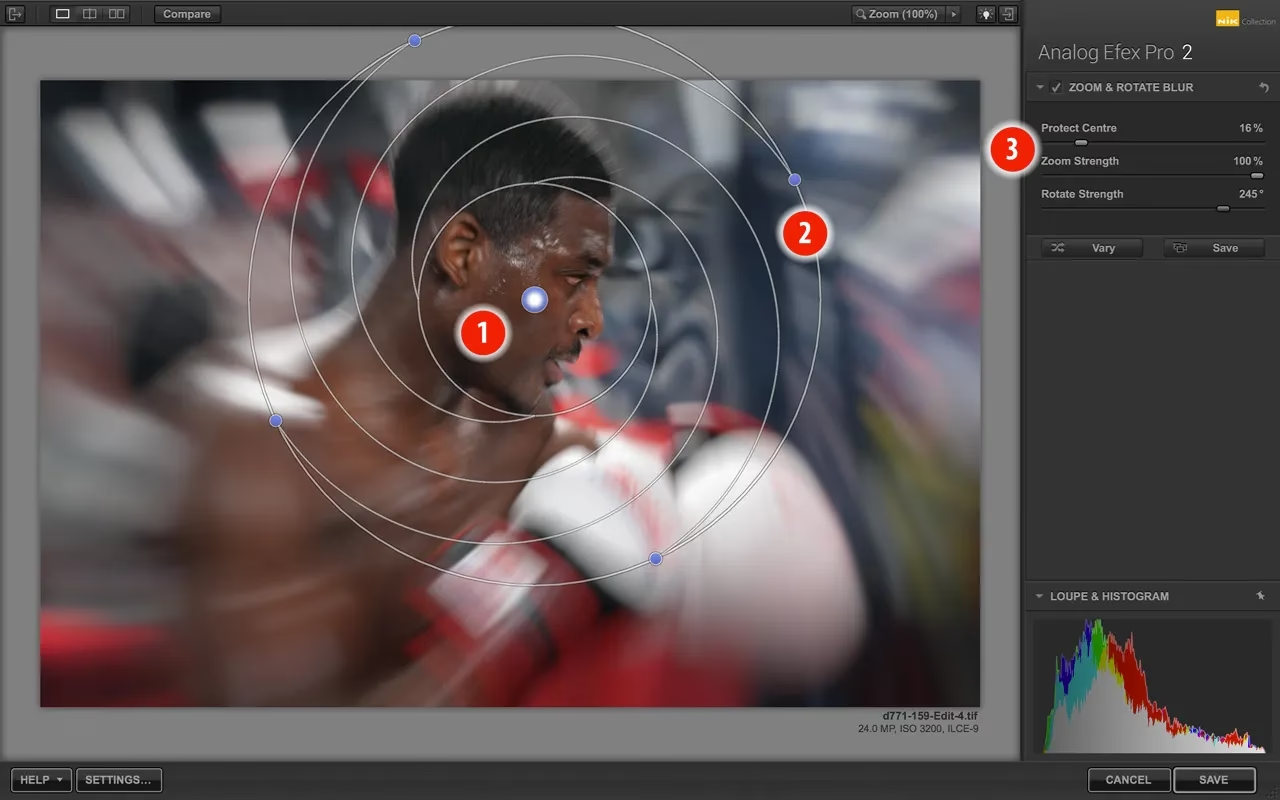

At skabe en følelse af bevægelse og energi i dine fotografier kan forvandle et stillestående billede til en dynamisk visuel oplevelse. En populær teknik til netop dette er den såkaldte 'zoom blur' eller 'zoom burst' effekt. Denne effekt simulerer bevægelsen af at zoome ind eller ud under eksponeringen, hvilket resulterer i striber, der stråler ud fra et centralt punkt og skaber en følelse af fart og fokus på motivet i midten. Heldigvis er dette en effekt, du kan opnå på flere måder – enten digitalt i billedredigeringsprogrammer som Photoshop eller manuelt ved hjælp af dit kamera under selve optagelsen.
I denne artikel vil vi dykke ned i begge metoder, forklare trin-for-trin hvordan du skaber effekten, og give dig tips til, hvordan du bedst udnytter potentialet i denne spændende teknik.
Hvad er Zoom Blur / Zoom Burst?
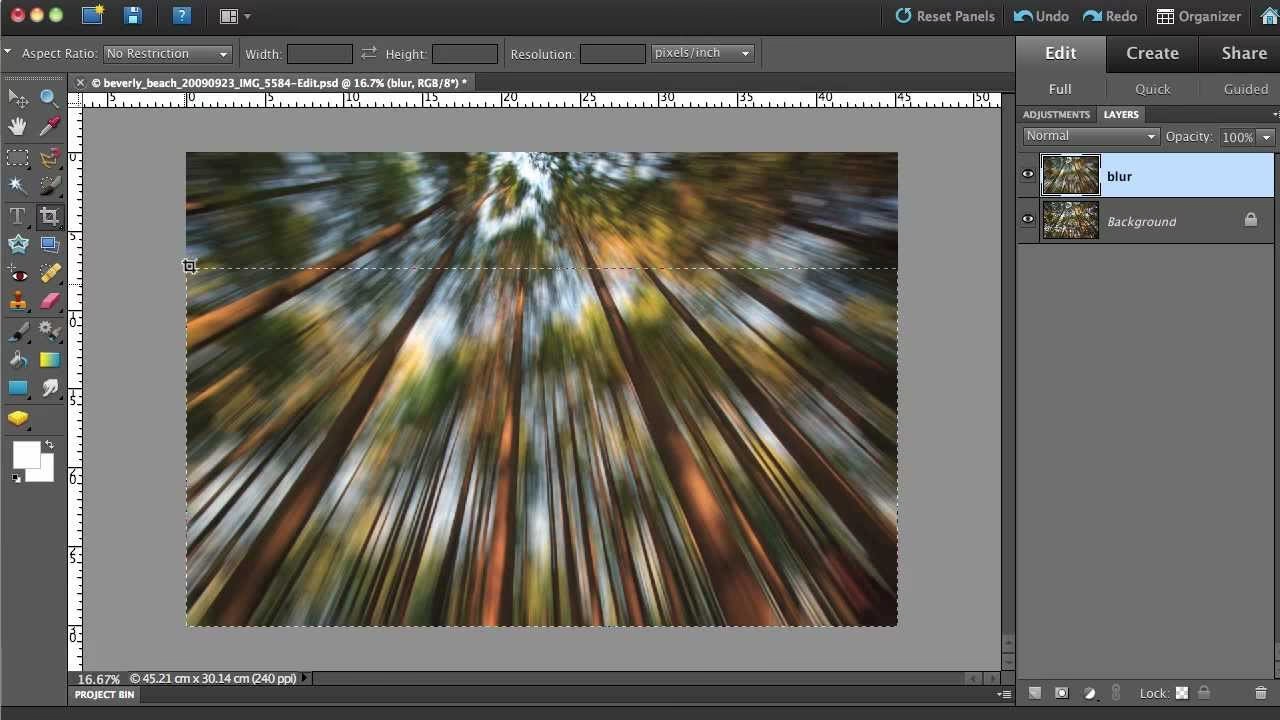
Grundlæggende refererer 'zoom blur' til den visuelle effekt, hvor billedet fremstår sløret i striber, der typisk strækker sig radialt fra et centralt punkt. Dette centrum forbliver ofte relativt skarpt, mens sløringen øges mod kanterne af billedet. Effekten efterligner den optiske virkning af at ændre brændvidden (zoome) på et objektiv, mens kameraets lukker er åben.
Udtrykket 'zoom burst' bruges oftere til at beskrive den fotografiske teknik, hvor effekten opnås direkte under optagelsen ved fysisk at zoome med objektivet, mens lukkertiden er lang nok til at registrere bevægelsen. 'Zoom blur' kan bruges som et mere generelt udtryk, der også omfatter den digitale version skabt i efterbehandlingen.
Uanset om du vælger at skabe effekten i kameraet eller i software, tilfører den et element af drama og dynamik til billedet, der kan bruges til at fremhæve et motiv, skabe abstrakte kompositioner eller simpelthen give dine billeder et unikt look.
Skab Zoom Blur Effekten i Photoshop
Den digitale metode giver stor fleksibilitet og kontrol. Du kan anvende effekten på billeder, der allerede er taget, og du kan justere intensiteten og centrum for sløringen præcist, som du ønsker det. Photoshop har et indbygget filter, der er perfekt til dette formål: Radial Blur.
Trin-for-Trin Guide i Photoshop:
- Åbn dit billede: Start med at åbne det billede, du ønsker at anvende effekten på, i Photoshop.
- Dupliker baggrundslaget: Det er altid en god idé at arbejde ikke-destruktivt. Dupliker dit baggrundslag ved at trække det ned til ikonet for 'Nyt lag' i Lag-panelet eller ved at trykke Ctrl+J (Cmd+J på Mac). Dette gør, at du kan justere eller fjerne effekten senere uden at påvirke originalbilledet. Arbejd på det duplikerede lag.
- Åbn Radial Blur filteret: Gå op i menuen 'Filter', vælg 'Blur' (Sløring), og klik derefter på 'Radial Blur' (Radial sløring).
- Indstil filterets parametre: I dialogboksen for Radial Blur skal du foretage følgende indstillinger:
- Blur Method (Sløringsmetode): Vælg 'Zoom'. Dette er den indstilling, der skaber effekten af bevægelse væk fra eller hen imod et punkt.
- Amount (Mængde): Juster denne skyder for at bestemme intensiteten af sløringen. En lav værdi giver en subtil effekt, mens en høj værdi skaber meget udtalte striber. Start f.eks. med en værdi mellem 20 og 50 og juster efter behov.
- Blur Center (Sløringens centrum): Dette er et afgørende punkt. Klik og træk i preview-vinduet til højre for at placere det punkt, hvor sløringen skal udgå fra. Dette er typisk midten af dit motiv, men det kan placeres hvor som helst for at opnå forskellige effekter. Prøv at eksperimentere med placeringen.
- Quality (Kvalitet): Vælg 'Best' (Bedst) for at få det fineste resultat med færrest artefakter. 'Good' (God) er ofte tilstrækkeligt, men 'Draft' (Udkast) bør kun bruges til hurtige previews, da det giver et groft resultat.
- Anvend filteret: Klik 'OK'. Photoshop vil nu behandle billedet og anvende den radiale sløring. Afhængigt af billedets størrelse og din computers ydeevne kan dette tage et øjeblik.
- Finjuster (Valgfrit): Når effekten er anvendt, kan du justere lagets opacitet i Lag-panelet for at gøre sløringen mere eller mindre fremtrædende. Du kan også tilføje en lagmaske til det slørede lag og bruge en blød sort pensel til at maskere (skjule) sløringen over specifikke områder, f.eks. ansigtet på en person, du vil holde helt skarpt, selvom sløringens centrum er tæt på.
Den digitale metode er utrolig alsidig. Du kan nemt fortryde, justere eller endda anvende effekten flere gange med forskellige indstillinger for at bygge lag af sløring. Det er også den eneste mulighed, hvis du beslutter dig for at tilføje effekten efter, at billedet er taget.
Zoom Burst Teknikken Direkte i Kameraet
At skabe zoom burst effekten i kameraet kræver lidt øvelse og timing, men resultatet kan være utroligt autentisk og levende, da det fanger den faktiske bevægelse under eksponeringen. Denne teknik er mest effektiv med et zoomobjektiv.
Trin-for-Trin Guide med Kameraet:
- Forberedelse og komposition: Find dit motiv og komponer dit billede. Du kan bruge et stativ for at stabilisere kameraet og sikre, at sløringen stråler præcist ud fra midten, men det er absolut valgfrit. Håndholdt kan give et mere organisk og potentielt uregelmæssigt (men interessant) sløringsmønster. Vælg din start- og slutbrændvidde på objektivet. Du kan starte bredt og zoome ind eller starte tæt på og zoome ud.
- Fokuser: Sæt dit fokus. Det kan være nemmest at fokusere på dit primære motiv ved din start- eller slutbrændvidde. Når du har sat fokus, skift til manuel fokus (MF) på objektivet eller kameraet for at låse fokuspunktet, så det ikke ændrer sig under zoomningen.
- Indstil eksponering: Dette er et kritisk trin. Du skal bruge en tilstrækkelig lang lukkertid til at give dig tid til at zoome med objektivet, mens lukkeren er åben. Lukkertider fra 1/30 sekund til flere sekunder er typiske, afhængigt af hvor hurtigt du kan zoome, og hvor udtalt en effekt du ønsker. En længere lukkertid giver mere tid til zoombevægelsen og dermed en kraftigere sløring. Juster din blænde (f-tal) og ISO for at opnå en korrekt eksponering med den valgte lukkertid. Det kan kræve lidt eksperimentering at finde den rette balance.
- Tryk på udløseren: Tryk på kameraets udløserknap for at starte eksponeringen.
- Zoom objektivet: Umiddelbart efter eksponeringen er startet, skal du begynde at dreje på objektivets zoomring. Drej jævnt og konstant fra din startbrændvidde til din ønskede slutbrændvidde, mens lukkertiden løber. Øv dig i at gøre bevægelsen så flydende som mulig. Hvis du bruger et stativ, kan du også eksperimentere med at panorere eller tilte kameraet en smule under eksponeringen for at kombinere effekter.
Denne teknik kræver øvelse for at mestre timingen mellem lukkertiden og zoombevægelsen. Resultaterne er ofte uforudsigelige, hvilket er en del af charmen. Hver optagelse vil være unik.
Forskelle og Ligheder: Digital vs. Kamera
Selvom begge metoder skaber en lignende visuel effekt, er der markante forskelle:
- Kontrol og Præcision: Photoshop-metoden giver fuld kontrol over sløringens mængde, retning og centrum. Du kan forhåndsvise og justere effekten præcist. Kamera-metoden er mere spontan og sværere at kontrollere præcist; resultatet afhænger af din timing og jævnhed i zoombevægelsen.
- Fleksibilitet: Photoshop kan anvendes på ethvert billede, efter det er taget. Kamera-metoden skal planlægges og udføres under selve optagelsen.
- Autenticitet: Kamera-metoden fanger en ægte optisk effekt, der kan have små uregelmæssigheder, som nogle finder mere autentiske. Photoshop-effekten er en simulation.
- Sværhedsgrad: At lære trinnene i Photoshop er relativt ligetil. At mestre kamera-teknikken kræver øvelse og føling for timing og bevægelse.
- Resultat: Photoshop giver en meget ren og jævn radial sløring. Kamera-metoden kan introducere andre former for sløring eller bevægelse, især hvis kameraet bevæger sig under zoomningen (hvilket kan være en ønsket effekt).
Tips til Kreativ Anvendelse
Zoom blur/burst effekten kan bruges i mange forskellige scenarier:
- Action og Sport: Fremhæv fart og bevægelse i sportsfotografering eller andre actionfyldte scener.
- Portrætter: Placer sløringens centrum på personens ansigt for at trække fokus dertil og skabe en drømmende eller intens baggrund.
- Abstrakt Fotografi: Brug teknikken på farverige scener, lys eller mønstre for at skabe helt abstrakte og maleriske billeder.
- Landskaber: Giv landskabsbilleder et unikt twist ved at skabe en følelse af, at landskabet strækker sig ud fra et bestemt punkt.
- Koncerter og Begivenheder: Fang energien fra scenen eller publikum.
Eksperimenter med forskellige brændvidder, lukkertider og placering af sløringens centrum for at se, hvilke effekter du kan opnå. Husk, at ikke alle billeder vil egne sig til denne effekt, men når den bruges korrekt, kan den virkelig løfte dine fotografier.
Ofte Stillede Spørgsmål (FAQ)
Hvilken metode er bedst – Photoshop eller i kameraet?
Der er ikke én 'bedste' metode. Valget afhænger af dine behov og præferencer. Hvis du ønsker maksimal kontrol, præcision og mulighed for at anvende effekten på eksisterende billeder, er Photoshop ideelt. Hvis du foretrækker den spontane, autentiske proces og de potentielt unikke resultater, der opstår under optagelsen, er kamera-teknikken vejen frem. Mange fotografer bruger begge metoder afhængigt af situationen.
Kan jeg bruge effekten på ethvert billede?
Teknisk set ja, du kan anvende Radial Blur filteret i Photoshop på ethvert billede. Men effekten fungerer bedst på billeder, der har et klart fokuspunkt eller et motiv, som du ønsker at fremhæve i midten af sløringen. Billeder med stærke linjer, lyskilder eller farver kan også give dramatiske abstrakte resultater.
Hvilken lukkertid er bedst til kamera-teknikken?
Den 'bedste' lukkertid afhænger af, hvor hurtigt du kan zoome, og hvor udtalt en sløring du ønsker. Typisk skal lukkertiden være lang nok til at give dig tid til at fuldføre zoombevægelsen – ofte mellem 1/30 sekund og 1 sekund, men længere tider kan også bruges, især i svagt lys. Prøv dig frem; 1/15 eller 1/8 sekund er gode udgangspunkter for at starte med at eksperimentere.
Hvordan undgår jeg mærkelige artefakter i Photoshop Radial Blur?
Sørg for at vælge 'Quality' indstillingen til 'Good' eller helst 'Best' i Radial Blur dialogboksen. Dette reducerer risikoen for synlige pixeleringer eller striber. Arbejd på et duplikeret lag, og overvej at bruge en maske til at isolere effekten eller fjerne den fra områder, der skal forblive helt skarpe.
Skal jeg bruge et stativ til kamera-teknikken?
Nej, et stativ er ikke nødvendigt. Det kan hjælpe med at holde kameraet stabilt og sikre, at sløringen stråler præcist ud fra midten, men du kan sagtens skyde håndholdt. Håndholdt zoom burst kan endda tilføje en ekstra dimension af uforudsigelighed og organisk bevægelse til sløringen, som mange finder attraktiv. Hvis du skyder håndholdt, skal du dog være opmærksom på kamerarystelser ud over zoom-bevægelsen.
Uanset om du vælger den digitale vej i Photoshop eller den praktiske tilgang med dit kamera, åbner zoom blur/burst effekten op for spændende kreative muligheder. Det handler om at eksperimentere og finde den metode og stil, der passer bedst til din vision for billedet.
Hvis du vil læse andre artikler, der ligner Zoom Blur Effekt i Photoshop & Kamera, kan du besøge kategorien Fotografi.