
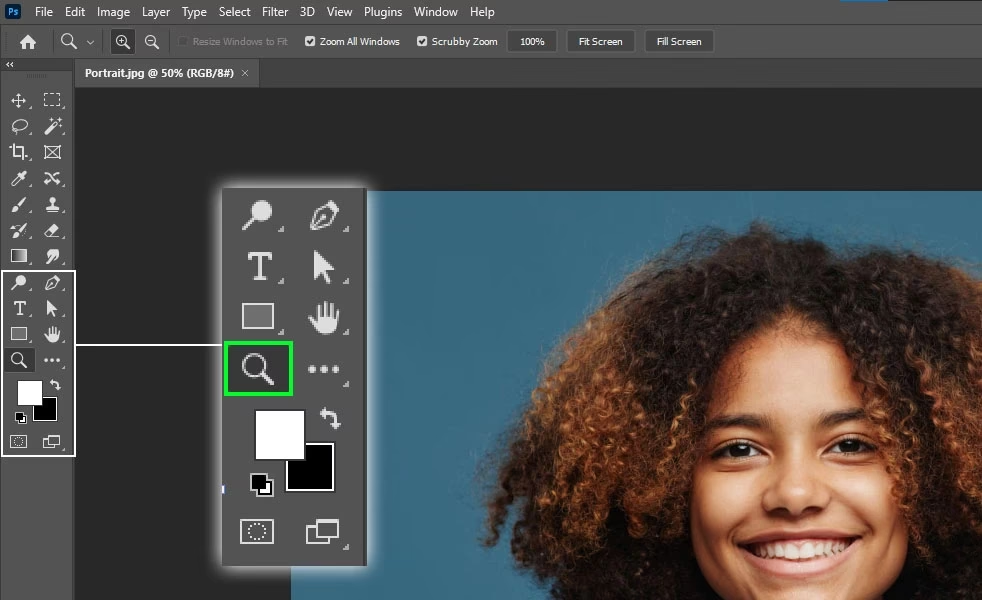

I en verden af billedredigering er evnen til at se selv de mindste nuancer afgørende for et vellykket resultat. Uanset om du arbejder på at fjerne pletter, finjustere masker eller kontrollere skarpheden, kræver det, at du kan komme helt tæt på motivet. Her kommer et af de mest fundamentale, men ofte undervurderede, værktøjer i spil: zoomværktøjet.
Zoomværktøjet, også kendt som forstørrelsesværktøjet, er din bedste ven, når du skal dykke ned i detaljer. Dets primære formål er, som navnet antyder, at forstørre eller formindske visningen af dit billede på skærmen. Dette ændrer ikke selve billedets dimensioner eller opløsning, men udelukkende den måde, du ser det på. Det er et rent navigations- og visningsværktøj, der er essentielt for præcist arbejde.

I de fleste billedredigeringsprogrammer kan du hurtigt aktivere zoomværktøjet ved hjælp af en simpel genvej: tryk på tasten 'Z'. Denne hurtige adgang gør det nemt at skifte frem og tilbage mellem zoom og andre redigeringsværktøjer uden at afbryde dit arbejdsflow unødvendigt.
Når zoomværktøjet er valgt, præsenteres du typisk for et par grundlæggende muligheder i værktøjets indstillingsmenu. En ofte tilgængelig indstilling er 'Automatisk tilpasning af vindue' (Auto-resize window). Som standard er denne funktion ofte deaktiveret. Når den er aktiveret, vil programvinduet automatisk ændre størrelse for at passe til størrelsen på det område af billedet, du har zoomet ind på. Dette kan være praktisk, hvis du arbejder på en mindre del af billedet og ønsker, at vinduet skal omkranse netop dette område tæt, men mange foretrækker at styre vinduesstørrelsen manuelt for et mere stabilt layout.
De mest grundlæggende funktioner er naturligvis 'Zoom ind' (magnify) og 'Zoom ud' (minify). Typisk kan du klikke på billedet for at zoome ind på det punkt, du klikker på. Ved at markere et område af billedet ved at klikke og trække med zoomværktøjet, kan du instruere programmet i at zoome ind, så netop det markerede område fylder vinduet. Dette er en utrolig effektiv metode til hurtigt at isolere og forstørre et specifikt område, du ønsker at arbejde på eller inspicere nærmere.
Skiftet mellem at zoome ind og zoome ud kan ofte gøres direkte med zoomværktøjet aktivt. En almindelig metode er at bruge en modifikator-tast. Ved at holde 'Ctrl'-tasten (på Windows) eller 'Cmd'-tasten (på Mac) nede, mens zoomværktøjet er aktivt, skifter dets funktion midlertidigt fra zoom ind til zoom ud, eller omvendt. Dette eliminerer behovet for at klikke i værktøjets indstillinger for at skifte retning.
Ud over at bruge selve zoomværktøjet (aktiveret med 'Z'), findes der ofte endnu hurtigere måder at navigere i zoomniveauerne på, som ikke kræver, at du vælger værktøjet eksplicit. En meget populær og effektiv genvej er at bruge 'Ctrl' + Muserhjulet (Cmd + Muserhjulet på Mac). Ved at holde 'Ctrl' nede og dreje på muserhjulet kan du lynhurtigt zoome ind og ud af dit billede, uanset hvilket andet værktøj du aktuelt arbejder med (f.eks. penslen, kloningsstemplet osv.). Dette er en gamechanger for dit arbejdsflow, da det tillader dig at zoome ind for at lave en præcis redigering og øjeblikkeligt zoome ud igen for at se resultatet i kontekst, alt sammen uden at skulle skifte værktøj.
Beherskelse af zoomværktøjet og dets tilhørende genveje er ikke bare en bekvemmelighed; det er fundamentalt for at opnå høj præcision i din billedredigering. Mange redigeringsteknikker, såsom maskering, brug af helingspenslen eller kloningsstemplet, kræver, at du kan arbejde på pixel-niveau for at opnå sømløse resultater. At kunne zoome hurtigt ind for at placere et penselstrøg nøjagtigt og derefter zoome ud for at vurdere effekten er kernen i et effektivt workflow. Uden denne evne ville det være utrolig tidskrævende og svært at udføre selv simple justeringer med den nødvendige omhu.
Forestil dig at skulle fjerne en lille støvplet på en stor printfil uden at zoome ind. Det ville være næsten umuligt at finde den og fjerne den præcist uden at beskadige de omkringliggende pixels. Ligeledes er det afgørende at kunne zoome helt ind (ofte til 100% eller mere) for at kontrollere, om dit billede er skarpt, hvor det skal være, eller for at identificere og behandle digital støj.
Her er en lille sammenligning mellem de to primære metoder til at zoome:
| Metode | Fordele | Ulemper |
|---|---|---|
| Zoomværktøjet ('Z') | Præcis kontrol over hvilket område der zoomes ind på (ved at markere), adgang til indstillinger (f.eks. auto-tilpasning) | Kræver skift væk fra dit aktuelle redigeringsværktøj |
| Ctrl + Muserhjul | Ekstremt hurtig navigation, fungerer uanset hvilket værktøj der er aktivt, forbedrer arbejdsflow markant | Mindre præcis kontrol over zoom-området (zoomer typisk mod midten eller musemarkøren), ingen adgang til specifikke zoomindstillinger |
Som det fremgår, komplementerer de to metoder hinanden. Brug zoomværktøjet ('Z') når du skal zoome ind på et meget specifikt, nyt område eller har brug for adgang til dets indstillinger. Brug 'Ctrl + Muserhjul' konstant under redigering for hurtigt at tjekke detaljer eller overblik uden at afbryde din arbejdsgang med et andet værktøj.
Her er et par ofte stillede spørgsmål om zoomværktøjet:
Q: Hvad er standardgenvejen for zoomværktøjet?
A: Genvejen er typisk 'Z'. Ved at trykke på 'Z' aktiveres zoomværktøjet, og du kan begynde at zoome ved at klikke eller trække.
Q: Hvordan skifter jeg hurtigt mellem at zoome ind og ud, når zoomværktøjet er aktivt?
A: Hold 'Ctrl'-tasten (Windows) eller 'Cmd'-tasten (Mac) nede, mens du bruger zoomværktøjet. Dette vil midlertidigt skifte retning på zoomen.
Q: Kan jeg zoome uden at vælge zoomværktøjet i værktøjslinjen?
A: Ja, den mest almindelige metode er at bruge genvejen 'Ctrl + Muserhjul' (Windows) eller 'Cmd + Muserhjul' (Mac). Dette lader dig zoome ind og ud uanset hvilket redigeringsværktøj du i øjeblikket bruger.
Q: Hvad gør indstillingen 'Automatisk tilpasning af vindue'?
A: Når denne indstilling er aktiveret, vil programvinduet automatisk ændre størrelse for at passe til det område af billedet, du har zoomet ind på. Hvis du f.eks. zoomer meget langt ind på et lille hjørne, vil vinduet potentielt blive meget lille.
Q: Ændrer zoomværktøjet billedets faktiske størrelse eller opløsning?
A: Nej, absolut ikke. Zoomværktøjet påvirker udelukkende den måde, billedet vises på din skærm. Den faktiske billeddata forbliver uændret.
At mestre brugen af zoomværktøjet og især de hurtige genveje som 'Ctrl + Muserhjul' er en af de nemmeste måder at forbedre din effektivitet og præcision i billedredigering markant. Det tillader dig at navigere ubesværet i dine billeder, komme tæt på de vigtige detaljer og opretholde et flydende workflow. Så næste gang du redigerer, skal du huske 'Z' og 'Ctrl + Muserhjul' – dine øjne vil takke dig for det!
Hvis du vil læse andre artikler, der ligner Mestring af Zoomværktøjet i Billedredigering, kan du besøge kategorien Redigering.