
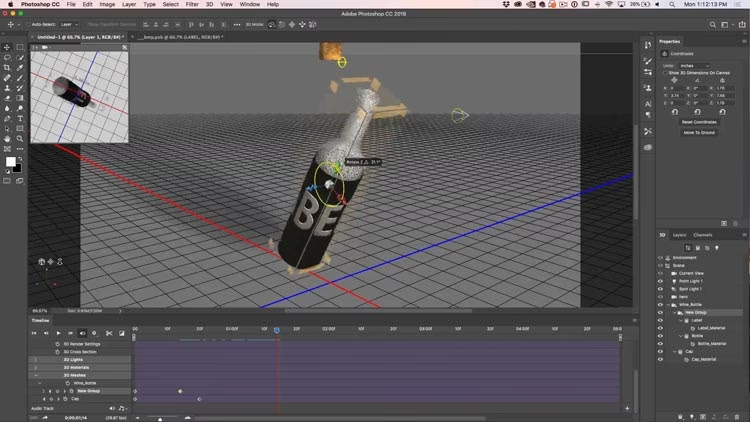

I en verden hvor digitale og fysiske medier smelter sammen, åbner Adobe Photoshop for nye muligheder for kreative sjæle. Ud over traditionel billedredigering er Photoshop nu et værktøj, der kan hjælpe med at omdanne digitale koncepter til håndgribelige objekter gennem 3D-print. Denne proces starter, som al skabelse, med en idé, men 3D-print giver en unik mulighed for at teste og forfine denne idé i fysisk form, hvilket giver uvurderlig feedback.
https://www.youtube.com/watch?v=ygUVI-2PrO2GoOyDtTNk66qo642466eB
At bruge 3D-print i din kreative proces, uanset om du er kunstner, designer eller produktudvikler, kan give dig en dybere forståelse af proportioner, designvalgs fysiske levedygtighed og balance. Det er en måde at kommunikere din inspiration på, som går ud over ord og 2D-billeder. Med 3D-print kan du nemt skalere dine modeller ned for at eksperimentere med store ideer eller skalere dem op for at undersøge detaljer tættere på.

Hvorfor bruge 3D-print i din kreative proces?
Der er flere overbevisende grunde til at integrere 3D-print i dit kreative workflow. Det tilbyder en række fordele, der kan forbedre både design- og realiseringsfasen af et projekt.
Konceptmodeller
Uanset hvilke materialer du ender med at bruge til dit færdige værk, giver 3D-print i de tidlige planlægningsstadier en 'skitse i rummet'. Dette gør det muligt at evaluere proportioner, den fysiske gennemførlighed af designvalg og balance på en måde, der er svær at opnå med 2D-skitser eller digitale renderinger alene. Det hjælper også med at kommunikere din vision til andre mere effektivt.
Brugerdefineret hardware
Når du bygger noget helt originalt, kan det være en udfordring at finde den helt rigtige hardware. Masseproducerede komponenter har ikke altid den præcise form eller størrelse, du har brug for. 3D-print giver dig mulighed for selv at fremstille specifikke plastdele, beslag eller armaturer til konstruktion eller udstilling. Dette sikrer, at hver komponent passer perfekt til dit unikke design.
Komplekse strukturer
Efterhånden som kunstnere og designere i stigende grad udvisker grænsen mellem digital og analog æstetik, tilbyder 3D-print en metode til at gengive organiske eller matematiske former med en præcision, gentagelighed og skala, der ville være svær eller umulig at opnå med traditionelle medier. Nogle 3D-printteknologier er fremragende til glatte overflader og fine detaljer, mens andre let kan bygge hule og indviklede former. Matematiske koncepter kan direkte informere konstruktionen af komplekse geometrier.
Kompleks overfladegrafik
Dette er et område, hvor nylige fremskridt inden for 3D-printteknologi virkelig skinner for Photoshop-brugere. Ethvert billede eller design kan påføres overfladen af en 3D-form. Hvis du har adgang til en printer, der understøtter fuldfarveprint, som f.eks. en Stratasys J750, kan du printe objekter med komplekse farver, teksturer og gradienter direkte fra dit Photoshop-design. Hele, færdige kunstværker kan skabes digitalt og materialiseres. Du kan også importere eksisterende 3D-filer og ændre deres overflader med dine egne designelementer.
Sådan kommer du i gang: Trin for Trin
Processen med at 3D-printe fra Photoshop involverer flere trin, fra at skaffe eller skabe 3D-filen til at forberede og sende den til printeren.
Trin 1: Skaffe 3D-filer
Designere og kunstnere kan skaffe 3D-filer på forskellige måder, afhængigt af deres færdigheder og det ønskede slutprodukt.
- Opret i Photoshop: Selvom du primært arbejder i 2D, kan du eksperimentere med 3D ved at bruge Photoshop CC til at give dybde til et simpelt design eller en tekst. Adobe tilbyder tutorials, der kan hjælpe dig med hurtigt at skabe en 3D-printbar geometri.
- Download fra online fællesskaber: Hvis du vil eksperimentere med mere komplekse 3D-geometrier, men ikke har færdighederne i computer-aided design (CAD) til at skabe dine egne former, kan du udforske online fællesskaber, hvor designere deler filer. Husk at respektere ophavsret og eventuelle brugsbegrænsninger (f.eks. forbud mod kommerciel brug). Populære fællesskaber inkluderer GrabCAD og Thingiverse. Downloading er fantastisk til læring og eksperimentering.
- Importer fra CAD-software: Hvis du er dygtig i CAD og ønsker at manipulere dine designs yderligere i Photoshop, kan programmet importere forskellige 3D-filformater, herunder STL, OBJ, VRML, COLADA og .Fbx.
Trin 2: Importere 3D-filer i Photoshop
Når du har din 3D-fil, er det nemt at få den ind i Photoshop:
- Træk og slip 3D-filen direkte ind i Photoshop. I den nye fil-dialogboks skal du indstille filen, 3D-enheden og dokumentstørrelsen.
- Med et Photoshop-dokument åbent, gå til 3D-menuen og vælg 'Ny 3D-lag fra fil'.
Trin 3: Forberede og Eksportere til 3D-print
Uanset om du importerer en fil eller opretter 3D-indhold i Photoshop, kan du forberede og eksportere filer til 3D-print direkte fra programmet.
Print af objekter med ensfarvede overflader
3D-print af objekter med ensfarvede overflader tjener mange funktionelle og æstetiske formål. Konceptmodeller, brugerdefineret hardware og komplekse geometrier kan oprettes ved hjælp af denne metode. FDM-teknologi (Fused Deposition Modeling) er ideel til holdbare objekter og er en overkommelig mulighed, når en glat overflade direkte fra printeren ikke er et krav. PolyJet-teknologi er bedst, når du har brug for fint detaljerede former og glatte overflader. Du kan altid slibe og male dine modeller med ensfarvede overflader efter print.
Print af objekter med farve og overfladegrafik
For at 3D-printe objekter med farverig, kompleks grafik og gradienter, skal du have adgang til en printer, der understøtter dette, som f.eks. en Stratasys J750. Med Photoshop kan du nemt tilføje farve og grafik til din model og eksportere som en .VRML-fil med al farveinformationen inkluderet.
Trin 4: Indstille 3D-printindstillinger
Før du printer, skal du konfigurere printindstillingerne:
- Under 3D-menuen skal du gå til '3D Print Settings' for at vælge din printer eller eksportfilformat.
- Alternativt, fra 3D-fanen, vælg 'Scene'. Under 'Egenskaber' skal du vælge printerikonet.
- Klik på 'Print til' menuen og vælg 'Lokal' og printernavnet for at oprette forbindelse til din printer.
- Hvis du har en Stratasys-printer, der ikke understøttes direkte via en lokal forbindelse, kan du eksportere en standard .STL-fil og sende den til enhver printer eller printservice efter eget valg.
Trin 5: 3D-printprocessen
Når indstillingerne er konfigureret, er du klar til at printe:
- Klik på 'Start Print' ikonet fra 3D-menuen.
- Når processen starter, vil Photoshop tjekke mesh'et for at sikre, at det er printbart.
- I 3D-printforhåndsvisningen kan du se de originale og eventuelt reparerede dele af din model.
- Hvis nødvendigt, vil Photoshop automatisk generere støttestrukturer for at sikre, at din model printer korrekt, især hvis den har udhængende dele.
Arbejde med Farve og Overfladegrafik i Photoshop
En af de mest kraftfulde funktioner ved at bruge Photoshop til 3D-print er muligheden for nemt at tilføje og manipulere farver og teksturer direkte på 3D-modellen. Dette er især relevant, hvis du har adgang til en printer, der kan håndtere fuldfarve print.
Male direkte på overfladen
Du kan bruge alle de velkendte penselværktøjer i Photoshop til at male direkte på overfladen af din 3D-model. Dette giver dig en intuitiv måde at tilføje farver, mønstre og detaljer på.
Tilføje tekst eller logo
Det er også nemt at tilføje tekst eller et grafisk logo og 'smelte' det ind på overfladen af din 3D-model:
- Tilføj et nyt grafik- eller tekstlag i Photoshop.
- Fra lagmenuen skal du vælge 'Flet ned'.
- Teksten eller grafikken bliver nu en del af objektets tekstur.
Redigere teksturkortet direkte
En anden avanceret mulighed i Photoshop er at redigere teksturkortet for 3D-modellen direkte. Dette giver dig præcis kontrol over, hvordan farver og mønstre er mappet til modellens overflade.
Trin 6: Eksportere den færdige fil
Når du er færdig med dit design, inklusive farver og teksturer, er du klar til at eksportere filen til print:
- I 3D-menuen skal du vælge 'Eksporter 3D-lag'.
- Vælg .VRML som 3D-filformatet. Dette format understøtter farveinformation.
- Vælg et billedformat for din tekstur, f.eks. JPEG, PNG eller BMP.
- Din fil er nu klar til at blive sendt til en kompatibel printer, f.eks. en Stratasys J750, der kan håndtere VRML-filer med farvedata.
Filformater og Teknologier
Det er vigtigt at forstå de forskellige filformater og printteknologier, da de påvirker resultatet af dit 3D-print.
| Filformat | Beskrivelse | Understøtter Farve? | Anvendelse |
|---|---|---|---|
| STL | Standardformat for 3D-print, repræsenterer overfladegeometri som trekanter. | Nej (kun geometri) | Generelle modeller, konceptmodeller, dele uden farve. |
| OBJ | Kan gemme geometri, farve, tekstur, normaler osv. | Ja (via medfølgende .MTL-fil) | Modeller med tekstur og farve, men ikke altid fuldfarveprint. |
| VRML | Vector Markup Language, understøtter geometri, farve, tekstur og scenedata. | Ja (fuldfarve) | Komplekse farveprint, især med printere som Stratasys J750. |
| COLADA (.DAE) | XML-baseret format, understøtter geometri, animation, farve, tekstur. | Ja | Bred anvendelse, udveksling mellem 3D-software. |
| .Fbx | Autodesks proprietære format, understøtter mange data-typer. | Ja | Ofte brugt i animation og spiludvikling, kan importeres til Photoshop. |
| Printteknologi | Beskrivelse | Overfladekvalitet | Typisk Anvendelse |
|---|---|---|---|
| FDM | Smelter plastfilament lag for lag. | Ofte synlige lag, egnet til efterbehandling. | Holdbare dele, prototyper, prisvenligt print. |
| PolyJet | Sprøjter flydende fotopolymer, der hærdes med UV-lys. | Meget glat, fine detaljer. | Detaljerede modeller, prototyper med høj præcision, fuldfarve print (med avancerede printere). |
Ofte Stillede Spørgsmål
Kan jeg printe i farver fra Photoshop?
Ja, du kan tilføje farver og teksturer til din 3D-model i Photoshop. For at printe i fuld farve skal du dog eksportere filen i et format, der understøtter farvedata (som f.eks. VRML) og have adgang til en 3D-printer, der er i stand til at printe i fuld farve (f.eks. en Stratasys J750).
Hvilke 3D-filformater kan Photoshop importere?
Photoshop kan importere flere almindelige 3D-filformater, herunder STL, OBJ, VRML, COLADA og .Fbx.
Skal jeg have en specifik 3D-printer for at printe fra Photoshop?
Du kan forberede filer til 3D-print i Photoshop uanset printeren. Hvis du har en lokalt tilsluttet printer, kan du muligvis sende jobbet direkte. Ellers kan du eksportere standardformater som .STL og sende dem til enhver kompatibel printer eller printservice. For at udnytte fuldfarve- og teksturfunktionerne skal du dog have en printer, der understøtter disse funktioner og det relevante filformat (f.eks. VRML).
Genererer Photoshop støttestrukturer automatisk?
Ja, når du starter printprocessen i Photoshop, vil programmet tjekke modellen og, hvis nødvendigt, generere støttestrukturer for at sikre et vellykket print, især for modeller med udhængende eller komplekse geometrier.
Kan jeg redigere 3D-modeller direkte i Photoshop?
Ja, udover at tilføje farve og tekstur, tilbyder Photoshop visse værktøjer til manipulation af 3D-modeller, såsom positionering, skalering og rotation. For mere kompleks geometrisk modellering er dedikeret CAD-software dog typisk nødvendig.
Konklusion
Integrationen af 3D-printfunktioner i Adobe Photoshop åbner spændende nye veje for kreative. Det giver mulighed for at bringe digitale designs ud i den fysiske verden på en relativt tilgængelig måde, især for dem, der allerede er fortrolige med Photoshop-miljøet. Fra hurtige konceptmodeller til komplekse kunstværker med fuldfarvegrafik, tilbyder Photoshop et værdifuldt værktøj i 3D-printets workflow. Ved at forstå processen fra filhåndtering til printindstillinger og de forskellige teknologier, kan du udnytte Photoshops potentiale til at realisere dine mest ambitiøse ideer.
Hvis du vil læse andre artikler, der ligner 3D-print fra Photoshop: Fra Idé til Form, kan du besøge kategorien Fotografi.