

At arbejde effektivt i Photoshop kræver ofte, at man har fuld kontrol over sine værktøjer, især penslen. En af de mest dynamiske aspekter ved penselbrug er behovet for konstant at justere dens størrelse og hårdhed for at opnå det ønskede resultat. Det er sjældent, at man kan nøjes med én fast indstilling gennem hele redigeringsprocessen.
Fleksibel Penselstørrelse
Erfarne brugere ved, at penselstørrelse er noget, der ændres hyppigt. Det er ikke usædvanligt at justere størrelsen måske 40 eller 50 gange under arbejdet med et enkelt billede. Behovet for en bestemt størrelse afhænger helt af den specifikke opgave, man er i gang med, og den del af billedet, man arbejder på.
Zoom og Penselstørrelse
Når man arbejder med fine detaljer eller ønsker at fjerne farver præcist, zoomer man ofte kraftigt ind på billedet. En interessant effekt af dette er, at selvom penselens størrelse i indstillingerne forbliver den samme, kan den på skærmen virke markant mindre, end den gjorde ved en lavere zoomfaktor. Man skal derfor være opmærksom på, hvordan zoomniveauet påvirker den visuelle opfattelse af penselstørrelsen.
Bløde Pensler og Skarpe Kanter
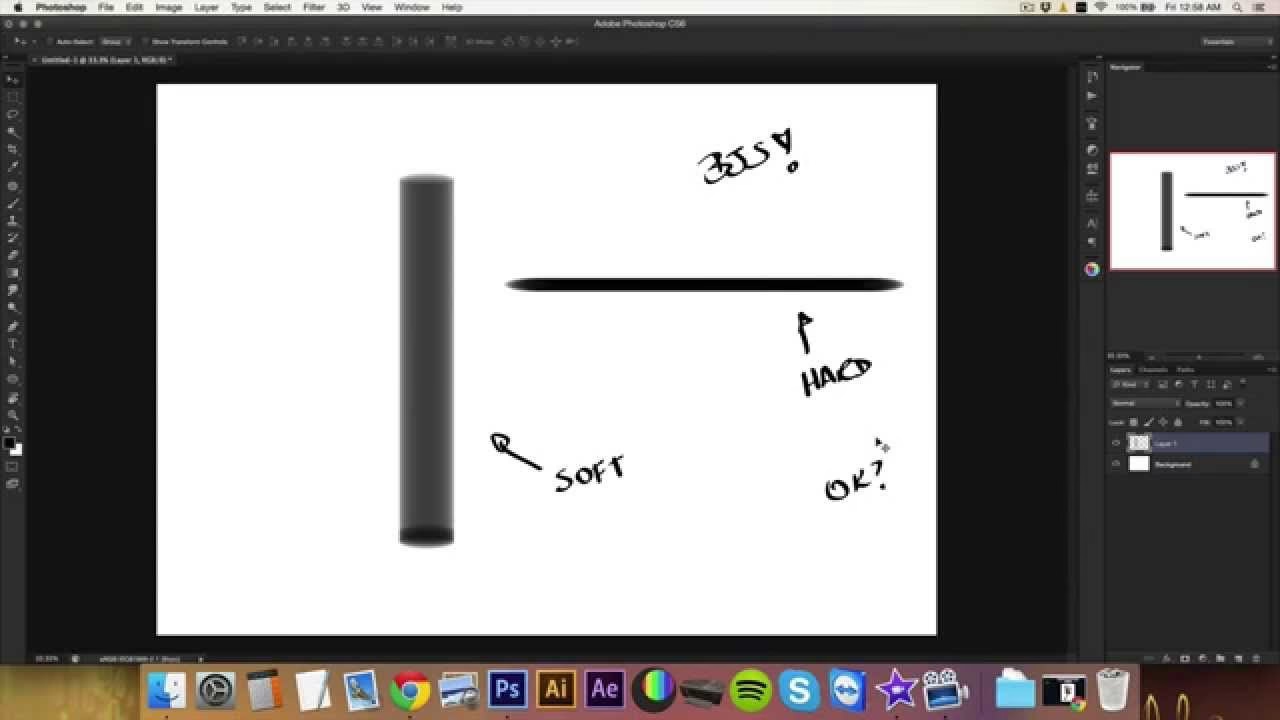
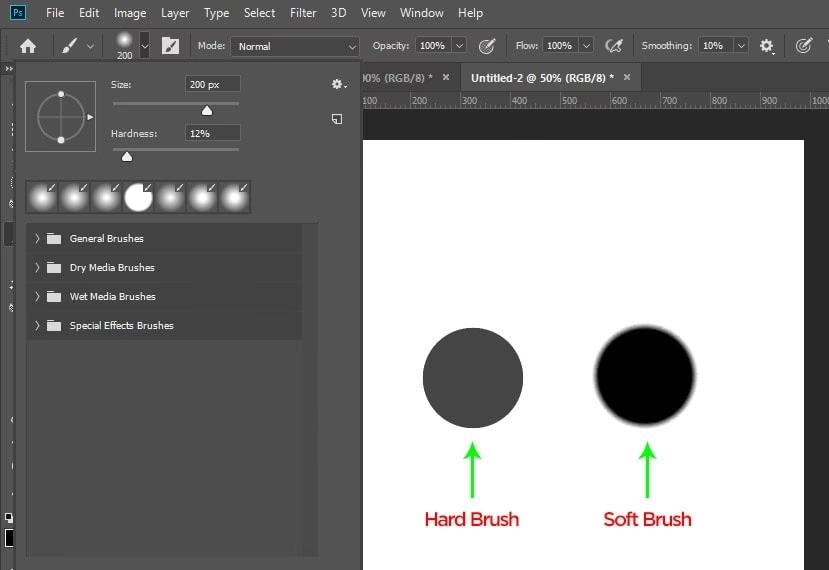
Bløde pensler er ideelle til at fjerne to eller flere kontrasterende farver sammen, hvilket skaber en glat overgang. Dette gøres ofte ved at zoome meget ind på billedet. Men selv med en blød pensel kan denne proces nogle gange efterlade en kant, der virker en smule skarpere, end man ønsker, især efter at billedet er blevet blæst stort op på skærmen.
Løsninger for Bløde Kanter
Når du oplever, at en blød pensel efterlader en lidt for skarp kant ved fjerning af farver, har du et par muligheder baseret på den tilgængelige information:
- Forstør penslen: Du kan simpelthen gøre din bløde pensel større. Ved at bruge en større, blød pensel får du mere gavn af dens blødhed, hvilket kan hjælpe med at udjævne kanten yderligere.
- Brug sløringsværktøjet: Et alternativ er at vælge Blur Tool (sløringsværktøjet). Indstil det til en lille størrelse, og følg forsigtigt kanten mellem de tilstødende farver. Dette værktøj kan give en effekt, der minder om at bruge en meget blød pensel til at blende kanterne.
Der er ingen hårde og faste regler for, hvilken metode der er bedst. Hvert billede og hver specifik situation præsenterer sine egne udfordringer, og det handler om at finde den løsning, der fungerer bedst i det givne tilfælde.
Hurtig Ændring af Penselstørrelse
For at effektivisere dit workflow i Photoshop er det nyttigt at kende de tastaturgenveje, der hurtigt ændrer penselstørrelsen. Du kan hurtigt justere størrelsen ved at trykke på de firkantede parenteser på dit tastatur:
- Tryk på tasten [ for at gøre penslen mindre.
- Tryk på tasten ] for at gøre penslen større.
Disse genveje gør det nemt at skifte penselstørrelse mange gange i løbet af en redigering uden at skulle åbne penselindstillingerne hver gang.
Afslutningsvis er fleksibilitet nøglen, når du arbejder med pensler i Photoshop. Vær ikke bange for at eksperimentere med størrelse og værktøjer som Blur Tool for at opnå de bløde overgange og kanter, du ønsker i dine billeder.
Hvis du vil læse andre artikler, der ligner Bløde pensler og kanter i Photoshop, kan du besøge kategorien Redigering.