
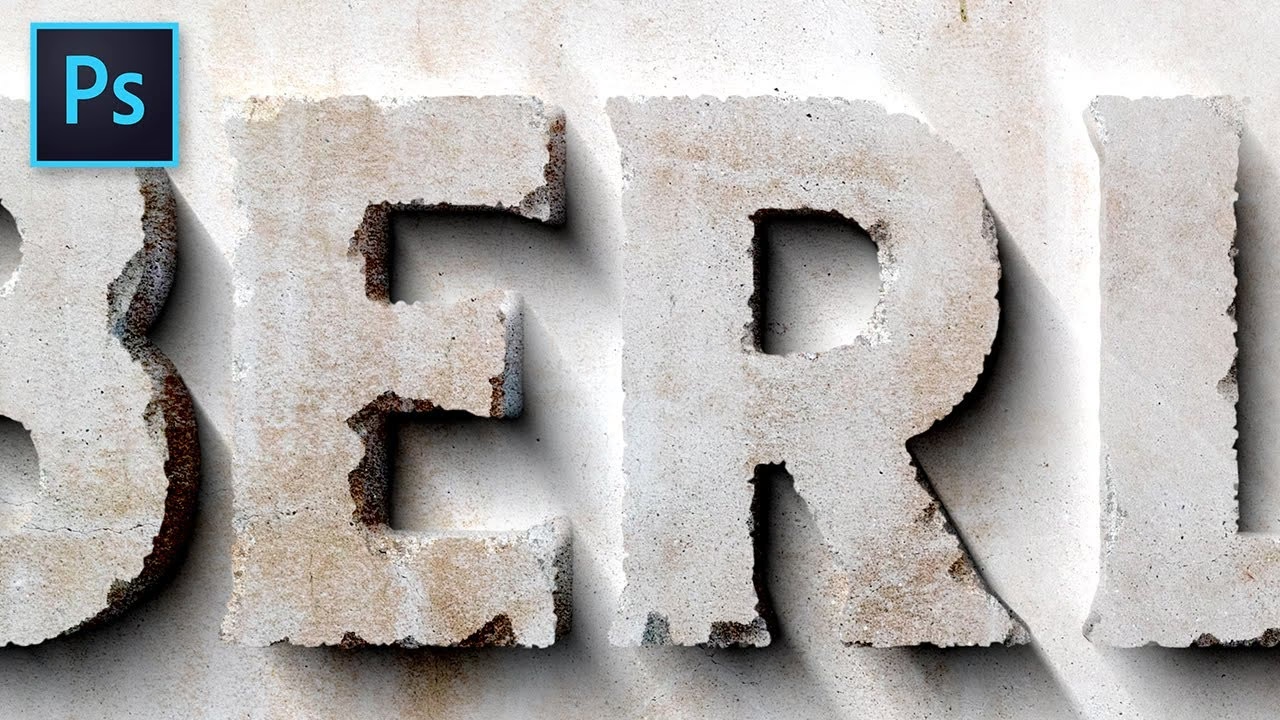

At skabe tekst, der ser ud som om den er mejslet direkte ind i en stenmur, er en fascinerende effekt, der kan tilføje et stærkt visuelt element til dine digitale billeder. Uanset om det er til et fantasy-tema, et historisk design eller blot for at give et robust udtryk, kan Photoshop hjælpe dig med at opnå dette realistiske look. Denne guide vil føre dig gennem processen, startende med din baggrund (som f.eks. en oliemaleri-stil klostermur) og videre til at skabe den dybe, teksturerede tekst med autentiske detaljer.
Processen kræver en kombination af lagstile, selektionsteknikker og måske et par ekstra tricks for at tilføje den slidte og gamle fornemmelse, som man forventer af indgraveret sten.
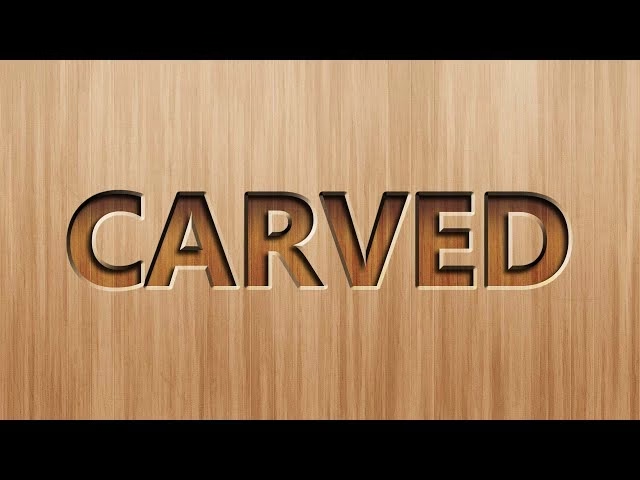
Forberedelse: Din Baggrund og Teksten
Først og fremmest skal du have din baggrund klar. Du nævnte en klostermur i oliemaleri-stil, hvilket er et fremragende udgangspunkt, da den sandsynligvis allerede har en god tekstur og dybde. Placer din baggrund i dit Photoshop-dokument.
Dernæst skal du tilføje din tekst. Vælg Værktøjet Tekst (T) og klik på dit dokument for at oprette et nyt tekstlag. Skriv din ønskede tekst, linje for linje hvis nødvendigt, og juster skrifttype, størrelse og placering, så den passer til din komposition.
Valget af skrifttype er vigtigt for realismen. Selvom en manuskript-stil font kan se kunstnerisk ud, er den sjældent realistisk for indgraveret sten fra ældre tider. En god tommelfingerregel er at vælge en skrifttype, der er let at mejsle. Serif-skrifttyper med brede slag er ofte et godt valg. Klassiske skrifttyper som Trajan Pro, Times New Roman (mere moderne, men kan fungere med justeringer), eller specialiserede 'stone cut' skrifttyper er værd at overveje. Tænk på skrifttyper, hvor bogstaverne har en vis tykkelse og relativt lige kanter, da dette er lettere at opnå med mejsel.
Skab Grundlæggende Dybde med Lagstile
Den mest effektive måde at simulere indgraveringens dybde på er ved at bruge Lagstile (Layer Styles) på dit tekstlag. Højreklik på tekstlaget i lagpanelet og vælg 'Blandingsindstillinger' (Blending Options). Her er de vigtigste lagstile, du skal bruge:
Affasning og Prægning (Bevel & Emboss)
Dette er kernen i at skabe den tredimensionelle effekt. Indstillingerne her er afgørende:
- Stil (Style): Vælg 'Indre affasning' (Inner Bevel). Dette skaber en skrå kant indad i teksten, som om den er skåret væk.
- Teknik (Technique): 'Mejsel hård' (Chisel Hard) eller 'Mejsel blød' (Chisel Soft) kan give skarpe kanter, der ligner mejselarbejde. Prøv 'Glat' (Smooth) for en mere slidt, afrundet kant.
- Dybde (Depth): Juster denne værdi for at kontrollere, hvor dyb indgraveringen ser ud. En højere værdi giver en dybere illusion.
- Retning (Direction): Vælg 'Op' (Up) eller 'Ned' (Down). For en indgravering, der går *ind* i stenen, skal du vælge 'Ned' (Down).
- Størrelse (Size): Bestemmer bredden af affasningen. Dette påvirker, hvor tyk kanten er.
- Blødgør (Soften): Gør kanterne blødere. Hold den lav for et skarpt, friskmejslet look, eller øg den lidt for en mere slidt effekt.
- Skyggelægning (Shading): Juster vinkel (Angle) og højde (Altitude) for lyskilden. Sørg for, at lyskilden stemmer overens med lyset på din baggrund for realisme. Brug funktionen 'Brug globalt lys' (Use Global Light) med omtanke – slå den fra, hvis du vil have forskellig belysning på forskellige elementer.
- Kontur (Contour): Vælg en konturform for at påvirke, hvordan skygger og højlys fordeles langs affasningen. Forskellige konturer kan simulere forskellige mejselformer eller stenmaterialer.
- Tekstur (Texture): *Meget vigtigt!* Kryds 'Tekstur' af under Affasning og Prægning. Vælg en passende sten-tekstur (Photoshop har nogle indbyggede, eller du kan indlæse dine egne). Juster skala (Scale) og dybde (Depth) for at få stenens tekstur til at fremstå *inde i* den indgraverede tekst. Dette tilføjer utrolig meget realisme. Inverter (Invert) teksturen, hvis det ser bedre ud.
Indre Skygge (Inner Shadow)
En indre skygge kan forstærke illusionen af dybde og give indgraveringen en mørkere bund:
- Blandingsindstilling (Blend Mode): Typisk 'Gange' (Multiply) for en mørk skygge.
- Farve (Color): Vælg en mørk farve, der passer til skyggerne på din stenbaggrund.
- Opacitet (Opacity): Juster gennemsigtigheden af skyggen.
- Vinkel (Angle): Skal stemme overens med Affasningens vinkel.
- Afstand (Distance): Bestemmer, hvor langt skyggen strækker sig ind fra kanten.
- Indsnævring (Choke): Styrer skyggens spredning. Højere værdi giver en skarpere skyggekant.
- Størrelse (Size): Gør skyggen blødere.
Farveoverlejring (Color Overlay) eller Forløbsoverlejring (Gradient Overlay)
Du kan bruge disse til at give bunden af indgraveringen en bestemt farve eller et forløb. En mørkere, støvet farve eller et subtilt forløb fra mørk til endnu mørkere kan forstærke dybden og simulere snavs i fordybningen.
Ydre Skygge (Drop Shadow)
En diskret ydre skygge kan give teksten lidt mere 'vægt' og adskille den subtilt fra den omgivende sten, selvom den er indgraveret. Hold opaciteten og afstanden lav.
Gør Teksten til En Del af Muren: Arbejd med Baggrunden
Lagstile giver en god illusion, men for at gøre det *virkelig* realistisk, skal teksten påvirke selve stenbaggrunden. Her er et par metoder:
Metode 1: Brug Selektioner og Justeringer
- Hold
Ctrl(Win) ellerCmd(Mac) nede og klik på miniaturebilledet af dit tekstlag i lagpanelet. Dette opretter en selektion baseret på tekstens form. - Gå til dit baggrundslag (stenmuren).
- Med selektionen aktiv, kan du anvende små justeringer, der simulerer, at stenen er blevet fjernet eller påvirket. Eksempler:
- Gå til 'Filter' > 'Slør' (Blur) > 'Gennemsnitlig slør' (Average Blur) eller 'Overfladeslør' (Surface Blur) med en meget lille radius inde i selektionen for at simulere, at overfladeteksturen er blevet fjernet.
- Gå til 'Billeder' (Image) > 'Justeringer' (Adjustments) og anvend f.eks. 'Lysstyrke/Kontrast' (Brightness/Contrast) eller 'Niveauer' (Levels) for at gøre området inden for selektionen en smule mørkere eller lysere, alt efter lysforholdene.
- Brug 'Rediger' (Edit) > 'Indholdsafhængig udfyldning' (Content-Aware Fill) - *forsigtig med denne*, den kan fjerne for meget, men kan i sjældne tilfælde simulere fjernelse af materiale.
- En mere avanceret teknik er at bruge 'Filter' > 'Forvrængning' (Distort) > 'Forskydning' (Displace). Først skal du oprette et forskydningskort (en gråtonebilledfil, der fortæller Photoshop, hvordan pixels skal flyttes, ofte baseret på teksturens dybde). Dette er mere komplekst, men kan give en utrolig realistisk effekt, hvor stenens tekstur forskydes omkring indgraveringen.
Metode 2: Brug Lagmasker og Blandingsindstillinger på Kopier af Baggrunden
Du kan duplikere dit baggrundslag. På den øverste kopi bruger du en lagmaske (baseret på din tekstselektion) til at afsløre den underliggende, uændrede baggrund. Anvend derefter blandingsindstillinger (som 'Gange' - Multiply) på det øverste lag for at mørkne de "indgraverede" områder. Dette er mindre destruktivt end Metode 1.
Tilføj Realisme: Revner og Slid
For at undgå ensformighed og tilføje realisme, som små revner eller skår, der kan opstå under indgravering, kan du bruge følgende teknikker:
- Pensler: Brug en hård pensel med en lille størrelse til at tegne små, uregelmæssige linjer, der strækker sig ud fra teksten. Indstil penslens farve til en mørk farve, der passer til skyggerne. Du kan bruge en ny lag til dette og sætte lagets blandingsindstilling til 'Gange' (Multiply).
- Teksturer: Find eller lav en tekstur af fine revner. Placer teksturen over dit dokument. Brug en lagmaske til at begrænse teksturen til kun at være synlig over og omkring din indgraverede tekst. Juster lagets blandingsindstilling (f.eks. 'Gange', 'Overlejring' (Overlay), eller 'Blødt lys' (Soft Light)) og opacitet for at blande den realistisk ind.
- Filter Galleri: Eksperimenter med filtre som 'Gengivelse' (Render) > 'Skyer' (Clouds) eller teksturfiltre anvendt på et nyt lag med en lagmaske for at skabe variationer i farve og lys inden i den indgraverede tekst, der simulerer ujævnheder i stenen.
- Slidte Kanter: Hvis du brugte 'Mejsel hård' i Bevel & Emboss, men vil have et mere slidt look, kan du duplikere tekstlaget, fjerne Bevel & Emboss fra kopien, og derefter bruge 'Filter' > 'Slør' > 'Gennemsnitlig slør' eller lignende på kopien, og blande den ind med den originale tekst via blandingsindstillinger og opacitet for at 'blødgøre' visse områder.
Nøglen til realistiske revner er, at de ikke er for perfekte. De skal følge stenens logik og se ud som om de er opstået naturligt under processen eller over tid.
Finpudsning og Detaljer
Når den grundlæggende effekt er på plads, kan du finjustere:
- Farve og Tone: Brug justeringslag som 'Farvebalance' (Color Balance) eller 'Sort/Hvid' (Black & White) med en blandingsindstilling (f.eks. 'Gange' eller 'Lysere farve' - Lighter Color) over tekstlaget for at integrere teksten bedre med baggrundens farveskema.
- Støv og Snavs: Tilføj et nyt lag og brug en tekstur eller pensel med en passende farve (f.eks. mørkebrun eller grå) og en blandingsindstilling som 'Gange' for at simulere ophobning af støv eller snavs i fordybningerne. Brug en lagmaske til at male dette snavs selektivt ind i de dybeste områder.
- Lys og Skygge: Brug Dodge og Burn værktøjerne (forsigtigt på et duplikeret lag eller via 'Kurver' - Curves justeringslag med masker) for at forstærke højlys og skygger inden i og omkring teksten, baseret på lysretningen på din baggrund.
Husk at arbejde ikke-destruktivt så vidt muligt ved at bruge justeringslag, smarte objekter og lagmasker. Dette giver dig mulighed for at gå tilbage og foretage ændringer senere.
Ofte Stillede Spørgsmål
Kan jeg bruge enhver baggrund?
Ja, men resultatet bliver mest realistisk på baggrunde med en tydelig tekstur, som sten, træ eller beton. En glat baggrund vil ikke give den samme overbevisende effekt af indgravering.
Min tekst ser for 'ren' ud, hvordan får jeg den til at se ældre ud?
Udover at tilføje revner, kan du bruge teksturer af snavs, mos eller forvitring. Anvend dem som lag med blandingsindstillinger som 'Gange' eller 'Overlejring' og brug lagmasker til at male dem ind i de områder, hvor slid og ælde naturligt ville samle sig.
Hvordan kan jeg tilpasse effekten til forskellige typer sten?
Justér indstillingerne i 'Affasning og Prægning', især 'Kontur' og 'Tekstur'. En grovere sten kræver måske en grovere tekstur og en anden kontur end en finere sten. Farveoverlejringen kan også matche farven på stenen i fordybningen.
Er der en hurtigere måde at gøre dette på?
Der findes Photoshop-handlinger (Actions) og forudindstillede lagstile, der kan give et udgangspunkt, men for et virkelig skræddersyet og realistisk resultat er det bedst at justere indstillingerne manuelt, så de passer præcist til din baggrund og tekst.
Konklusion
At skabe realistisk sten-tekst i Photoshop er en proces, der kombinerer grundlæggende lagstile med mere avancerede teknikker for at påvirke baggrunden og tilføje autentiske detaljer. Ved at mestre 'Affasning og Prægning' og 'Indre Skygge', omhyggeligt vælge en passende skrifttype og tilføje elementer som revner og slid, kan du forvandle simpel tekst til en overbevisende indgravering, der ser ud som om den har været en del af stenen i århundreder. Eksperimenter med indstillingerne og lagene for at opnå det præcise look, du ønsker.
Hvis du vil læse andre artikler, der ligner Skab Realistisk Sten-Tekst i Photoshop, kan du besøge kategorien Photoshop.