


Øjnene siges at være sjælens spejl, og i portrætfotografi spiller de en afgørende rolle. Et par levende, strålende øjne kan løfte et godt billede til noget helt særligt og fange beskuerens opmærksomhed med det samme. Men ofte har øjnene brug for en smule hjælp i efterbehandlingen for at træde rigtigt frem på billedet.
I denne artikel vil vi dykke ned i en klassisk og yderst effektiv teknik i Adobe Photoshop, der præcist gør netop det: får øjnene til at poppe og fremstår mere intense og levende. Det er en metode, der har været anvendt af fotografer i mange år, og dens popularitet skyldes dens enkelhed, dens ikke-destruktive natur og de imponerende resultater, den leverer, uden at billedet ser overredigeret ud.

For at følge denne guide skal du have Adobe Photoshop installeret og en grundlæggende forståelse for, hvordan man arbejder med lag, masker og justeringslag. Hvis du er ny i Photoshop, kan det være en god idé at sætte dig ind i disse koncepter først, da de er fundamentale for mange redigeringsteknikker, herunder denne.
Trin 1: Opret Kurver Justeringslaget
Det første skridt i processen er at oprette et nyt justeringslag. Du finder justeringslagene i panelet 'Justeringslag' eller via menuen Lag > Nyt justeringslag > Kurver. Klik på 'Kurver' for at oprette laget.
Når kurve-panelet åbnes, skal du justere kurven for at gøre billedet lysere. Standard RGB-kanalen er valgt som udgangspunkt. Klik et sted midt på den diagonale linje i grafen og træk punktet opad. Du vil se, at hele billedet bliver markant lysere – dette er forventet. Målet er at skabe en ret aggressiv lysning, som vi efterfølgende selektivt vil anvende kun på øjnene. Den præcise form på kurven kan variere lidt, men et træk opad i midten er kernen.
Herefter skal vi sørge for, at denne kraftige lysning kun påvirker de områder, vi ønsker, nemlig øjnene. For at gøre dette, skal vi skjule effekten fra hele billedet. Hvert justeringslag leveres med en maske – en hvid firkant ved siden af lagikonet. En hvid maske betyder, at justeringslaget påvirker hele laget nedenunder. En sort maske betyder, at justeringslaget er helt skjult. Vi skal have en sort maske.
Sørg for, at du har masken valgt (klik på den hvide firkant). Gå derefter til menuen Billede > Justeringer > Inverter, eller brug tastaturgenvejen Cmd+I (Mac) eller Ctrl+I (Windows). Masken vil nu blive helt sort, og den kraftige lysning, vi lavede med kurven, vil forsvinde fra billedet. Vi er nu klar til at male lysningen præcist ind, hvor vi vil have den.
Trin 2: Fremhæv Iris
Nu skal vi afsløre justeringen der, hvor vi ønsker den. Sørg for, at masken på kurve-justeringslaget stadig er valgt (den skal have en markering rundt om sig). Vælg din pensel fra værktøjslinjen (genvej B).
Indstil din pensel: Vælg en 'blød rund' penseltype. Sæt 'Opacitet' og 'Flow' til 100%. Sørg for, at din forgrundsfarve er hvid. At male med hvid på en sort maske afslører effekten af justeringslaget.
Juster penselstørrelsen, så den er cirka på størrelse med motivets iris (den farvede del af øjet). Placer penslens centrum over midten af øjet. Træk derefter penslen en smule nedad, så centrum af penslen flugter med den nederste øjenlågsrand. Dette er et strategisk sted, da dette område af iris ofte er i skygge fra den øverste øjenlågsrand og kan virke mørkere end resten af iris.
Klik én gang med penslen på dette punkt. Du vil se en meget lys, cirkulær plet dukke op på øjet. Gentag processen for det andet øje. På dette stadie vil effekten se meget unaturlig og alt for kraftig ud – men bare rolig, det er en del af processen!
Trin 3: Rens Omkring Øjet
Som nævnt ser effekten på nuværende tidspunkt sandsynligvis ret voldsom og malplaceret ud, da den lysner både iris, pupillen og potentielt lidt af huden under øjet. Nu skal vi rydde op og begrænse effekten til kun at ramme iris.
Skift din forgrundsfarve fra hvid til sort. Du kan gøre dette ved at klikke på de små pile over farvevælgerne eller trykke på tasten 'X'. At male med sort på masken skjuler effekten af justeringslaget igen.
Skift penseltype til en med en vis hårdhed. En hårdhed på omkring 50% er ofte passende. Dette giver mere præcision, når du maler tæt på kanter.
Med den sorte pensel skal du nu male overalt der, hvor du ikke ønsker effekten. Start med at fjerne effekten fra huden omkring øjet. Mal langs kanten af iris for at sikre, at lysningen kun er inden for øjets omrids.
Gør penslen lidt mindre og mal forsigtigt over pupillen (den sorte midte af øjet). Pupillen skal ikke lysnes, så det er vigtigt at fjerne effekten herfra. Mal også over eventuelle blodårer i det hvide i øjet, hvis effekten skulle være kommet derpå. Målet er nu at have en meget lys iris, mens pupillen og det hvide i øjet forbliver upåvirket.
Trin 4: Fremhæv Fanglysene
Fanglys, også kendt som refleksioner eller 'catchlights', er de små, lyse pletter i øjnene, der kommer fra lyskilder. De er utroligt vigtige for at give øjnene liv og gnist. Denne teknik lader os fremhæve dem yderligere.
Skift din forgrundsfarve tilbage til hvid. Vælg en pensel, der er meget lille og ret hård (måske 70-80% hårdhed eller mere). Størrelsen på penslen skal matche størrelsen på de eksisterende fanglys i øjet.
Zoom tæt ind på øjnene. Mal forsigtigt direkte over de eksisterende fanglys. Du skal ikke male nye pletter, kun forstærke dem, der allerede er der. Vær præcis og følg formen på fanglysene. Ved at male med hvid på masken, afslører du den kraftige lysning fra kurvelaget specifikt på disse små områder.
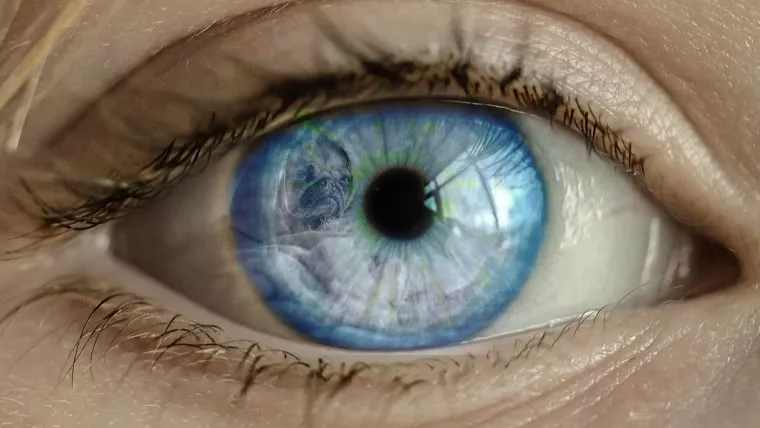
Resultatet er, at fanglysene bliver markant lysere og mere definerede, hvilket giver øjnene et vågent og levende udtryk. Pas på ikke at overdrive – fanglys skal se naturlige ud, selvom de er forstærket.
Trin 5: Juster Opaciteten
På dette tidspunkt vil effekten på øjnene sandsynligvis stadig være for kraftig og se unaturlig ud. Tricket til et vellykket resultat er at blande den redigerede effekt ind med det originale billede.
Sørg for, at kurve-justeringslaget er valgt i lag-panelet (klik på selve laget, ikke masken). Øverst i lag-panelet finder du 'Opacitet'. Værdien vil sandsynligvis stå på 100%.
Klik på pilen ved siden af 100% eller klik direkte på teksten og træk skyderen nedad. Reducer opacitet for laget til omkring 30-40%. Dette blander den lysere effekt med det originale billede, hvilket gør resultatet langt mere subtilt og realistisk.
Vurder effekten ved at slå lagets synlighed til og fra (klik på øje-ikonet ved siden af laget). Juster opaciteten, indtil øjnene ser naturligt lysere og mere levende ud, uden at se overredigerede eller 'glødende' ud. Den præcise værdi afhænger af billedet og din personlige præference.
Og det var det! En simpel, men utrolig effektiv metode til at give øjnene i dine portrætbilleder et ekstra løft.
Hvorfor Denne Metode Virker Så Godt
Denne teknik er populær af flere årsager. For det første er den ikke-destruktiv. Fordi vi bruger et justeringslag og en maske, ændrer vi ikke de originale pixeldata i billedet. Vi kan altid gå tilbage og justere kurven, male mere eller mindre på masken eller ændre lagets opacitet, uden at forringe billedkvaliteten. Dette giver maksimal fleksibilitet.
For det andet er den målrettet. Ved at male på masken kan vi præcist styre, hvor lysningseffekten anvendes. Vi kan isolere effekten til iris og fanglys, som er de områder, der skal fremhæves, og udelade pupillerne og det hvide i øjet, som typisk ikke skal lysnes på samme måde.
For det tredje er den kontrollerbar. Gennem justering af kurven, penselindstillinger og lagets opacitet har vi fuld kontrol over intensiteten og udseendet af effekten. Vi kan gøre den meget subtil eller mere dramatisk, alt efter behov.
Tips til Bedste Resultater
For at få mest muligt ud af denne teknik, overvej følgende tips:
- Zoom ind: Arbejd tæt på øjnene, når du maler på masken, især når du rydder op omkring iris og maler fanglysene. Dette sikrer præcision.
- Brug en grafiktablet: Hvis du har en grafiktablet, vil den give dig mere kontrol og en mere naturlig maleoplevelse sammenlignet med en mus.
- Tjek Før/Efter: Slå justeringslaget til og fra regelmæssigt for at se effekten og sikre, at du ikke overdriver.
- Arbejd subtilt: Målet er at forbedre øjnene, ikke at få dem til at se kunstige ud. Start med en lav opacitet og øg den gradvist, hvis nødvendigt.
- Rens Grundigt Op: En af de mest almindelige fejl er ikke at fjerne effekten fuldstændigt fra pupillen og det hvide i øjet. Vær omhyggelig med den sorte pensel.
Almindelige Fejl at Undgå
Når man lærer denne teknik, er der et par faldgruber, man skal være opmærksom på:
- Overlysning: Gør ikke øjnene så lyse, at de mister detaljer eller ser unaturlige ud. De skal stråle, ikke gløde som lygter.
- Effekt på pupillen: Pupillen skal forblive sort. Hvis den bliver lysnet, ser øjet "dødt" eller unaturligt ud.
- Effekt på det hvide i øjet: Det hvide i øjet skal kun minimalt lysnes, hvis overhovedet. Denne teknik fokuserer på iris og fanglys. Andre metoder (som f.eks. Dodge & Burn eller specifikke hvidhedsjusteringer) er bedre til at lysne det hvide.
- Rodede kanter: Sørg for, at overgangen mellem den lysnede iris og huden/pupillen er ren og skarp, hvor den skal være, og blød, hvor den skal være (f.eks. indeni iris).
- Overgjorte fanglys: Fanglys skal ligne naturlige refleksioner. Hvis de bliver for store, for lyse eller får mærkelige former, ser det falsk ud.
Ofte Stillede Spørgsmål (FAQ)
Q: Kan jeg bruge andre justeringslag end Kurver?
A: Ja, du kunne potentielt bruge Lysstyrke/Kontrast eller Eksponering, men Kurver giver den mest præcise kontrol over lysningens tonalitet og er standard for denne metode.
Q: Hvorfor skal jeg male effekten ind på masken i stedet for bare at bruge et udvalg?
A: At male på en maske er ikke-destruktivt og giver dig mulighed for nemt at fortryde eller justere dele af effekten ved at male med sort (for at skjule) eller hvid (for at afsløre). Et udvalg ville kræve mere permanent redigering.
Q: Hvor meget skal jeg lysne med kurven i starten?
A: Lys mere, end du tror er nødvendigt. Målet er at have en kraftig effekt, som du derefter kan kontrollere og dæmpe med masken og lagets opacitet. Det giver dig mere råstyrke at arbejde med.
Q: Mine fanglys ser stadig kedelige ud efter Trin 4. Hvad gør jeg?
A: Tjek, at du bruger en lille, hård, hvid pensel på masken. Sørg for, at lagets opacitet stadig er høj, mens du maler dem ind (du dæmper først opaciteten i Trin 5). Hvis de er meget svage i originalbilledet, kan det være nødvendigt at male over dem flere gange eller endda bruge en separat Dodge Tool (undvige-værktøj) forsigtigt på en duplikeret iris-lag.
Q: Skal jeg bruge denne teknik på alle portrætter?
A: Nej. Nogle billeder har allerede smukt oplyste øjne. Brug kun teknikken, når øjnene har brug for et løft for at matche resten af billedet eller for at tilføje ekstra fokus.
At mestre øjenredigering i Photoshop er en værdifuld færdighed for enhver portrætfotograf eller billedredigerer. Denne kurve-baserede teknik er en fremragende måde at starte på, da den er effektiv, fleksibel og giver dig fuld kontrol over resultatet. Med lidt øvelse vil du hurtigt kunne få øjnene i dine billeder til at skinne og tilføje det ekstra strejf af liv, der gør en stor forskel.
Hvis du vil læse andre artikler, der ligner Få øjne til at poppe i Photoshop, kan du besøge kategorien Redigering.