


Sort/hvid fotografi har en unik og tidløs appel. Uden farvernes distraktion kan betragteren fokusere fuldt ud på komposition, form, tekstur, lys og skygge. At omdanne et farvebillede til sort/hvid er ikke bare et spørgsmål om at fjerne farverne; det er en kunstform, der kræver forståelse for, hvordan forskellige farver oversættes til gråtoner, og hvordan man justerer kontrasten for at skabe et billede med dybde og drama. Heldigvis er moderne billedredigeringsprogrammer som Adobe Photoshop og den gratis onlinebaserede Photopea udstyret med kraftfulde værktøjer, der gør denne proces både nem og utrolig fleksibel. Denne guide vil føre dig gennem de mest effektive metoder til at skabe smukke sort/hvid-billeder i begge programmer.
Sort/Hvid Konvertering i Adobe Photoshop
Photoshop tilbyder flere forskellige veje til at opnå et sort/hvidt billede. Nogle metoder er hurtige og simple, mens andre giver dig langt mere kontrol over resultatet. Det er vigtigt at forstå forskellen, især mellem destruktive og ikke-destruktive redigeringsmetoder.
Metode 1: Billede > Tilstand > Gråtoner (Destruktiv)
Dette er den mest ligetil metode, men også den mest begrænsede. Når du vælger denne indstilling, fjerner Photoshop permanent alle farveinformationer fra billedet. Dette er en destruktiv proces, hvilket betyder, at du ikke nemt kan gå tilbage til farveversionen, medmindre du bruger historik-panelet umiddelbart efter konverteringen eller har gemt en kopi af originalen.
Sådan gør du:
1. Åbn dit billede i Photoshop.
2. Gå op i menuen og vælg Billede (Image) > Tilstand (Mode) > Gråtoner (Grayscale).
3. Photoshop vil muligvis spørge, om du vil 'Smelt' (Flatten) lagene. Vælg 'Smelt ikke' (Don't Flatten), hvis du har flere lag, du vil bevare, eller 'Smelt' hvis du er færdig med lagene. Vær opmærksom på, at smeltning kombinerer alle synlige lag til ét baggrundslag.
4. Photoshop vil derefter spørge, om du vil slette farveinformation. Klik 'OK'.
Dit billede er nu i gråtoner. Som nævnt er dette en permanent ændring af billeddataene for det lag eller dokument, du arbejder på. Det er sjældent den foretrukne metode for seriøs billedredigering.
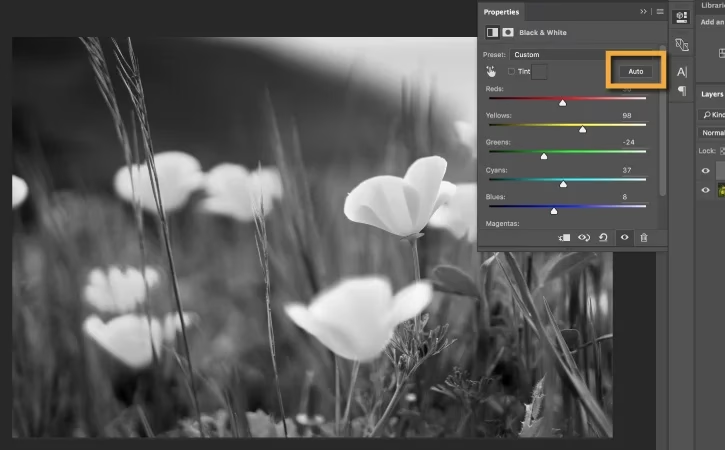
Metode 2: Sort/Hvid Justeringslag (Ikke-destruktiv & Anbefalet)
Justeringslag er hjørnestenen i ikke-destruktiv redigering i Photoshop. Et justeringslag påvirker lagene nedenunder uden at ændre de originale pixeldata. Sort/Hvid justeringslaget er specifikt designet til at give dig fuld kontrol over, hvordan de originale farver oversættes til gråtoner.
Sådan gør du:
1. Åbn dit billede i Photoshop.
2. Gå til Lag-panelet (vindue > Lag) eller Justeringer-panelet (vindue > Justeringer).
3. Klik på ikonet for nyt justeringslag (halvt sort/halvt hvid cirkel nederst i Lag-panelet) og vælg Sort/Hvid (Black & White). Alternativt kan du vælge det i Justeringer-panelet.
4. Et nyt justeringslag oprettes over dit nuværende lag i Lag-panelet, og et egenskabspanel åbnes (vindue > Egenskaber, hvis det ikke automatisk vises).
I Egenskaber-panelet finder du en række skydere mærket 'Rød', 'Gul', 'Grøn', 'Cyan', 'Blå' og 'Magenta'. Disse skydere lader dig styre lysstyrken af de gråtoner, der svarer til hver original farve i billedet. Hvis du f.eks. trækker 'Rød'-skyderen til højre, bliver områder, der oprindeligt var røde, lysere i sort/hvid-versionen. Hvis du trækker den til venstre, bliver de mørkere. Dette giver dig en enorm fleksibilitet til at forme kontrasten og tonerne i dit sort/hvid-billede. Du kan også bruge 'Auto'-knappen for at lade Photoshop forsøge at optimere konverteringen automatisk, eller vælge forskellige forudindstillinger (Presets) i dropdown-menuen, f.eks. 'Høj Kontrast Rød Filter' eller 'Infrarød'.
Fordelen ved denne metode er, at du til enhver tid kan dobbeltklikke på justeringslagets ikon i Lag-panelet for at genåbne egenskabspanelet og justere indstillingerne. Du kan også slå laget fra/til ved at klikke på øje-ikonet ved siden af laget for at se før/efter, eller slette laget helt for at vende tilbage til originalfarverne.
Metode 3: Farvemætning Justeringslag (Enkel Ikke-destruktiv)
En anden hurtig og ikke-destruktiv metode er at bruge Farvemætning (Hue/Saturation) justeringslaget.
Sådan gør du:
1. Åbn dit billede i Photoshop.
2. Opret et nyt Justeringslag for Farvemætning (Hue/Saturation) via Lag-panelet eller Justeringer-panelet.
3. I Egenskaber-panelet skal du blot trække 'Mætning' (Saturation) skyderen helt ned til -100.
Dette fjerner effektivt al farve fra billedet og efterlader det i gråtoner. Denne metode er hurtig, men giver dig ikke den samme fine kontrol over, hvordan specifikke farver oversættes til gråtoner, som Sort/Hvid justeringslaget gør. Du kan dog stadig justere Lyshed (Lightness) for at påvirke den overordnede lysstyrke.
Metode 4: Forløbskort Justeringslag (Kreativ Ikke-destruktiv)
Forløbskort (Gradient Map) justeringslaget kan også bruges til at skabe sort/hvid-billeder, ofte med interessante tonale effekter.
Sådan gør du:
1. Åbn dit billede i Photoshop.
2. Opret et nyt Justeringslag for Forløbskort (Gradient Map).
3. I Egenskaber-panelet skal du klikke på forløbsbjælken for at åbne Forløbseditor.
4. Vælg et standard 'Sort til Hvid' forløb. Typisk er sort i venstre side (repræsenterer skygger) og hvid i højre side (repræsenterer højlys). Klik 'OK'.
Forløbskortet mapper billedets lyseste punkter til den farve, der er placeret til højre i forløbet (hvid), de mørkeste punkter til farven til venstre (sort), og mellemtoneværdier til farverne imellem. Ved at bruge et simpelt sort-til-hvidt forløb skaber du et sort/hvid-billede. Denne metode kan give en god kontrast og bruges ofte til at skabe et 'look', der minder om traditionel film. Du kan endda redigere forløbet for at introducere en toning (f.eks. sepia ved at bruge brune farver i stedet for sort og hvid).
Sort/Hvid Konvertering i Photopea
Photopea (photopea.com) er en fantastisk gratis online billededitor, der i høj grad efterligner Photoshops interface og funktionalitet. Hvis du er vant til Photoshop, vil du føle dig hjemme i Photopea, og metoderne til sort/hvid konvertering er næsten identiske.
Metode 1: Billede > Tilstand > Gråtoner (Destruktiv)
Ligesom i Photoshop er dette den destruktive metode til permanent at fjerne farveinformation.
Sådan gør du:
1. Åbn dit billede i Photopea (via fil > Åbn eller træk og slip).
2. Gå til Billede (Image) > Tilstand (Mode) > Gråtoner (Grayscale).
Billedet konverteres øjeblikkeligt til sort/hvid. Igen, dette ændrer pixeldataene direkte og bør bruges med forsigtighed.
Metode 2: Justeringslag (Ikke-destruktiv & Anbefalet)
Photopea understøtter fuldt ud justeringslag, herunder Sort/Hvid, Farvemætning og Forløbskort. Dette er den anbefalede tilgang for maksimal fleksibilitet.
Sådan gør du:
1. Åbn dit billede i Photopea.
2. Gå til Lag-panelet (vindue > Lag).
3. Klik på ikonet for nyt justeringslag (halvt sort/halvt hvid cirkel) og vælg den ønskede type: Sort/Hvid (Black & White), Farvemætning (Hue/Saturation) eller Forløbskort (Gradient Map).
Sort/Hvid Justeringslag i Photopea: Når du vælger Sort/Hvid, åbnes et egenskabspanel, der er næsten identisk med det i Photoshop. Du har de samme skydere (Rød, Gul, Grøn osv.) til at finjustere, hvordan de originale farver oversættes til gråtoner. Du har også 'Auto' og forudindstillinger.
Farvemætning Justeringslag i Photopea: Vælg dette lag, og træk 'Mætning' (Saturation) skyderen i egenskabspanelet ned til -100 for hurtigt at fjerne farverne.
Forløbskort Justeringslag i Photopea: Vælg dette lag og klik på forløbsbjælken i egenskabspanelet. Vælg et sort-til-hvidt forløb. Dette mapper billedets lysstyrkeværdier til forløbets farver, hvilket resulterer i et sort/hvidt billede.
Justeringslag i Photopea fungerer præcis som i Photoshop: De er ikke-destruktive, kan slås til/fra, slettes eller justeres efter behov via egenskabspanelet, som du kan tilgå ved at dobbeltklikke på lagets ikon.
Sammenligning af Metoder og Anbefalinger
Som det fremgår, er der flere veje til sort/hvid. Her er en hurtig sammenligning:
| Metode | Type | Kontrol over Tonalitet | Fortrydelse/Justering |
|---|---|---|---|
| Billede > Tilstand > Gråtoner | Destruktiv | Ingen (automatisk konvertering) | Svært/Umuligt |
| Sort/Hvid Justeringslag | Ikke-destruktiv | Høj (via farve-skydere) | Nem |
| Farvemætning Justeringslag | Ikke-destruktiv | Lav (kun overordnet lyshed) | Nem |
| Forløbskort Justeringslag | Ikke-destruktiv | Mellem (via forløbseditor) | Nem |
Den klare anbefaling for langt de fleste situationer er at bruge justeringslag, især Sort/Hvid justeringslaget. Det giver dig mest kontrol og fleksibilitet til at finjustere billedets udseende, og du kan altid vende tilbage og foretage ændringer senere. Destruktive metoder som 'Billede > Tilstand > Gråtoner' bør kun bruges, hvis du er helt sikker på dit endelige resultat og ikke har brug for yderligere redigering af farverne, eller hvis filstørrelse er et ekstremt kritisk hensyn (gråtone-billeder kan være mindre end farvebilleder, men forskellen er ofte minimal med moderne komprimering).
Yderligere Tips til Sort/Hvid Konvertering
- Tænk i sort/hvid allerede ved optagelsen: Selvom du kan konvertere ethvert billede, opnår du ofte de bedste resultater, hvis du allerede, da du tog billedet, tænkte over, hvordan motivets former, teksturer og lys/skygge ville se ud uden farver. Stærke kontraster og interessante teksturer fungerer ofte godt.
- Brug farve-skydere kreativt: I Sort/Hvid justeringslaget kan du dramatisk ændre billedets udseende ved at manipulere skydere. Prøv f.eks. at mørkne de blå toner for at få en dramatisk himmel, eller lysne de grønne toner for at fremhæve vegetation.
- Tilføj yderligere justeringer: Når billedet er konverteret til sort/hvid, kan du forbedre det yderligere med andre justeringslag som Niveauer (Levels) eller Kurver (Curves) for at finjustere lysstyrke og kontrast, eller et Skarphed (Sharpen) filter for at fremhæve detaljer.
- Split Toning: For et mere avanceret look kan du tilføje toning til dit sort/hvid-billede ved hjælp af 'Split Toning' justeringslaget eller ved at tilføje farver til Forløbskortet. Dette giver højlys og skygger forskellige farvetoner (f.eks. sepia, blå eller grøn).
Ofte Stillede Spørgsmål (FAQ)
Hvorfor vil jeg konvertere et farvebillede til sort/hvid?
Sort/hvid kan hjælpe med at fokusere betragterens opmærksomhed på billedets grundlæggende elementer som form, tekstur, mønstre og tonalitet. Det kan give billedet et tidløst, dramatisk eller stemningsfuldt udtryk, som farverne måske overdøver.
Hvilken metode er bedst til sort/hvid konvertering?
Sort/Hvid justeringslaget er generelt den mest anbefalede metode i både Photoshop og Photopea. Det er ikke-destruktivt og giver dig den mest detaljerede kontrol over, hvordan de forskellige farver i dit originale billede oversættes til gråtoner, hvilket er afgørende for at skabe et vellykket sort/hvid-billede.
Kan jeg farve dele af mit sort/hvid-billede bagefter?
Ja, hvis du har brugt justeringslag. Justeringslag kommer med en lagmaske. Du kan bruge penselværktøjet med sort farve på masken for at 'skjule' justeringslaget i visse områder, hvilket afslører farverne fra lagene nedenunder. Dette kaldes ofte 'selective color'.
Påvirker konvertering til sort/hvid filstørrelsen?
Ja, et billede i gråtonetilstand (Image > Mode > Grayscale) bruger typisk mindre filplads end et RGB-farvebillede, da der kun er én farvekanal (grå) i stedet for tre (rød, grøn, blå). Men hvis du bruger justeringslag oven på et farvebillede, forbliver de originale farvedata bevaret i filen (selvom de er skjult af justeringslaget), og filstørrelsen vil være større end et rent gråtonebillede, men ofte mindre end et fuldt farvebillede med mange lag.
Er Photopea lige så god som Photoshop til sort/hvid?
Til grundlæggende og avancerede sort/hvid konverteringer ved brug af justeringslag, ja, Photopea er meget sammenlignelig med Photoshop og tilbyder stort set den samme funktionalitet og kontrol via Sort/Hvid justeringslaget. For de fleste brugere, der ønsker at skabe flotte sort/hvid-billeder, er Photopea et fremragende og gratis alternativ.
Konklusion
At mestre kunsten at konvertere billeder til sort/hvid åbner op for nye kreative muligheder. Uanset om du bruger det professionelle værktøj Photoshop eller den tilgængelige online editor Photopea, er processen med at skabe udtryksfulde gråtonebilleder inden for rækkevidde. Ved altid at prioritere brugen af justeringslag sikrer du dig den største fleksibilitet og kontrol, hvilket er afgørende for at opnå det bedst mulige resultat. Eksperimenter med de forskellige skydere i Sort/Hvid justeringslaget, leg med kontrasten, og opdag den dramatiske effekt, et veludført sort/hvid-billede kan have.
Hvis du vil læse andre artikler, der ligner Sort/Hvid Magien: Photoshop & Photopea Guide, kan du besøge kategorien Redigering.