

Har du nogensinde spekuleret på, hvordan du ville se ud med en tatovering? Kroppen er et lærred, men permanent blæk er en stor beslutning. Heldigvis lever vi i en digital tidsalder, hvor du kan eksperimentere i timevis uden den mindste smule smerte eller fortrydelse. Med Adobe Photoshop kan du nemt og realistisk påføre virtuelle tatoveringer på ethvert foto. Dette giver dig mulighed for at visualisere et design, teste forskellige placeringer eller blot have det sjovt med at transformere billeder. I denne guide vil vi gennemgå de professionelle teknikker, der bruges til at integrere digital kunst med hudens tekstur og konturer, så resultatet ser ud som om, det altid har været der.
Processen involverer flere trin, der hver især bygger på det foregående for at opnå et overbevisende resultat. Vi starter med at placere dit valgte tatoveringsdesign i dokumentet og transformerer det, så det passer til kroppen. Derefter dykker vi ned i farvejusteringer, sløring og forvrængning for at efterligne den måde, blækket ligger under huden. Endelig tilføjer vi de afgørende detaljer med højlys, skygger og hudtekstur for at fuldende illusionen. Lad os komme i gang med at udforske, hvordan du mestrer kunsten at skabe realistiske tatoveringer i Photoshop på kun syv enkle trin.
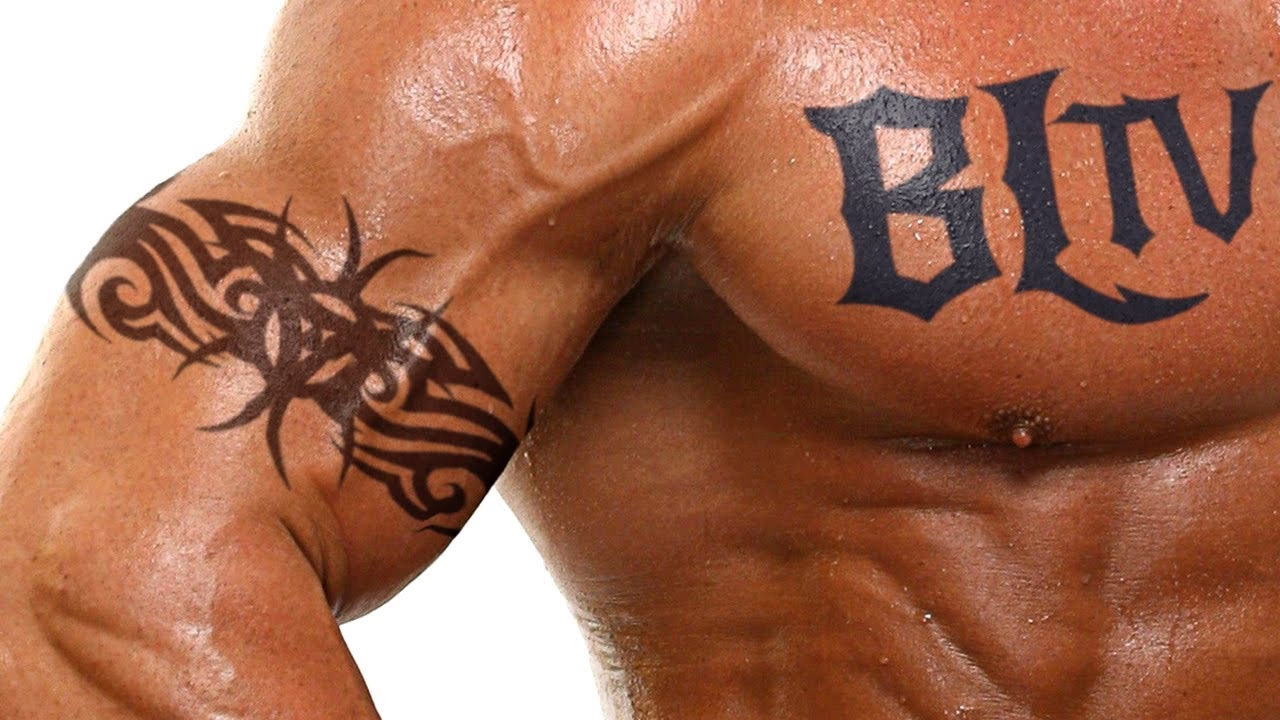
Trin 1: Placér tatoveringsgrafikken som et Smartobjekt
Det første og fundamentale skridt er at få dit tatoveringsdesign ind i dit Photoshop-dokument. Dette gøres bedst ved at gå til menuen 'Filer' og vælge 'Indsæt indlejret' ('Place Embedded'). Find din billedfil med tatoveringsdesignet og klik på 'Indsæt'. Ved at bruge 'Indsæt indlejret' sikrer du, at dit design indsættes som et Smartobjekt. Hvorfor er et Smartobjekt så vigtigt? Fordi det bevarer billedets originale data, uanset hvor mange gange du skalerer, roterer eller transformerer det. Dette betyder, at du kan foretage ændringer uden tab af kvalitet, og alle justeringer, du senere anvender (som filtre og justeringslag), bliver redigerbare og ikke-destruktive. Hvis du ved en fejl indsætter din grafik på en almindelig måde, kan du nemt omdanne laget til et Smartobjekt ved at højreklikke på laget i 'Lag'-panelet og vælge 'Konverter til Smartobjekt'. Hvis dit tatoveringsdesign har en hvid baggrund, hvilket ofte er tilfældet, kan du hurtigt fjerne den hvide farve og lade tatoveringen smelte sammen med billedet ved at ændre lagets Blandingstilstand ('Blending Mode') til 'Multiplicer' ('Multiply'). Denne blandingstilstand gør hvide områder gennemsigtige, mens de mørke områder bevares og blandes med laget nedenunder. Dette er en hurtig og effektiv måde at isolere tatoveringen på.
Trin 2: Transformer tatoveringen, så den passer til kroppen
Når tatoveringen er placeret, skal den formes og dimensioneres, så den passer naturligt på personens krop. Vælg tatoveringslaget og tryk på Ctrl + T (Windows) eller Command + T (macOS) for at aktivere transformationsværktøjet. Nu kan du bruge håndtagene rundt om tatoveringen til at ændre størrelse ('Skalering'), rotere ('Rotering') og flytte ('Flytning') designet. Placer tatoveringen, hvor du ønsker den skal sidde. Tænk over, hvordan en ægte tatovering ville ligge på hudens overflade – den følger kroppens kurver og bevægelser. Selvom vi vil bruge mere avancerede værktøjer til at forvrænge den senere, er dette trin afgørende for at få grundplaceringen og den generelle størrelse korrekt. Du kan også højreklikke på tatoveringen under transformationen for at få adgang til yderligere transformationsmuligheder som 'Skæv' ('Skew'), 'Forvrid' ('Distort') og 'Perspektiv' ('Perspective'), som kan være nyttige til groft at tilpasse tatoveringen til kroppens vinkel i billedet.
Trin 3: Anvend en grønlig nuance med Selektiv Farve
Med tiden kan ægte tatoveringer udvikle en let grønlig eller blålig nuance, især i de mørkere områder, da blækket spreder sig en smule under huden og kroppens farver skinner igennem. For at tilføje et strejf af realisme og efterligne denne effekt, kan vi bruge et justeringslag. Gå til 'Lag'-panelet, klik på ikonet for 'Nyt justeringslag' (halvcirklen) og vælg 'Selektiv Farve' ('Selective Color'). 'Selektiv Farve' er et kraftfuldt værktøj, der lader dig justere mængden af bestemte farver (Cyan, Magenta, Gul, Sort) inden for specifikke farveområder (Rød, Gul, Grøn, Cyan, Blå, Magenta, Hvid, Neutral, Sort) i dit billede. Da vi kun ønsker, at denne justering skal påvirke tatoveringslaget, skal du oprette en Urmaske ('Clipping Mask'). Dette gøres ved at klikke på Urmaske-ikonet i 'Egenskaber'-panelet for 'Selektiv Farve'-laget, eller ved at højreklikke på justeringslaget og vælge 'Opret Urmaske'. I 'Egenskaber'-panelet for 'Selektiv Farve' skal du vælge 'Sort' ('Blacks') som den farve, du vil justere. Reducer 'Magenta'-skyderen for at introducere en grønlig tone i tatoveringens mørke områder. Du kan også justere 'Sort'-skyderen for at gøre disse områder mørkere eller lysere, afhængigt af det ønskede udseende. Eksperimenter forsigtigt med skyderne for at finde den rette balance – effekten skal være subtil for at se realistisk ud.
Trin 4: Anvend en sløring til at blødgøre kanterne
Ægte tatoveringer er ikke barberbladsskarpe. Blækket ligger lige under hudens overflade, hvilket naturligt blødgør kanterne en smule. For at efterligne dette og undgå et digitalt, alt for rent udseende, skal vi anvende en let sløring på tatoveringslaget. Vælg tatoveringslaget (Smartobjektet). Gå til menuen 'Filter', vælg 'Sløringsfilter' ('Blur') og derefter 'Gaussisk Sløring' ('Gaussian Blur'). Da tatoveringslaget er et Smartobjekt, vil 'Gaussisk Sløring' blive anvendt som et 'Smartfilter', hvilket betyder, at du kan redigere sløringsindstillingen senere, hvis nødvendigt. I dialogboksen for 'Gaussisk Sløring' skal du vælge en radius på omkring 0.5 pixels. Formålet er ikke at gøre tatoveringen uklar, men blot at fjerne den digitale skarphed og give kanterne en blødere, mere organisk følelse, der passer til hudens tekstur. Værdien på 0.5 pixels er ofte et godt udgangspunkt, men den kan variere lidt afhængigt af billedets opløsning. Prøv at zoome ind på tatoveringens kanter, mens du justerer sløringen for at se effekten tydeligt.
Trin 5: Forvræng tatoveringen med Flydende Gør
Dette trin er afgørende for at få tatoveringen til at se ud, som om den sidder *på* kroppen og følger dens konturer og muskler. Vælg tatoveringslaget og gå til menuen 'Filter' og vælg 'Flydende Gør' ('Liquify'). 'Flydende Gør'-filteret åbner et nyt vindue med forskellige værktøjer til at skubbe, trække og forvrænge billedpunkter. Det vigtigste værktøj her er 'Fremadgående Forvrængningsværktøj' ('Forward Warp Tool'). Juster penselstørrelsen, så den passer til det område, du arbejder på (større områder kræver en større pensel, finere justeringer en mindre). Brug 'Fremadgående Forvrængningsværktøjet' til forsigtigt at skubbe og trække i tatoveringen, så den følger kroppens form. Forestil dig, hvordan huden strækker sig og bøjer – tatoveringen skal gøre det samme. Hvis tatoveringen sidder på en arm, der bøjer, skal tatoveringen også bøje. Hvis den sidder over en muskel, skal den bulne en smule ud. Du kan også bruge 'Bul' ('Bloat')- eller 'Knib' ('Pinch')-værktøjerne til at simulere, at tatoveringen sidder over en fremtrædende vene eller i en fold i huden, men vær forsigtig med disse, da de nemt kan se overdrevne ud. Tag dig god tid med dette trin; det kræver øvelse at få det til at se naturligt ud. Zoom ind og ud for at vurdere effekten fra forskellige afstande.

Trin 6: Anvend højlys og skygger over tatoveringen
For at tatoveringen virkelig skal se ud som en del af huden, skal den påvirkes af hudens egne højlys og skygger. Hudens overflade er ikke flad; den har fordybninger og fremspring, der kaster små skygger og reflekterer lys. Disse lys- og skyggeeffekter skal skinne igennem eller påvirke tatoveringen for maksimal realisme. Dette opnås elegant ved at bruge 'Bland Hvis' ('Blend If')-skyderne. Sørg for, at tatoveringslaget er valgt. Dobbeltklik på laget i 'Lag'-panelet (eller klik på 'fx'-ikonet og vælg 'Blandingstilstande' ('Blending Options')) for at åbne dialogboksen 'Lagstil'. Nederst i denne boks finder du sektionen 'Bland Hvis'. Du ser to sæt skydere: 'Dette lag' ('This Layer') og 'Underliggende lag' ('Underlying Layer'). Vi skal arbejde med skyderne for 'Underliggende lag'. Disse skydere bestemmer, hvilke pixel i det underliggende lag (personen med huden) der tillader pixel fra tatoveringslaget at blive vist. Træk den venstre (sorte) skyder for 'Underliggende lag' mod højre. Dette vil begynde at skjule de mørkeste skyggeområder fra tatoveringen, så hudens skygger kan skinne igennem. Træk den højre (hvide) skyder for 'Underliggende lag' mod venstre. Dette vil begynde at skjule de lyseste højlysområder fra tatoveringen, så hudens højlys fremstår tydeligere. For at gøre overgangen mere jævn og naturlig skal du dele hver skyder i to ved at holde Alt (Windows) eller Option (macOS) nede, mens du trækker i den ene halvdel af skyderen. Dette skaber en gradvis overgang i stedet for en hård kant. Juster de delte skydere, indtil tatoveringen ser ud til at dykke ned i skyggerne og lade højlysene passere igennem. Dette trin er utrolig effektivt til at give tatoveringen et 'under-huden' look.
Trin 7: Anvend hudtekstur over tatoveringen
Det sidste, subtile, men absolut nødvendige trin for realisme er at lade hudens egen tekstur skinne igennem tatoveringen. Ægte blæk udjævner ikke hudens porer, fine hår eller andre teksturdetaljer fuldstændigt; disse forbliver synlige over blækket. For at genskabe dette skal vi ekstrahere teksturen fra huden og lægge den over tatoveringen. Start med at lave et præcist udvalg af tatoveringens form. Hold Ctrl (Windows) eller Command (macOS) nede og klik på tatoveringslagets miniaturebillede i 'Lag'-panelet. Dette indlæser en markering baseret på tatoveringens indhold. Aktivér baggrundslaget (laget med personen). Dupliker det valgte område af baggrundslaget ved at trykke Ctrl + J (Windows) eller Command + J (macOS). Dette opretter et nyt lag, der kun indeholder den del af huden, der er dækket af tatoveringen. Flyt dette nye lag øverst i lagstakken, lige over tatoveringslaget. Nu skal vi isolere teksturen fra dette hudlag. Gå til menuen 'Filter', vælg 'Andet' ('Other') og derefter 'Høj Pas' ('High Pass'). 'Høj Pas'-filteret fremhæver kanter og detaljer (tekstur) og fjerner flade farver. Vælg en radiusværdi mellem 1 og 3 pixels. Målet er at få hudens tekstur (porer, fine linjer) til at fremstå som en grå forhåndsvisning. Klik 'OK'. For at dette 'Høj Pas'-lag kun skal påvirke tatoveringen nedenunder, skal du oprette en Urmaske ligesom i trin 3. Hold Alt (Windows) eller Option (macOS) nede og klik mellem 'Høj Pas'-laget og tatoveringslaget i 'Lag'-panelet, eller tryk Ctrl + Alt + G (Windows) eller Command + Option + G (macOS). Endelig skal du ændre Blandingstilstand for 'Høj Pas'-laget til 'Overlejring' ('Overlay') eller 'Blødt Lys' ('Soft Light'). Disse blandingstilstande er ideelle til at blande lysere og mørkere detaljer (tekstur) ind i laget nedenunder uden at påvirke farverne markant. 'Overlejring' giver en mere intens effekt, mens 'Blødt Lys' er mere subtil. Vælg den, der passer bedst til dit billede. Den subtile anvendelse af hudens tekstur over tatoveringen er ofte den detalje, der forvandler en digital effekt til noget, der ser overbevisende ægte ud.
Og der har du det! Ved at følge disse syv trin har du succesfuldt anvendt en realistisk udseende tatovering på dit foto i Photoshop. Denne teknik er utrolig alsidig og kan bruges med næsten ethvert design og på enhver kropsdel. Øvelse gør mester, så prøv dig frem med forskellige billeder og tatoveringsdesigns for at finjustere dine færdigheder. Resultatet er en overbevisende illusion, der lader dig eller andre forestille sig, hvordan permanent blæk ville se ud. Mulighederne for kreativitet er uendelige, fra at teste et personligt design til at skabe fantasifulde portrætter.
Ofte Stillede Spørgsmål (FAQ)
Er det svært at lave en tatoveringseffekt i Photoshop?
Processen kræver kendskab til Photoshops grundlæggende værktøjer og lag. Trinene er ikke overvældende komplicerede, men at få tatoveringen til at se helt realistisk ud kræver øvelse, især med 'Flydende Gør' og 'Bland Hvis' indstillingerne. Start med simple designs på flade hudområder og arbejd dig op til mere komplekse placeringer.
Kan jeg bruge ethvert billede som tatovering?
Ja, principielt kan du bruge enhver grafik eller ethvert billede. For de bedste resultater bør designet dog være af høj kvalitet, gerne med gennemsigtig baggrund (PNG-fil) eller som en simpel sort-hvid grafik, hvor 'Multiplicer' blandingstilstanden er effektiv. Hvis designet har en kompleks baggrund, skal den muligvis fjernes først, hvilket kan kræve yderligere redigering.
Hvad hvis huden har meget tekstur eller hår?
Hud med tydelig tekstur (som porer eller rynker) eller hår kan faktisk hjælpe med realismen, da trin 7 handler om at lade denne tekstur skinne igennem. Meget tæt eller mørkt hår under tatoveringen kan dog være svært at håndtere med denne grundlæggende teknik. Mere avancerede metoder, der involverer maskering eller yderligere blandingstilstande, kan være nødvendige i sådanne tilfælde, men den beskrevne metode fungerer godt for de fleste almindelige scenarier.
Kan jeg få tatoveringen til at se falmet ud?
Ja, det kan du. Når du har fuldført de 7 trin, kan du reducere 'Opacitet' ('Opacity') for tatoveringslaget i 'Lag'-panelet. En lavere opacitet får tatoveringen til at se mindre mættet og mere falmet ud, som en ældre tatovering. Du kan også eksperimentere med justeringslag som 'Farvetone/Mætning' ('Hue/Saturation') eller 'Sort/Hvid' ('Black & White') anvendt som Urmaske til tatoveringslaget for at ændre farven og mætningen yderligere.
Findes der nemmere måder at prøve tatoveringer på?
Ja, hvis du primært er interesseret i hurtigt at visualisere en tatovering på dig selv uden at dykke ned i Photoshop, findes der mobilapps (som for eksempel 'Tattoo My Photo' eller 'YouCam Perfect', nævnt i den oprindelige information), der bruger augmented reality eller klistermærker til at placere designs på billeder taget med din telefon. Disse apps er meget brugervenlige, men tilbyder sjældent den samme grad af realisme og finjustering som Photoshop-metoden, der præsenteres her.
Hvilken version af Photoshop skal jeg bruge?
De værktøjer og funktioner, der bruges i denne guide (Smartobjekter, Blandingstilstande, Justeringslag, Gaussisk Sløring, Flydende Gør, Bland Hvis, Høj Pas), har eksisteret i Photoshop i mange år. Du bør kunne følge denne tutorial i de fleste nyere versioner af Adobe Photoshop, herunder Creative Cloud (CC)-versionerne og sandsynligvis også ældre CS-versioner.
Hvis du vil læse andre artikler, der ligner Lav Realistiske Tatoveringer i Photoshop, kan du besøge kategorien Redigering.